オブジェクトのライブラリ
オブジェクトライブラリパネル
非表示になっているライブラリパネルを開くには、ツールバーの「ライブラリ」ボタンをクリックします。
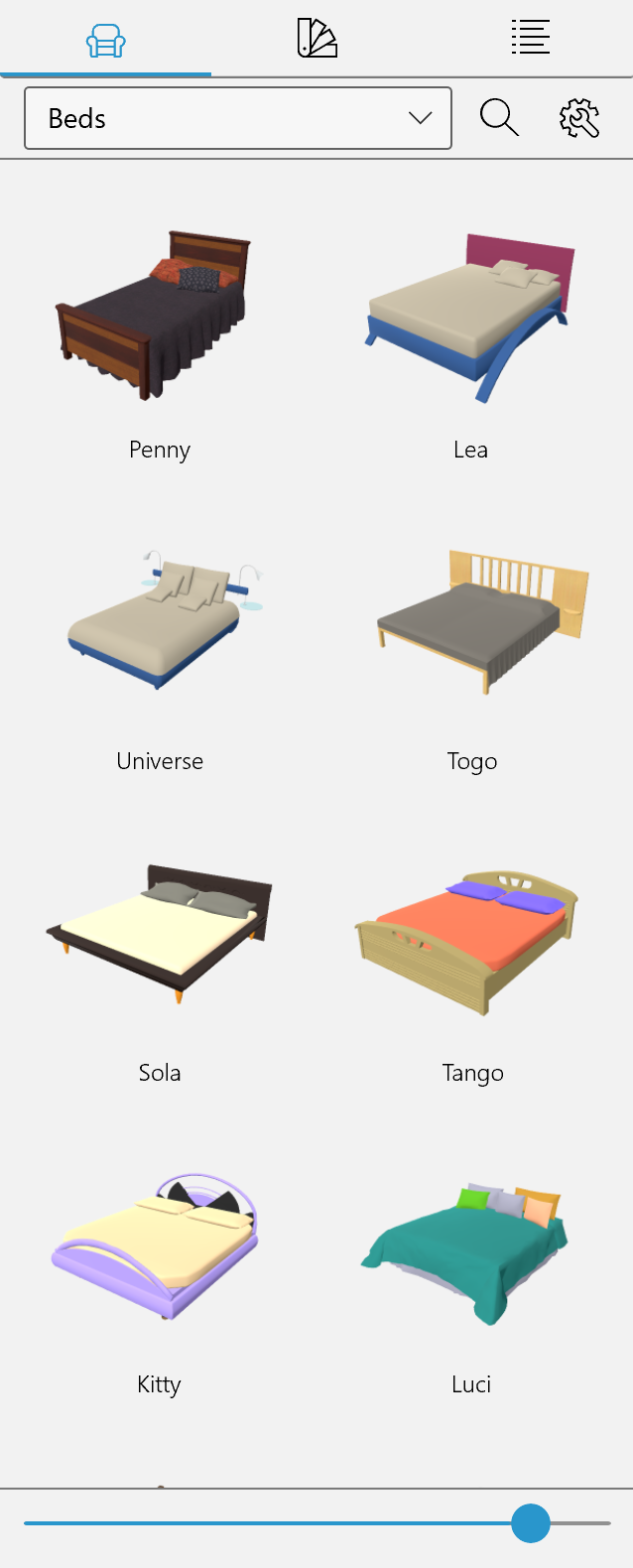
ライブラリ内のオブジェクトはタイプ別にカテゴリにまとめられています。カテゴリを選択するには、パネル上部のドロップダウンメニューを使用します。お気に入りカテゴリには、現在作業中のオブジェクトを集めることができます。
カテゴリリストの Sketchfab 項目は、オンラインライブラリ Sketchfab へのアクセスを提供します。アプリを離れることなく、Sketchfab の 3D モデルを検索、プレビューし、プロジェクトに直接読み込めます。
オブジェクトを検索するには、虫眼鏡アイコンをクリックして、探しているものを入力します。
オブジェクトのコンテキストメニュー
コンテキストメニューを開くには、ライブラリ内のオブジェクトを右クリックします。もう一つの方法は、オブジェクトを選択してパネル上部の歯車アイコンをクリックすることです。2 つ目の方法では、カテゴリの管理に関する追加コマンドにアクセスできます。これについては後で説明します。
コンテキストメニューには以下のコマンドが含まれています:
- プロジェクトの選択内容で置き換える – ライブラリで選択したオブジェクトを、プロジェクトで選択したオブジェクトに置き換えます。
- プロジェクトの選択内容を置き換える – プロジェクトで選択したオブジェクトを、ライブラリで選択したオブジェクトに置き換えます。
- オブジェクトの詳細 – ライブラリで選択したオブジェクトの詳細を表示します。このダイアログについてはライブラリ内のオブジェクト情報セクションで説明しています。
- お気に入りに追加 – オブジェクトのコピーをお気に入りカテゴリに追加します。
- ライブラリアーカイブを書き出す – 選択したオブジェクトを書き出します。
- ライブラリアーカイブを読み込む – 書き出しコマンドで作成したパッケージからオブジェクトを読み込みます。
- カット – 選択したオブジェクトを削除し、クリップボードにコピーを保存します。
- コピー – 選択したオブジェクトをクリップボードにコピーします。
- ペースト – クリップボードから開いているカテゴリにオブジェクトをペーストします。
- 削除 – 選択したオブジェクトを削除します。
- 取り消しとやり直し – オブジェクトライブラリで最後に実行した操作を取り消したり、やり直したりします。
オブジェクトライブラリのカスタマイズ
ドロップダウンメニューの新規カテゴリ…、新規サブカテゴリ…、カテゴリを削除コマンドを使って、オブジェクトカテゴリを追加・削除できます。標準カテゴリは削除できません。
オブジェクトのコンテキストメニューのコマンドを使って、個々のオブジェクトを操作できます。カット、コピー、ペーストコマンドを使ってオブジェクトを複製したり、あるカテゴリから別のカテゴリに移動したりできます。削除コマンドでユーザーのオブジェクトを削除できます。標準オブジェクトは削除したり、別のカテゴリに移動したりすることはできません。
ライブラリへの新しいオブジェクトの追加
プロジェクトに読み込んだオブジェクトをライブラリに保存できます。プロジェクトからライブラリにオブジェクトを追加するには:
- オブジェクトを保存したいライブラリのカテゴリを開きます。新しいオブジェクトはカスタムカテゴリに追加することをお勧めします。
- プロジェクト内のオブジェクトを右クリックして、コンテキストメニューからライブラリに追加を選択します。
オブジェクトの詳細ダイアログを使ってオブジェクト名をカスタマイズできます。
ライブラリ内のオブジェクトの更新
プロジェクトでオブジェクトを編集したり、新しいマテリアルを適用したりした後、ライブラリ内の古いオブジェクトを新しいバージョンに置き換えたい場合があります。実際には、まったく異なるオブジェクトに置き換えることも可能です。標準オブジェクトはこの方法では更新できません。
ライブラリ内のオブジェクトをプロジェクト内のオブジェクトに置き換えるには、プロジェクト内のオブジェクトを選択します。次に、ライブラリ内のオブジェクトを右クリックして、コンテキストメニューからプロジェクトの選択内容で置き換えるを選択します。
ユーザーオブジェクトの書き出しと読み込み
ライブラリに追加した 1 つまたは複数のオブジェクトを *.lhzl ファイルとして書き出すことができます。このファイルは同じコンピュータや別のコンピュータに読み込んで、含まれる項目をライブラリに追加できます。
書き出すには、ライブラリで 1 つまたは複数のオブジェクトを選択します。次にコンテキストメニューを表示して、ライブラリアーカイブを書き出すを選択します。
標準ライブラリまたはその他の追加ライブラリのオブジェクトは書き出せません。
読み込むには、コンテキストメニューを開いてライブラリアーカイブを読み込むを選択します。その後、*.lhzl ファイルを選択します。
読み込まれたオブジェクトは、元々保存されていたカテゴリと同じ名前のカテゴリに追加されます。そのカテゴリがライブラリに存在しない場合は、自動的に作成されます。