Biblioteka obiektów
Panel biblioteki obiektów
Aby otworzyć panel Biblioteka, gdy jest ukryty, kliknij przycisk Biblioteka na pasku narzędzi.
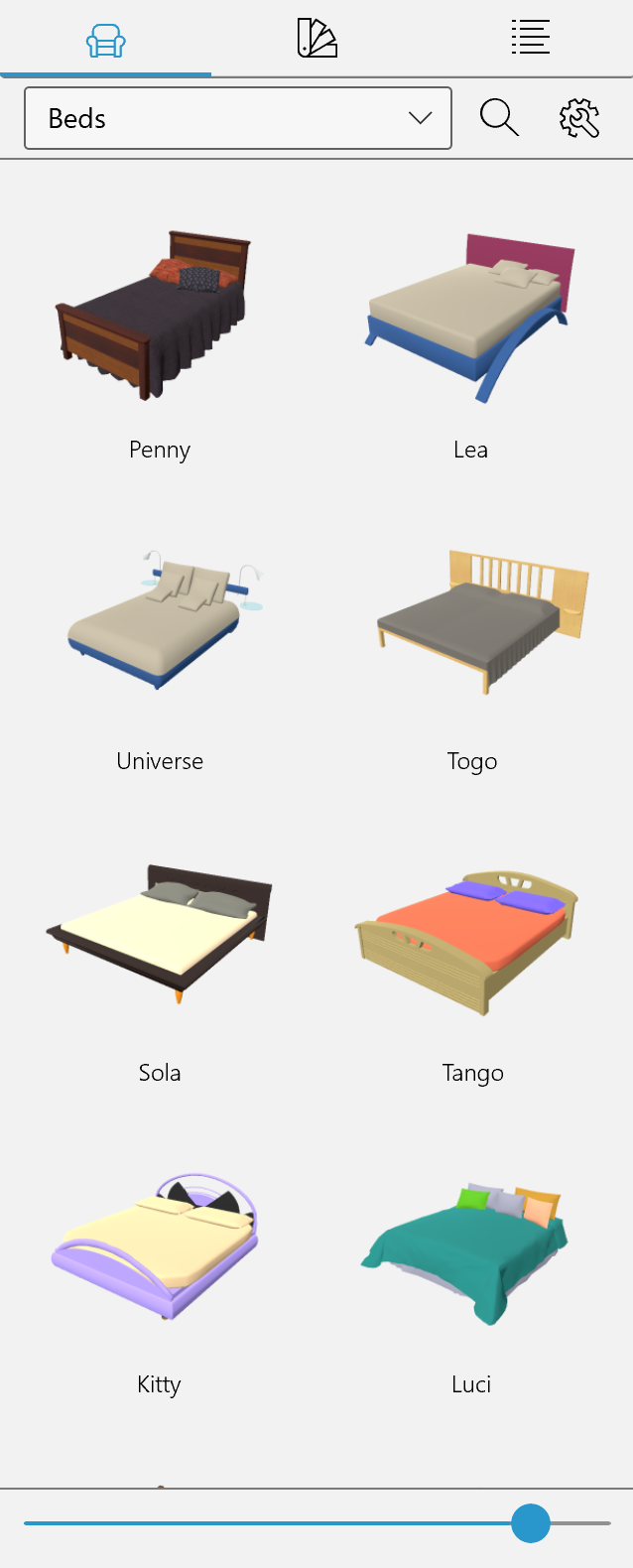
Obiekty w bibliotece są zgrupowane w kategoriach według typów. Aby wybrać kategorię, użyj menu rozwijanego u góry panelu. Kategorii Ulubione można używać do gromadzenia obiektów, z którymi aktualnie pracujesz.
Pozycja Sketchfab na liście kategorii daje dostęp do biblioteki internetowej Sketchfab. Możesz wyszukiwać, oglądać i importować modele 3D z Sketchfab bezpośrednio do projektu, nie opuszczając aplikacji.
Aby wyszukać obiekty, kliknij ikonę lupy i wpisz, czego szukasz.
Menu kontekstowe obiektu
Aby otworzyć menu kontekstowe, kliknij prawym przyciskiem myszy obiekt w bibliotece. Drugi sposób to zaznaczenie obiektu i kliknięcie ikony koła zębatego u góry panelu. Drugi sposób daje dostęp do dodatkowych poleceń związanych z zarządzaniem kategoriami, opisanych dalej.
Menu kontekstowe zawiera następujące polecenia:
- Zastąp obiektami zaznaczonymi w projekcie – zastępuje obiekt wybrany w bibliotece obiektem wybranym w projekcie.
- Zastąp obiekty zaznaczone w projekcie – zastępuje obiekt wybrany w projekcie obiektem wybranym w bibliotece.
- Szczegóły obiektu – wyświetla szczegóły obiektu wybranego w bibliotece. To okno dialogowe jest opisane w sekcji Informacje o obiekcie w bibliotece.
- Dodaj do ulubionych – dodaje kopię obiektu do kategorii Ulubione.
- Eksportuj archiwum biblioteki – eksportuje wybrany obiekt lub obiekty.
- Importuj archiwum biblioteki – importuje obiekty z pakietu utworzonego poleceniem eksportu.
- Wytnij – usuwa wybrany obiekt i umieszcza jego kopię w schowku.
- Kopiuj – kopiuje wybrany obiekt do schowka.
- Wklej – wkleja obiekt ze schowka do otwartej kategorii.
- Usuń – usuwa wybrany obiekt.
- Cofnij i Przywróć – anuluje lub przywraca ostatnią operację wykonaną w bibliotece obiektów.
Dostosowywanie biblioteki obiektów
Możesz użyć poleceń Nowa kategoria…, Nowa kategoria zagnieżdżona… i Usuń kategorię z menu rozwijanego, aby dodawać i usuwać kategorie obiektów. Standardowych kategorii nie można usunąć.
Polecenia z menu kontekstowego obiektu pozwalają pracować z pojedynczymi obiektami. Za pomocą poleceń Wytnij, Kopiuj i Wklej możesz duplikować obiekty lub przenosić je z jednej kategorii do innej. Polecenie Usuń może usuwać obiekty użytkownika. Żadnego standardowego obiektu nie można usunąć ani przenieść do innej kategorii.
Dodawanie nowych obiektów do biblioteki
Obiekty zaimportowane do projektu mogą być przechowywane w bibliotece. Aby dodać obiekt z projektu do biblioteki:
- Otwórz w bibliotece kategorię, w której chcesz przechowywać obiekt. Zaleca się dodawanie nowych obiektów do kategorii niestandardowej.
- Kliknij prawym przyciskiem myszy obiekt w projekcie i wybierz Dodaj do biblioteki z menu kontekstowego.
Aby dostosować nazwę obiektu, użyj okna dialogowego Szczegóły obiektu.
Aktualizowanie obiektu w bibliotece
Po edytowaniu obiektu w projekcie lub po zastosowaniu do niego nowych materiałów możesz chcieć zastąpić stary obiekt w bibliotece jego nową wersją. W rzeczywistości możesz zastąpić obiekt zupełnie innym. Standardowych obiektów nie można w ten sposób aktualizować.
Aby zastąpić obiekt w bibliotece obiektem z projektu, zaznacz obiekt w projekcie. Następnie kliknij prawym przyciskiem myszy obiekt w bibliotece i wybierz Zastąp zaznaczeniem w projekcie z menu kontekstowego.
Eksportowanie i importowanie obiektów użytkownika
Jeden lub wiele obiektów dodanych przez Ciebie do biblioteki można wyeksportować jako plik *.lhzl. Plik ten można zaimportować na tym samym lub innym komputerze, aby dodać zawarte w nim obiekty do biblioteki.
Aby wyeksportować, zaznacz jeden lub kilka obiektów w bibliotece. Następnie wywołaj menu kontekstowe i wybierz Eksportuj archiwum biblioteki.
Nie można eksportować obiektów ze standardowej ani żadnej dodatkowej biblioteki.
Aby zaimportować, otwórz menu kontekstowe i wybierz Importuj archiwum biblioteki. Następnie wybierz plik *.lhzl.
Importowane obiekty zostaną dodane do kategorii o tej samej nazwie, co ta, w której były pierwotnie zapisane. Odpowiednia kategoria zostanie automatycznie utworzona, jeśli nie ma jej w bibliotece.