Lavorare con i progetti
Rendering IA nel cloud
Il rendering IA nel cloud ti permette di inviare la tua scena 3D a un server specializzato, che la elabora con l’IA e restituisce un’immagine di alta qualità resa in un preciso stile visivo. A differenza dei motori locali come Cycles, il rendering IA nel cloud non richiede una scheda grafica potente sul tuo computer.
Per aprire la finestra del rendering IA, scegli Archivio > Esporta > Esegui il rendering con l’IA… nel menu principale.
Il rendering richiede un account Live Home 3D attivo. I crediti rendering sono legati al tuo account e condivisi tra tutte le piattaforme: i crediti acquistati su Mac sono disponibili su iOS, Windows e Android, e viceversa. I crediti vengono consumati per ogni operazione di rendering e possono essere acquistati dall’app stessa.
La finestra del rendering IA
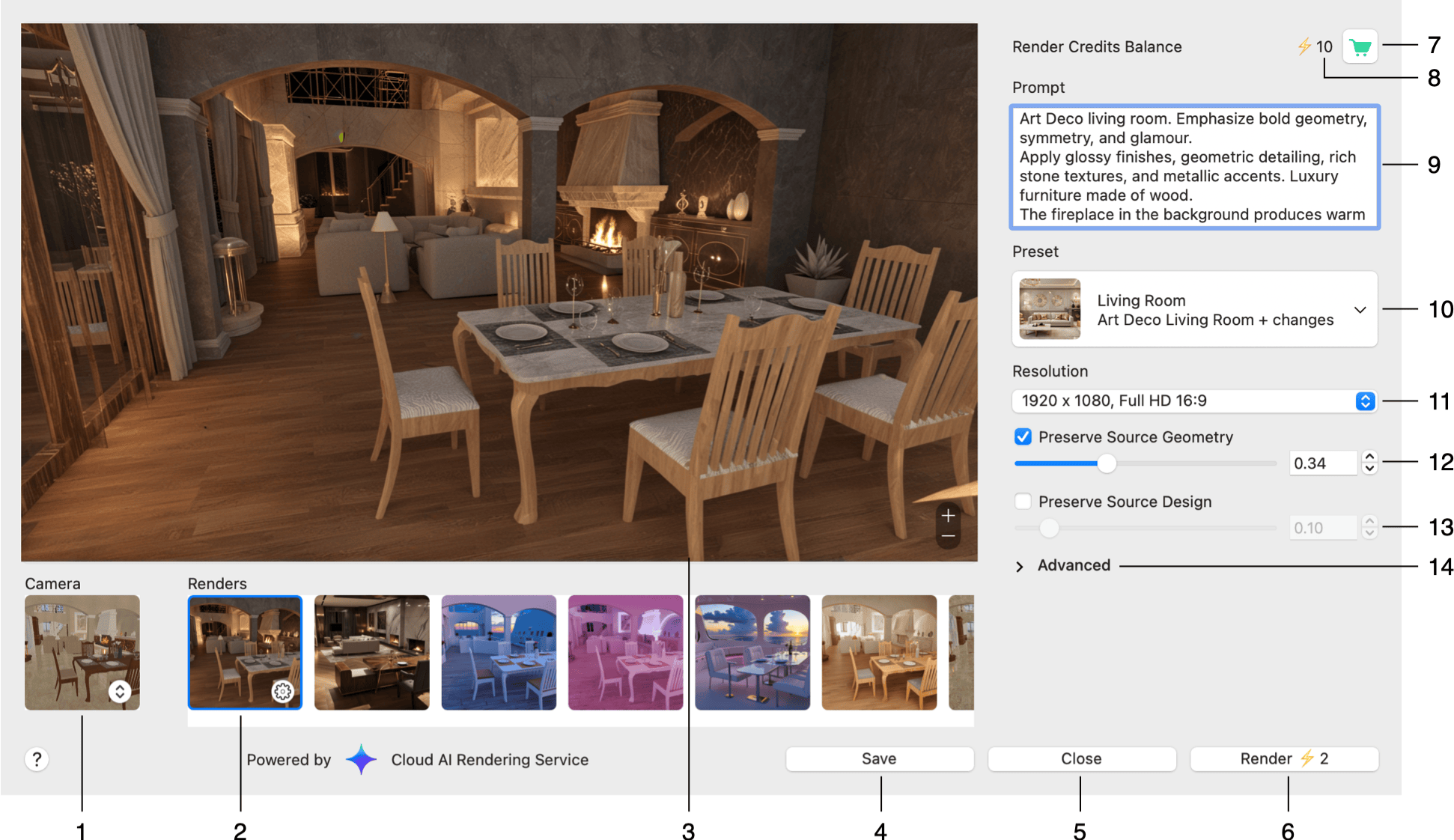
1 – La vista della telecamera selezionata. Per vederla in anteprima fai clic sulla sua miniatura. Il motore usa la vista della telecamera selezionata come immagine di partenza. Il pulsante con le frecce apre l’elenco di tutte le telecamere del progetto.
2 – La miniatura di una delle immagini elaborate. I risultati del rendering compaiono come miniature nell’elenco Render. Facendo clic su una miniatura puoi vedere l’immagine corrispondente e aprire il menu del risultato.
3 – L’anteprima di un risultato del rendering o della vista della telecamera.
4 – Il pulsante Salva esporta il risultato corrente in un file. Compare solo quando è selezionato un risultato.
5 – Il pulsante Chiudi chiude la finestra.
6 – Il pulsante Render invia la scena al server. Il costo dell’operazione, in crediti rendering, è indicato sul pulsante.
7 – Aprire lo store per acquistare altri crediti rendering.
8 – Il numero di crediti rendering rimasti sul tuo account.
9 – Il campo Prompt serve a scrivere una descrizione dettagliata di ciò che ti aspetti di vedere nell’immagine generata.
10 – Il pulsante Preimpostazione mostra la preimpostazione selezionata, la sua categoria e il suo nome. Fai clic sul pulsante per aprire la libreria delle preimpostazioni e sceglierne un’altra. Una preimpostazione definisce l’aspetto complessivo dell’immagine finale. Puoi scegliere una delle preimpostazioni fornite oppure una tua.
11 – Il menu a discesa Risoluzione ti permette di scegliere la dimensione dell’immagine finale. A seconda della risoluzione, il rendering di un’immagine costa un certo numero di crediti, indicato sul pulsante Render.
12 – Attiva Mantieni geometria sorgente per conservare le forme e la disposizione originali degli oggetti nella scena. Il cursore regola quanto l’immagine generata segue la scena originale. Con valori più alti l’immagine generata somiglia di più a quella di partenza.
13 – Attiva Mantieni design sorgente per conservare lo stile visivo della scena originale, compresi i colori e l’aspetto generale. Il cursore regola quanto l’immagine generata segue la scena originale. Con valori più alti l’immagine generata somiglia di più a quella di partenza.
14 – Aprire le impostazioni avanzate.
Impostazioni avanzate
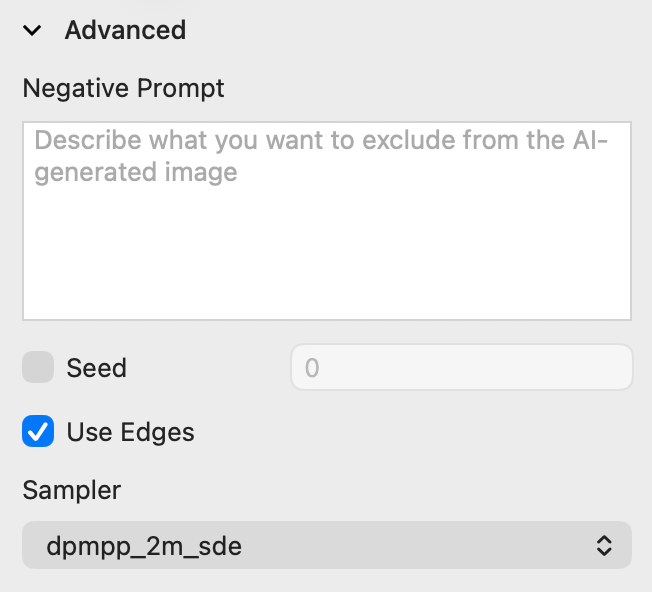
Prompt negativo – descrivi ciò che vuoi escludere dall’immagine generata.
Seed – usa un valore iniziale casuale o fisso per controllare la riproducibilità dell’immagine. Seleziona la casella e inserisci un numero nel campo accanto. A parità di impostazioni, lo stesso seed produce sempre la stessa immagine.
Usa i bordi – usare i bordi degli oggetti per aumentare la precisione e conservare i dettagli della scena.
Sampler – scegliere il metodo di campionamento.
Vedere e salvare il risultato
Al termine del rendering il risultato compare nell’area di anteprima e la sua miniatura viene aggiunta all’elenco Render sottostante. Fai clic su una miniatura per mostrare quel risultato nell’area di anteprima. Con i pulsanti di zoom nell’angolo in basso a destra puoi esaminare i dettagli dell’immagine.
Per rifare il rendering della stessa scena con impostazioni o preimpostazioni diverse, modifica le opzioni e fai di nuovo clic su Render. I risultati precedenti non vengono sostituiti: ogni nuova immagine viene aggiunta all’elenco Render.
Una miniatura selezionata mostra un’icona a forma di ingranaggio. Facendo clic su di essa si apre un menu con questi comandi:
- Crea predefinito… – salva le impostazioni del risultato selezionato come preimpostazione personale, per riutilizzarle in seguito.
- Elimina – toglie il risultato selezionato dall’elenco.
- Elimina tutto – toglie tutti i risultati dall’elenco.
- Copia immagine – copia l’immagine elaborata negli appunti.
- Salva… – esporta l’immagine elaborata in un file.
- Copia impostazioni – usa le impostazioni del risultato selezionato per il rendering successivo.
Crediti rendering
I crediti rendering si acquistano nello store integrato e vengono consumati a ogni operazione. I crediti non utilizzati non scadono. Poiché i crediti sono conservati nel tuo account, sono disponibili automaticamente su tutte le piattaforme: non serve trasferirli né riacquistarli.