使用项目
云端 AI 渲染
云端 AI 渲染可将您的 3D 场景提交到专用服务器,由 AI 处理后返回按特定视觉风格渲染的高质量图像。与 Cycles 等本地渲染器不同,云端 AI 渲染不需要您的计算机配备高性能显卡。
要打开 AI 渲染对话框,请在主菜单中选择文件 > 导出 > 使用 AI 渲染…。
渲染需要有效的 Live Home 3D 账户。渲染积分与您的账户绑定,并在所有平台之间共享:在 Mac 上购买的积分同样可在 iOS、Windows 和 Android 上使用,反之亦然。每次渲染任务都会消耗积分,积分可在应用内购买。
AI 渲染对话框
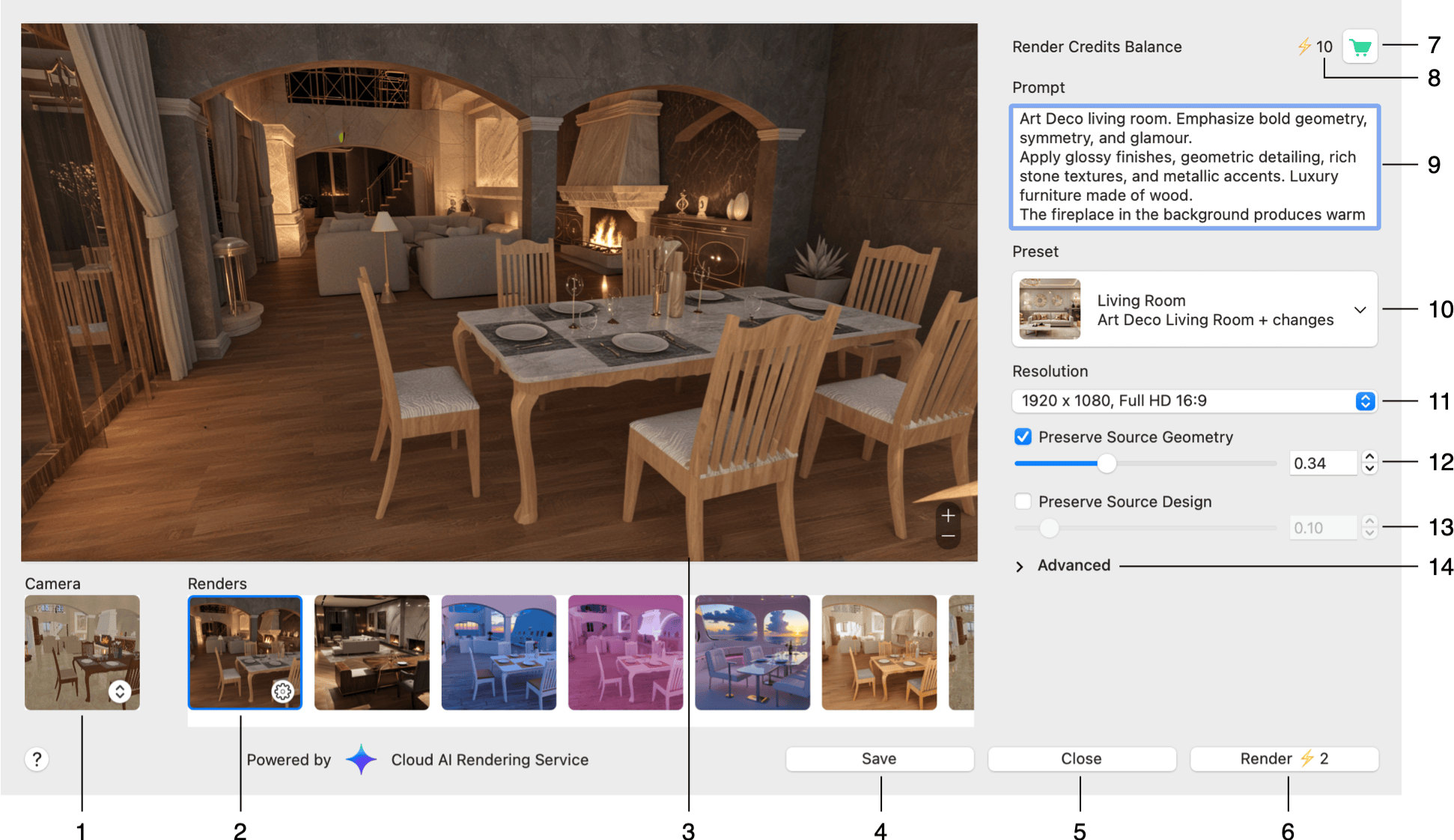
1 – 所选摄像机的视图。单击缩略图可预览摄像机视图。渲染器以所选摄像机的视图作为输入图像。带箭头的按钮会打开项目中所有摄像机的列表。
2 – 某张渲染图像的缩略图。渲染结果以缩略图形式显示在渲染列表中。单击缩略图可预览相应图像并打开渲染结果菜单。
3 – 渲染结果或摄像机视图的预览。
4 – 保存按钮把当前结果导出为文件。仅在选中渲染结果时显示。
5 – 关闭按钮关闭对话框。
6 – 渲染按钮把场景提交到服务器。该任务需要的渲染积分数会显示在按钮上。
7 – 打开商店购买更多渲染积分。
8 – 您账户中剩余的渲染积分数。
9 – 提示词字段用于详细描述您希望在生成图像中看到的内容。
10 – 预设按钮显示当前选中的预设及其类别和名称。单击该按钮可打开预设库并选择其他预设。预设决定输出图像的整体外观。您可以选择内置预设,也可以选择自己创建的预设。
11 – 分辨率下拉菜单用于选择输出图像的尺寸。渲染一张图像所需的积分数取决于分辨率,并显示在渲染按钮上。
12 – 选择保留源几何体可保留场景中对象的原始形状和布局。滑块用于调整生成图像与原始场景的贴近程度。数值越大,生成的图像越接近输入图像。
13 – 选择保留源设计可保留原始场景的视觉风格,包括颜色和整体设计。滑块用于调整生成图像与原始场景的贴近程度。数值越大,生成的图像越接近输入图像。
14 – 打开高级设置。
高级设置
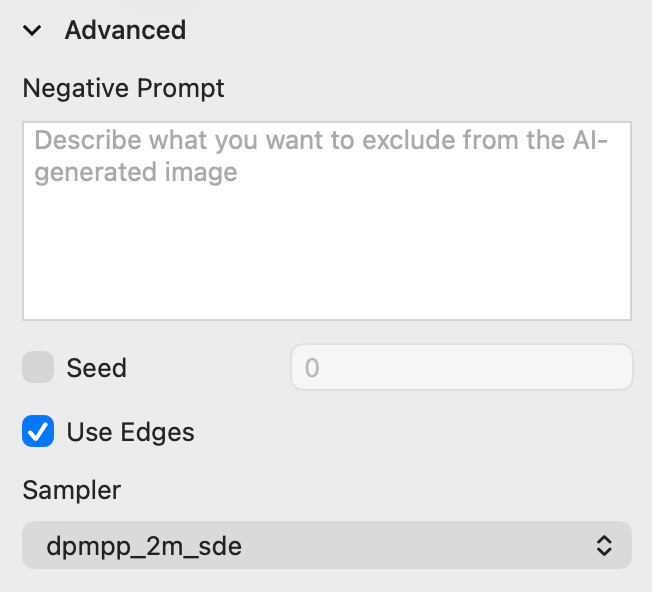
负面提示词 – 描述您希望从生成图像中排除的内容。
Seed – 使用随机或固定的种子值来控制图像的可复现性。选中复选框,并在旁边的字段中输入数值。在设置相同的情况下,同一个种子值总会生成相同的图像。
使用边缘 – 利用对象的边缘提高准确度并保留场景细节。
采样器 – 选择采样方法。
查看和保存结果
渲染完成后,结果会显示在预览区域,其缩略图会添加到下方的渲染列表中。单击缩略图可在预览区域显示该结果。使用预览区域右下角的缩放按钮可查看图像细节。
要以不同的设置或预设重新渲染同一场景,请调整选项并再次单击渲染。之前的结果不会被替换,每张新图像都会添加到渲染列表中。
选中的缩略图上会出现齿轮图标。单击它会打开包含以下命令的菜单:
- 创建预设… – 把所选结果的设置保存为您自己的预设,以便日后重复使用。
- 删除 – 把所选结果从列表中移除。
- 删除全部 – 把所有结果从列表中移除。
- 复制图像 – 把渲染的图像复制到剪贴板。
- 保存… – 把渲染的图像导出为文件。
- 复制设置 – 把所选结果的设置用于下一次渲染任务。
渲染积分
渲染积分可在应用内商店购买,每次渲染任务都会消耗积分。未使用的积分不会过期。由于积分保存在您的账户中,因此在所有平台上都会自动可用,无需转移或重新购买。