Trabajar con proyectos
Renderizado con IA en la nube
El renderizado con IA en la nube permite enviar su escena 3D a un servidor especializado, que la procesa mediante IA y devuelve una imagen de alta calidad renderizada en un estilo visual concreto. A diferencia de los renderizadores locales como Cycles, el renderizado con IA en la nube no requiere una GPU potente en su equipo.
Para abrir el diálogo de renderizado con IA, elija Archivo > Exportar > Renderizar con IA… en el menú principal.
El renderizado requiere una cuenta de Live Home 3D activa. Los créditos de renderizado están vinculados a su cuenta y se comparten entre todas las plataformas: los créditos comprados en Mac están disponibles en iOS, Windows y Android, y viceversa. Los créditos se consumen por cada trabajo de renderizado y se pueden comprar desde la propia aplicación.
El diálogo de renderizado con IA
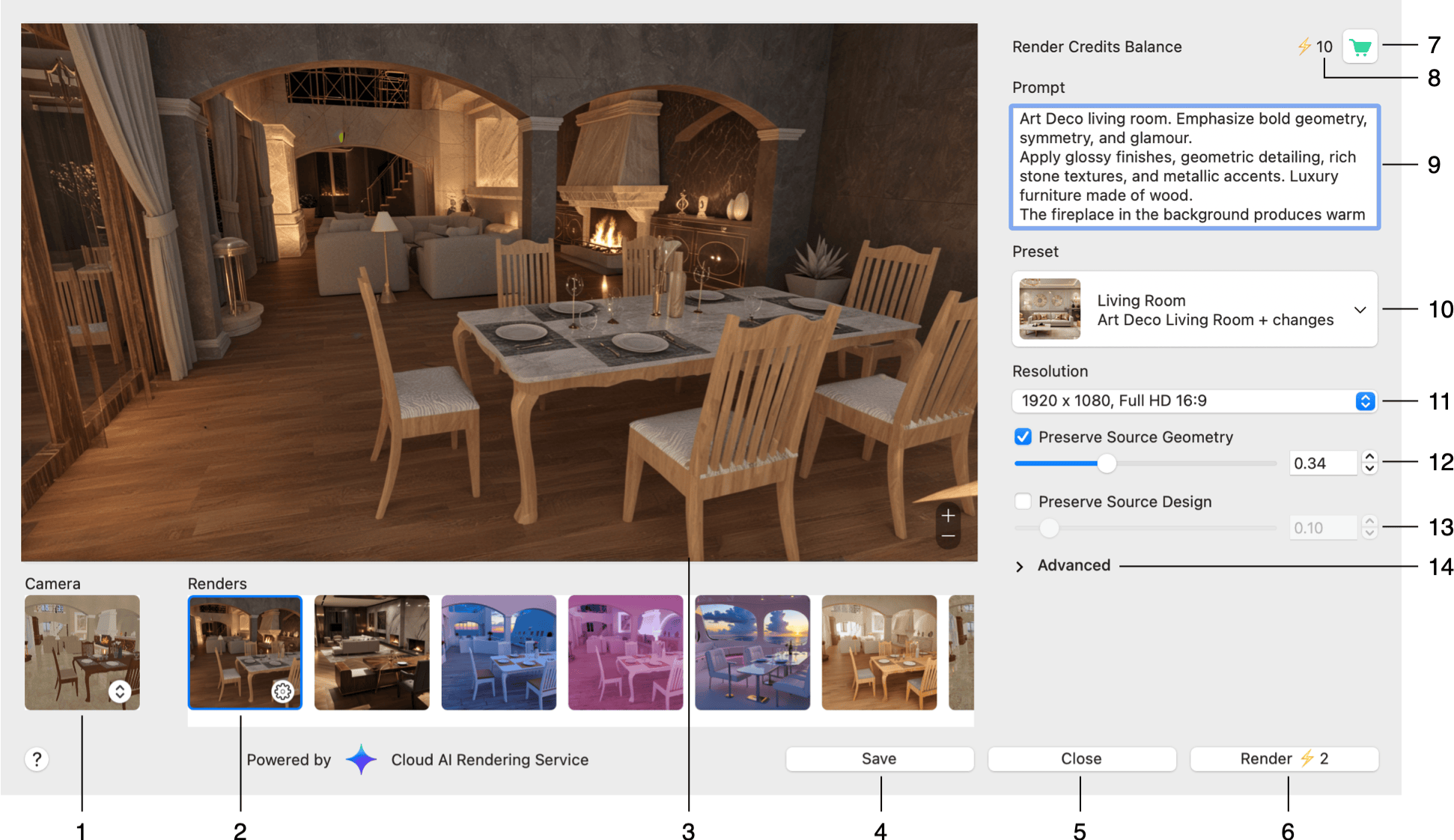
1 – La vista de la cámara seleccionada. Para previsualizarla, haga clic en su miniatura. El renderizador utiliza la vista de la cámara seleccionada como imagen de entrada. El botón con flechas abre una lista de todas las cámaras del proyecto.
2 – La miniatura de una de las imágenes renderizadas. Los resultados del renderizado aparecen como miniaturas en la lista Renderizados. Al hacer clic en una miniatura, puede previsualizar la imagen correspondiente y acceder al menú del resultado.
3 – La vista previa de un resultado del renderizado o de la vista de la cámara.
4 – El botón Guardar exporta el resultado actual a un archivo. Solo se muestra cuando hay un resultado seleccionado.
5 – El botón Cerrar cierra el diálogo.
6 – El botón Renderizar envía la escena al servidor. El coste del trabajo, en créditos de renderizado, se muestra en el botón.
7 – Abrir la tienda para comprar más créditos de renderizado.
8 – El número de créditos de renderizado que quedan en su cuenta.
9 – El campo Prompt sirve para escribir una descripción detallada de lo que espera ver en la imagen generada.
10 – El botón Ajuste preestablecido muestra el ajuste seleccionado, su categoría y su nombre. Haga clic en él para abrir la biblioteca de ajustes preestablecidos y elegir otro. Un ajuste preestablecido define el aspecto general de la imagen resultante. Puede elegir uno de los predefinidos o uno propio.
11 – El menú desplegable Resolución permite elegir el tamaño de la imagen resultante. Según la resolución, renderizar una imagen cuesta una cantidad determinada de créditos, que se muestra en el botón Renderizar.
12 – Active Conservar geometría de origen para conservar las formas y la disposición originales de los objetos de la escena. El deslizador ajusta hasta qué punto la imagen generada sigue a la escena original. Con valores más altos, la imagen generada se parecerá más a la de entrada.
13 – Active Conservar diseño de origen para conservar el estilo visual de la escena original, incluidos los colores y el diseño general. El deslizador ajusta hasta qué punto la imagen generada sigue a la escena original. Con valores más altos, la imagen generada se parecerá más a la de entrada.
14 – Abrir los ajustes avanzados.
Ajustes avanzados
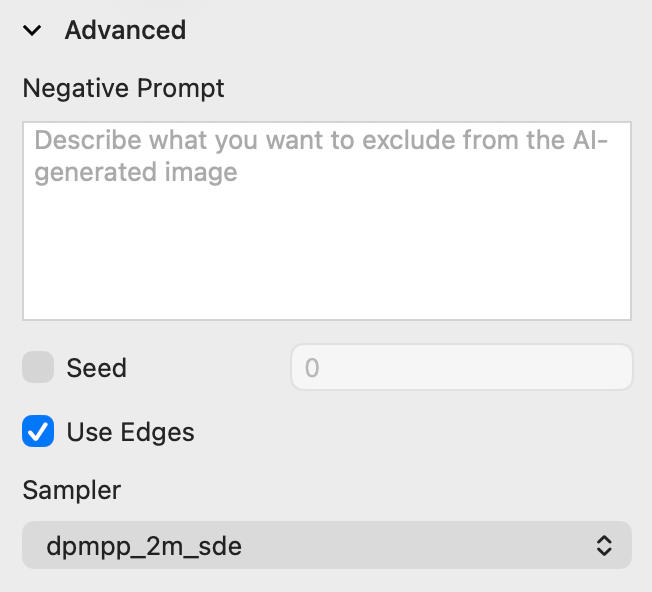
Prompt negativo: describa lo que quiere excluir de la imagen generada.
Seed: use un valor de semilla aleatorio o fijo para controlar la reproducibilidad de la imagen. Marque la casilla e introduzca un número en el campo contiguo. Con ajustes idénticos, la misma semilla produce siempre la misma imagen.
Usar bordes: usar los bordes de los objetos para mejorar la precisión y conservar los detalles de la escena.
Sampler: seleccionar el método de muestreo.
Ver y guardar el resultado
Cuando termina el renderizado, el resultado aparece en el área de vista previa y su miniatura se añade a la lista Renderizados de abajo. Haga clic en una miniatura para mostrar ese resultado en el área de vista previa. Use los botones de zoom de la esquina inferior derecha para examinar los detalles de la imagen.
Para renderizar la misma escena de nuevo con otros ajustes o con otro ajuste preestablecido, cambie las opciones y vuelva a hacer clic en Renderizar. Los resultados anteriores no se sustituyen: cada imagen nueva se añade a la lista Renderizados.
Una miniatura seleccionada tiene un icono de engranaje. Al hacer clic en él se abre un menú con estos comandos:
- Crear ajuste preestablecido…: guarda los ajustes del resultado seleccionado como ajuste propio, para poder reutilizarlos más adelante.
- Eliminar: quita el resultado seleccionado de la lista.
- Eliminar todo: quita todos los resultados de la lista.
- Copiar imagen: copia la imagen renderizada al portapapeles.
- Guardar…: exporta la imagen renderizada a un archivo.
- Copiar ajustes: usa los ajustes del resultado seleccionado para el siguiente trabajo de renderizado.
Créditos de renderizado
Los créditos de renderizado se compran en la tienda integrada y se consumen por cada trabajo. Los créditos no utilizados no caducan. Como los créditos se guardan en su cuenta, están disponibles automáticamente en todas las plataformas: no hace falta transferirlos ni volver a comprarlos.