プロジェクトの操作
プロジェクトツリー
プロジェクトツリーは、現在のプロジェクトに追加されたオブジェクトのリストです。ライブラリパネルの一番右のタブにあります。
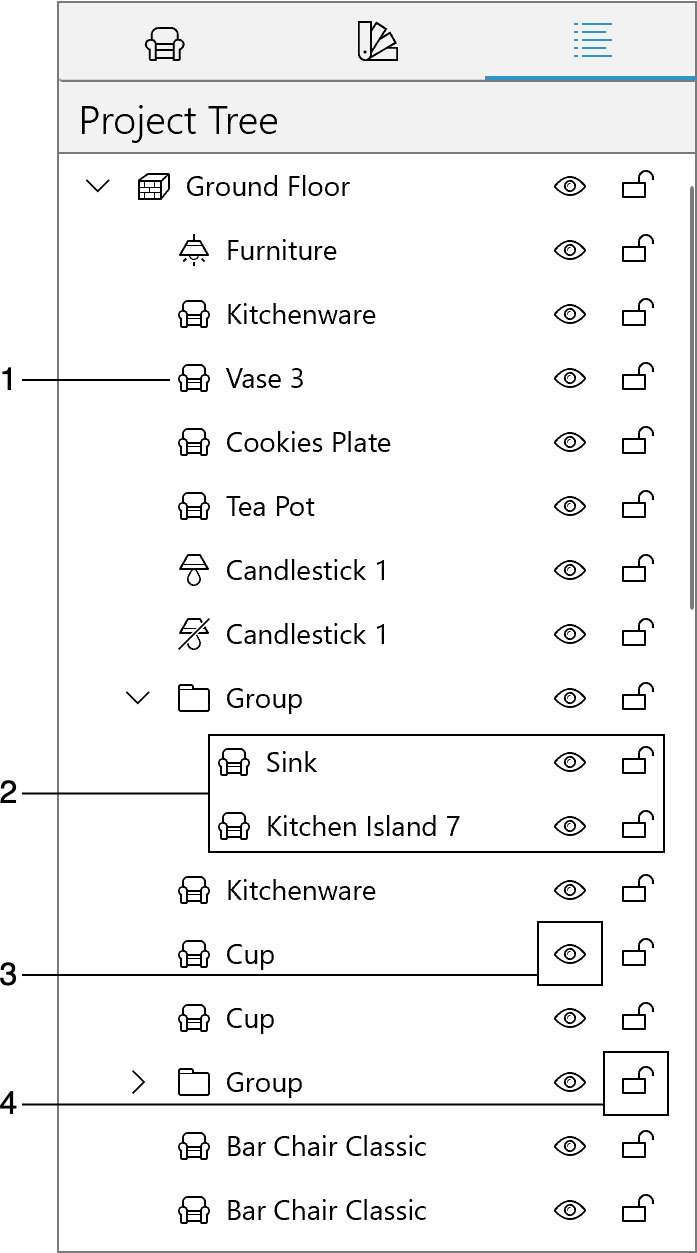
1 – オブジェクト。リスト内のオブジェクト名をクリックすると、リストとプロジェクト内でそのオブジェクトを選択できます。
2 – オブジェクトまたはグループのサブアイテム。三角形をクリックするとサブアイテムの表示・非表示を切り替えられます。
3 – 「表示」オプション。アイコンをクリックすると、プロジェクト内のオブジェクトを非表示または表示します。
4 – 「ロック」オプション。アイコンをクリックすると、オブジェクトが誤って変更または移動されないようにします。ロックされたオブジェクトはいずれのビューでも選択できません。
新しいオブジェクトはデフォルト名でプロジェクトに追加されます。たとえば、すべての壁のセグメントは「壁」と命名されます。同じ種類のオブジェクトを区別する必要がある場合は、異なる名前を付ける必要があります。オブジェクトの名前を変更するには、プロジェクトツリーでオブジェクトを右クリックし、コンテキストメニューで「名前を変更」を選択して新しい名前を入力します。
オブジェクトはリスト内で種類別にグループ化されます。たとえば、壁は一緒にリスト表示され、他の種類のオブジェクトと混在しません。同じ種類のすべてのオブジェクトを選択する必要がある場合は、プロジェクトツリーで行うほうが簡単です。
一部のオブジェクトには、プロジェクトツリーにサブオブジェクトとして表示されるパーツがある場合があります。たとえば、ドアオブジェクトにはドア枠とドア本体があります。それぞれのパラメーターを個別に変更できます。壁オブジェクトには両面に幅木と廻り縁を設定できます。
いずれかのビューでオブジェクトを選択すると、プロジェクトツリーでも選択状態になります。逆も同様です。
オブジェクトのコンテキストメニューを表示するには、オブジェクトを右クリックします。ほとんどのコマンドは、2D 平面図のコンテキストメニューと同じです。
フロアプランでオブジェクトを見つけるのが難しい場合は、プロジェクトツリーで選択します。オブジェクトの選択フレームで、2D または 3D ビューの他のオブジェクトから区別できます。正しい階でオブジェクトを探していることを確認してください。3D ビューでオブジェクトにすばやく移動するには、オブジェクトのコンテキストメニューから「3D で表示」コマンドを選択します。

一部のオブジェクト(特にインポートしたもの)では、プロジェクトツリーに黄色の警告サインが表示されることがあります。このサインは、オブジェクトが多くの詳細を含んで作成されており、3D ビューのレンダリング速度が低下する可能性があることを示します。詳細については、「タイプ&表現」セクションをお読みください。