Resolução de problemas
Solução de problemas
- Não é Possível Abrir o Programa
- Não é Possível Selecionar um Objeto
- Problemas de Desempenho
- Círculos Vermelhos na Planta Baixa
- Problemas de Impressão
- Outros Problemas
Não é possível abrir o programa
- Alguns componentes do programa estão danificados ou ausentes.
Solução: Exclua o programa e reinstale-o. A seção Removendo o Programa explica como desinstalar o programa.
Não é necessário remover o conteúdo do usuário (objetos e materiais). - Configurações incorretas do programa foram salvas.
Solução: Restaure as configurações padrão de acordo com a seção Redefinindo o Programa. - O programa não consegue abrir um documento corrompido.
Solução: Abra o programa clicando em seu ícone sem abrir nenhum documento. Depois tente abrir um documento.
Removendo o programa
Navegue até o Live Home 3D no menu Iniciar, clique com o botão direito no ícone do programa e escolha Desinstalar.
Redefinindo o programa
- Abra as Configurações do Windows.
- Navegue até Sistema > Aplicativos e recursos.
- Clique em Live Home 3D e depois clique em Opções avançadas.
- Clique no botão Redefinir.
Não é possível selecionar um objeto
O objeto que você não consegue selecionar pode estar bloqueado. Encontre o objeto na Árvore do Projeto para verificar isso.
Problemas de desempenho
A exibição 3D pode responder às suas ações com atraso devido ao desempenho limitado do computador. Os problemas de desempenho geralmente não afetam a exibição de Planta 2D.
Para acelerar a renderização na exibição 3D, ajuste as configurações na seção 3D das Configurações do aplicativo. Isso envolve encontrar um equilíbrio entre o desempenho e a qualidade da imagem 3D. Para isso:
- Defina os parâmetros Suavização de cena completa, Qualidade do mapa de sombras e Qualidade do reflexo com valores mais baixos.
- Defina Luzes de projeção de sombra como 2 mais próximas ou 4 mais próximas. Dessa forma, você limita o número de fontes de luz consideradas na cena 3D atual.
- Reduza ao máximo o tamanho da janela da exibição 3D para um trabalho confortável. Isso é eficaz em computadores com quantidade limitada de memória de vídeo.
- Enquanto trabalha no projeto, desative a opção Iluminação na barra de ferramentas da exibição 3D.
Observe que você pode editar seu projeto com qualidade mais baixa e depois configurar alta qualidade para exportar imagens ou vídeos.
Enquanto edita seu projeto, tenha em mente o seguinte:
- Desative as fontes de luz localizadas fora do cômodo em que você está trabalhando, e aquelas que não são essenciais para a cena 3D atual. Você pode controlar as fontes de luz na aba Propriedades de Luz do Inspetor.
- Os objetos não devem afundar no piso, teto ou paredes. Para garantir que um objeto esteja posicionado corretamente, ative a opção Colar por (lado apropriado do objeto) e mova o objeto para que ele se encaixe no piso, teto ou outra superfície próxima. Tenha cuidado ao alterar manualmente a elevação do objeto.
- Desenhe as paredes com cuidado. Círculos vermelhos na planta baixa indicam os locais onde as paredes não se unem corretamente. Corrija todos esses problemas.
- Evite abrir mais de um projeto ao mesmo tempo. Projetos abertos em segundo plano podem consumir recursos do computador que poderiam ser usados no projeto em que você está trabalhando.
- Não use muitos materiais reflexivos. O desempenho do aplicativo pode diminuir se você aplicar materiais reflexivos a um grande número de objetos pequenos.
- Evite criar muitas variações do mesmo objeto usando o diálogo Tipo e representação (propriedades 3D). Quanto mais objetos diferentes estiverem presentes no projeto, mais tempo a renderização levará. O aplicativo funciona mais rápido com várias cópias do mesmo objeto do que com o mesmo número de objetos diferentes (da mesma complexidade). O aplicativo usa um objeto padrão para todas as suas cópias no projeto. Um objeto, mesmo ligeiramente modificado, pode ser tratado como um completamente diferente.
- Oculte os objetos que não são essenciais para seu trabalho atual, ou aqueles que são invisíveis do ponto de vista atual. Você pode usar a Árvore do Projeto para tornar objetos visíveis e invisíveis. Por exemplo, se você tiver várias árvores do lado de fora, oculte-as enquanto edita o interior dos cômodos.
- Desative a opção Projetar sombras no Inspetor sempre que possível. As sombras podem não ser visíveis quando um objeto plano está preso a um maior (quadro na parede ou tapete), um objeto é muito pequeno (caneta em uma mesa), um objeto está dentro de outro (livros em uma estante ou TV em um nicho), e em outros casos.
Evite usar modelos 3D muito detalhados. O diálogo Tipo e representação permite diminuir o nível de detalhe do objeto.
Como todos os programas em execução simultaneamente podem compartilhar os recursos do computador, certifique-se de ter fechado os programas que não utiliza. Uma medida mais radical é reiniciar o computador e iniciar apenas o Live Home 3D e o mínimo de programas possível. Isso permitirá que o Live Home 3D use o máximo de recursos disponíveis do computador.
Círculos vermelhos na planta baixa
Círculos vermelhos indicam que as paredes não se conectaram corretamente entre si no ponto onde deveria aparecer um canto. Em geral, erros desse tipo são causados por pequenos pedaços de parede adicionados sem intenção. Às vezes isso pode acontecer quando uma parede se une a outra em um ângulo muito agudo.
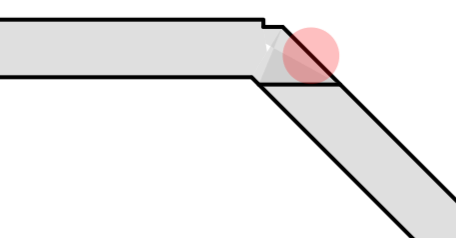
Para corrigir esse erro, você deve descobrir quantas paredes estão presentes perto do círculo vermelho. O problema pode ser causado por uma parede muito pequena que sobrepõe outra parede e, portanto, não está muito visível. Selecione todas as paredes ao redor do círculo vermelho usando o quadro de seleção. Isso destacará os contornos das paredes e pode tornar uma parede invisível visível. Na imagem abaixo, uma pequena parede, adicionada por engano, aparece sobre o canto.
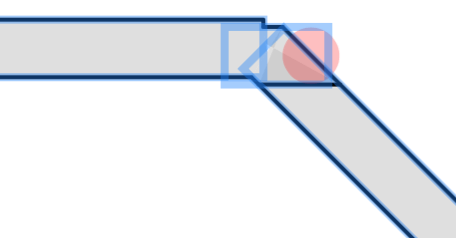
Uma maneira alternativa é selecionar as paredes uma a uma na Árvore do Projeto e verificar se a parede atualmente selecionada está localizada perto do círculo vermelho.
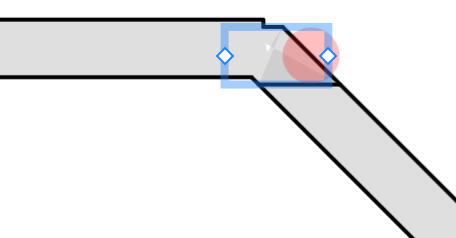
Todas as paredes não intencionais, como a selecionada na imagem acima, devem ser excluídas. Se o círculo permanecer, você precisará verificar o restante das paredes próximas ao círculo vermelho. Selecione uma e exclua-a. Se o círculo vermelho ainda estiver lá, chame Desfazer e faça o mesmo com outra parede até que o problema seja corrigido.
Problemas de impressão
A impressora não imprime:
- Verifique a conexão do cabo entre a impressora e o computador.
- Certifique-se de que a impressora está ligada.
- Se várias impressoras estiverem instaladas no seu sistema, certifique-se de que a impressora correta esteja selecionada no programa.
- Verifique a fonte de papel selecionada para a impressora: algumas impressoras têm várias bandejas de entrada.
- Certifique-se de que o papel esteja carregado corretamente na impressora.
Se o texto ou as imagens impressos tiverem baixa qualidade (listras claras ou lacunas no impresso, ou o impresso desbota, ou você vê cores erradas), verifique o nível de tinta ou toner.
Se o impresso estiver borrado, ou a tinta demorar muito para secar:
- Certifique-se de que o papel atende às especificações da impressora.
- Verifique se o lado correto do papel está sendo usado.
- Verifique se o tipo de papel correto está selecionado nas configurações da impressora.
Para entender a causa do problema, faça um impresso de teste em outro software. Se o problema persistir, é mais provável que esteja relacionado ao hardware.
Para orientação mais detalhada, consulte o Manual do Usuário da sua impressora.
Outros problemas
Se você não encontrar uma solução para o seu problema acima, entre em contato com o suporte da BeLight Software.