Вирішення проблем
Усунення несправностей
- Програма не відкривається
- Не вдається вибрати об’єкт
- Проблеми з продуктивністю
- Червоні кружки на плані поверху
- Проблеми з друком
- Інші проблеми
Програма не відкривається
- Деякі компоненти програми пошкоджені або відсутні.
Рішення: видаліть програму і перевстановіть її. У розділі Видалення програми описано порядок видалення.
Видаляти користувацький вміст (об’єкти і матеріали) не потрібно. - Збережено некоректні налаштування програми.
Рішення: відновіть налаштування за замовчуванням, як описано в розділі Скидання програми. - Програма не може відкрити пошкоджений документ.
Рішення: запустіть програму натисканням на її значок, не відкриваючи жодного документа. Після цього спробуйте відкрити документ.
Видалення програми
Знайдіть Live Home 3D у меню Пуск, натисніть правою кнопкою миші на значку програми і виберіть Видалити.
Скидання програми
- Відкрийте параметри Windows.
- Перейдіть у Система > Програми та функції.
- Натисніть на Live Home 3D, потім натисніть Додаткові параметри.
- Натисніть кнопку Скинути.
Не вдається вибрати об’єкт
Об’єкт, який не вдається вибрати, може бути заблокований. Знайдіть його в Дереві проєкту, щоб перевірити це.
Проблеми з продуктивністю
3D вид може реагувати на дії із затримкою через обмежену продуктивність комп’ютера. Проблеми з продуктивністю, як правило, не впливають на 2D план.
Щоб пришвидшити відображення в 3D виді, налаштуйте параметри в розділі 3D Налаштувань застосунку. Це потребує пошуку компромісу між продуктивністю і якістю 3D-зображення. Для цього:
- Зменште значення параметрів Згладжування (FSAA), Якість карт тіней і Якість дзеркальності.
- Установіть для параметра Світильники, що відкидають тіні значення Найближчі 2 або Найближчі 4. Це обмежить кількість джерел світла, що враховуються в поточній 3D-сцені.
- Зробіть вікно 3D виду якомога меншим за умови збереження комфортної роботи. Це ефективно на комп’ютерах з обмеженим обсягом відеопам’яті.
- Під час роботи над проєктом вимкніть параметр Світло на панелі інструментів 3D виду.
Зверніть увагу: можна редагувати проєкт за низької якості рендерингу, а перед експортом зображень або відео перемкнутися на високу якість.
Під час роботи над проєктом враховуйте таке:
- Вимикайте джерела світла, розташовані за межами кімнати, яку ви редагуєте, а також ті, що не важливі для поточної 3D сцени. Керувати джерелами світла можна на вкладці Параметри світла Інспектора.
- Об’єкти не повинні занурюватися в підлогу, стелю або стіни. Щоб переконатися в правильному розташуванні об’єкта, активуйте параметр Приклеювати (потрібною стороною об’єкта) і перемістіть об’єкт так, щоб він приліпився до підлоги, стелі або найближчої поверхні. Будьте обережні під час ручної зміни висоти об’єкта.
- Ретельно промальовуйте стіни. Червоні кружки на плані поверху вказують на місця, де стіни з’єднуються неналежним чином. Усуньте всі такі помилки.
- Не відкривайте одночасно кілька проєктів. Проєкти, відкриті у фоновому режимі, споживають ресурси комп’ютера, які можна було б використати для поточного проєкту.
- Не використовуйте забагато відбивних матеріалів. Продуктивність застосунку може знизитися, якщо застосувати відбивні матеріали до великої кількості дрібних об’єктів.
- Уникайте створення багатьох варіантів одного об’єкта за допомогою діалогу Тип та представлення (властивості 3D). Що більше різних об’єктів присутньо в проєкті, то довше триває відмальовування. Програма працює швидше з кількома копіями одного об’єкта, ніж з такою самою кількістю різних об’єктів (однакової складності). Для всіх копій одного об’єкта в проєкті використовується один вихідний об’єкт. Навіть незначно змінений об’єкт може вважатися зовсім іншим.
- Ховайте об’єкти, які не важливі для поточної роботи або не видно з поточної точки огляду. Для керування видимістю об’єктів використовуйте Дерево проєкту. Наприклад, під час редагування інтер’єру приміщень можна сховати дерева на ділянці.
- Коли можливо, деактивуйте параметр Кидати тінь в Інспекторі. Тіні можуть бути не видні, якщо плаский об’єкт прикріплений до більшого (картина на стіні або килим), об’єкт дуже малий (ручка на столі), один об’єкт перебуває всередині іншого (книги на полиці або телевізор у ніші) та в інших випадках.
Уникайте використання надто деталізованих 3D моделей. Діалог Тип та представлення дає змогу знизити рівень деталізації об’єкта.
Оскільки всі одночасно запущені програми спільно використовують ресурси комп’ютера, переконайтеся, що ви закрили невикористовувані програми. Радикальніший спосіб — перезавантажити комп’ютер і запустити тільки Live Home 3D і мінімальну кількість інших програм. Це дасть змогу Live Home 3D використовувати максимальний обсяг доступних ресурсів.
Червоні кружки на плані поверху
Червоні кружки вказують на те, що стіни неправильно з’єдналися одна з одною в точці, де повинен утворитися кут. Як правило, помилки такого типу спричинені невеликими відрізками стін, доданими випадково. Іноді це трапляється, коли стіна прилягає до іншої стіни під дуже гострим кутом.
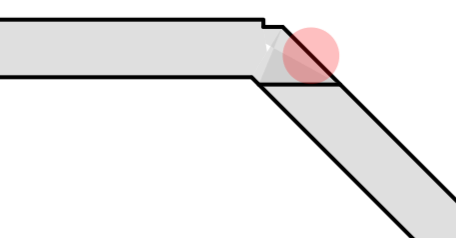
Щоб виправити таку помилку, потрібно з’ясувати, скільки стін розташовано поряд з червоним кружком. Проблема може бути спричинена дуже маленькою стіною, яка перекриває іншу стіну і тому погано видна. Виділіть усі стіни навколо червоного кружка за допомогою рамки виділення. Це підсвітить контури стін і може зробити невидиму стіну видимою. На зображенні нижче видно, що над кутом розташована маленька стіна, додана помилково.
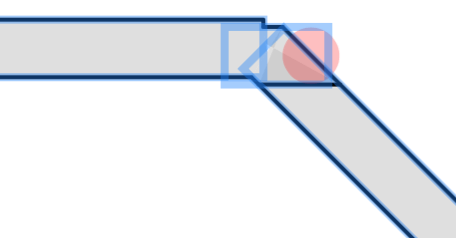
Інший спосіб — по черзі вибирати стіни в Дереві проєкту і перевіряти, чи розташована вибрана стіна поряд з червоним кружком.
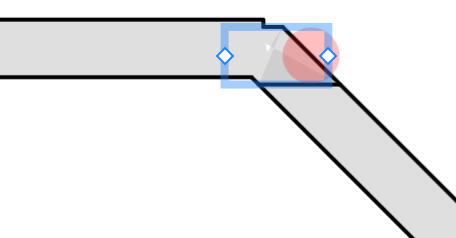
Усі зайві стіни, як-от виділена на зображенні вище, слід видалити. Якщо кружок залишився, потрібно перевірити решту стін поряд з ним. Виберіть одну з них і видаліть. Якщо червоний кружок все ще не зник, застосуйте команду Відмінити і повторіть те саме з іншою стіною, поки проблему не буде усунено.
Проблеми з друком
Принтер не друкує:
- Перевірте кабельне з’єднання між принтером і комп’ютером.
- Переконайтеся, що принтер увімкнено.
- Якщо в системі встановлено кілька принтерів, переконайтеся, що в програмі вибрано правильний принтер.
- Перевірте вибране джерело паперу: у деяких принтерів кілька лотків.
- Переконайтеся, що папір правильно завантажено в принтер.
Якщо текст або зображення на роздруківці мають низьку якість (світлі смуги або пропуски, вицвіла роздруківка або неправильні кольори), перевірте рівень чорнила або тонера.
Якщо роздруківка нечітка або чорнило довго сохне:
- Переконайтеся, що папір відповідає вимогам специфікації принтера.
- Перевірте, чи правильним боком вкладено папір.
- Перевірте, чи вибрано правильний тип паперу в налаштуваннях принтера.
Щоб установити причину проблеми, виконайте тестовий друк з іншої програми. Якщо проблема зберігається, найімовірніше, вона пов’язана з обладнанням.
За докладнішими інструкціями зверніться до посібника користувача принтера.
Інші проблеми
Якщо вище не вдалося знайти рішення проблеми, зверніться до служби підтримки BeLight Software.