Área de trabalho do Live Home 3D
As configurações do programa
Para exibir as configurações do programa, clique no botão de menu e selecione Configurações.
As seções Geral, 2D e 3D contêm as configurações do aplicativo. A seção Projeto permite configurar o projeto atual. Ela é descrita separadamente.
Geral
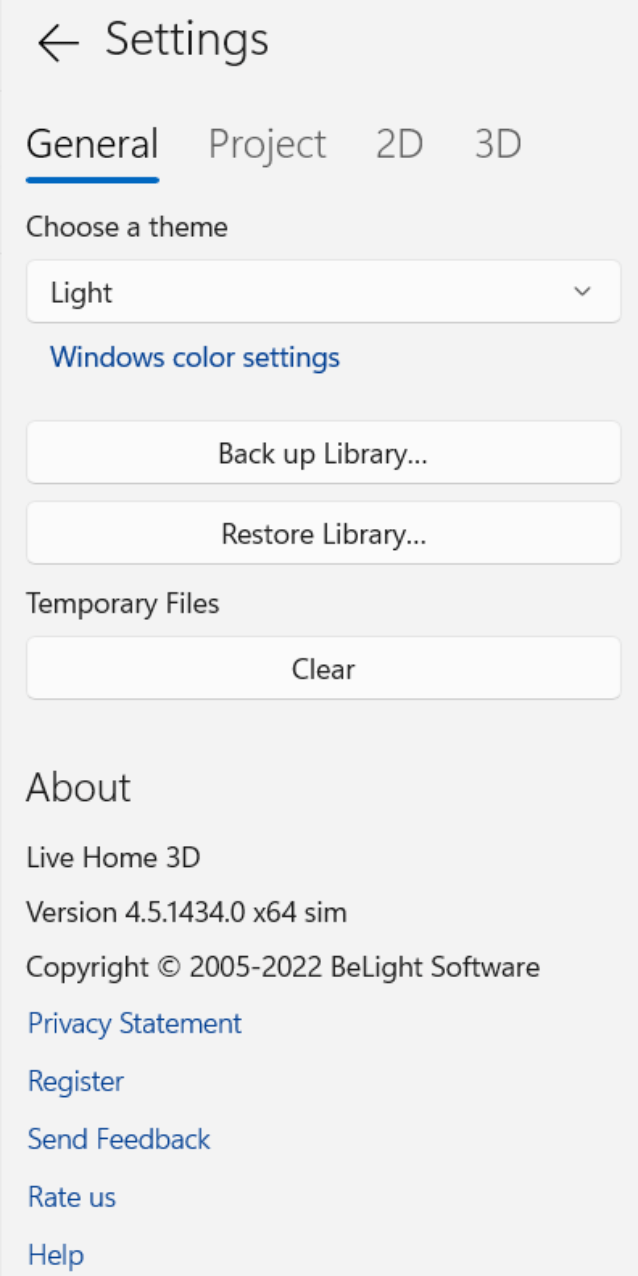
O menu suspenso Escolher um tema permite selecionar um tema de cores. Escolha Padrão para ter o mesmo tema do sistema operacional.
O botão Configurações de cores do Windows abre as configurações de cores do sistema operacional.
O botão Fazer Backup da Biblioteca… faz backup das bibliotecas de materiais e objetos.
O botão Restaurar Biblioteca… restaura as bibliotecas de materiais e objetos.
O botão Limpar remove arquivos temporários desnecessários e miniaturas de objetos da biblioteca quando não há nenhum documento aberto ou não salvo.
2D
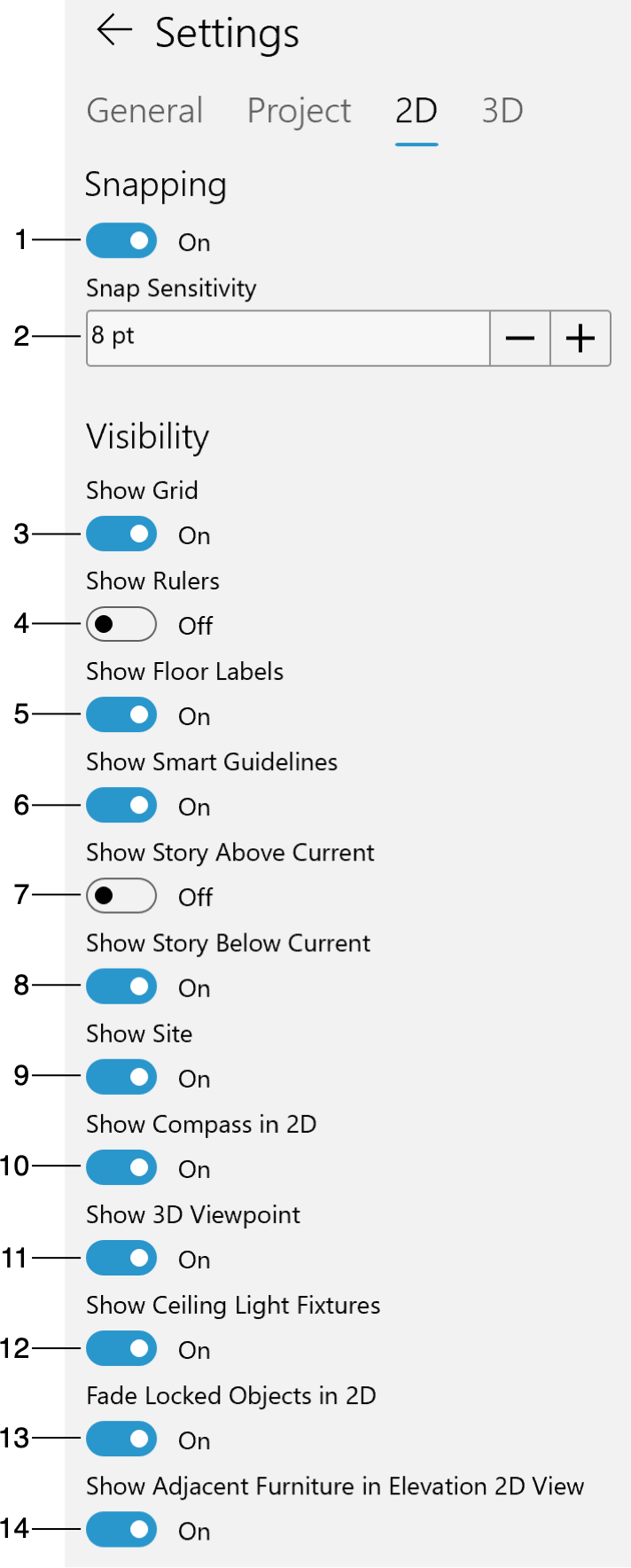
1 – Ativar ou desativar o encaixe. Esta opção diz respeito ao comportamento das ferramentas de desenho e dos objetos quando você os move ou redimensiona. Quando ativado, os objetos se encaixam uns nos outros quando estão próximos.
2 – A Sensibilidade de Encaixe define o quão próximo o objeto selecionado precisa estar de outro antes que os objetos se encaixem.
3 – Mostrar ou ocultar as réguas.
4 – Mostrar ou ocultar a grade. O aplicativo define o espaçamento da grade automaticamente dependendo da porcentagem de zoom da exibição 2D.
5 – Ativar ou desativar as guias inteligentes e o encaixe nelas. Essas guias aparecem temporariamente quando você move uma ferramenta ou objeto perto de outro objeto, para ajudá-lo a alinhá-los corretamente.
6 – Mostrar ou ocultar as paredes do andar acima do atual.
7 – Mostrar ou ocultar as paredes do andar abaixo do atual.
8 – Mostrar ou ocultar o nível do Lote.
9 – Mostrar ou ocultar os rótulos de andar, que podem exibir a área do piso e algumas outras informações.
10 – Mostrar ou ocultar as luminárias de teto. Talvez seja necessário ocultar as luminárias se elas bloquearem a vista de outros objetos.
11 – Mostrar ou ocultar a bússola.
12 – Mostrar ou ocultar o ponto de vista. Quando ativado, o ponto de vista geralmente é exibido como um triângulo azul na planta baixa.
13 – Tornar os objetos bloqueados semitransparentes na planta baixa.
14 – Mostrar ou ocultar o mobiliário na exibição de elevação.
3D
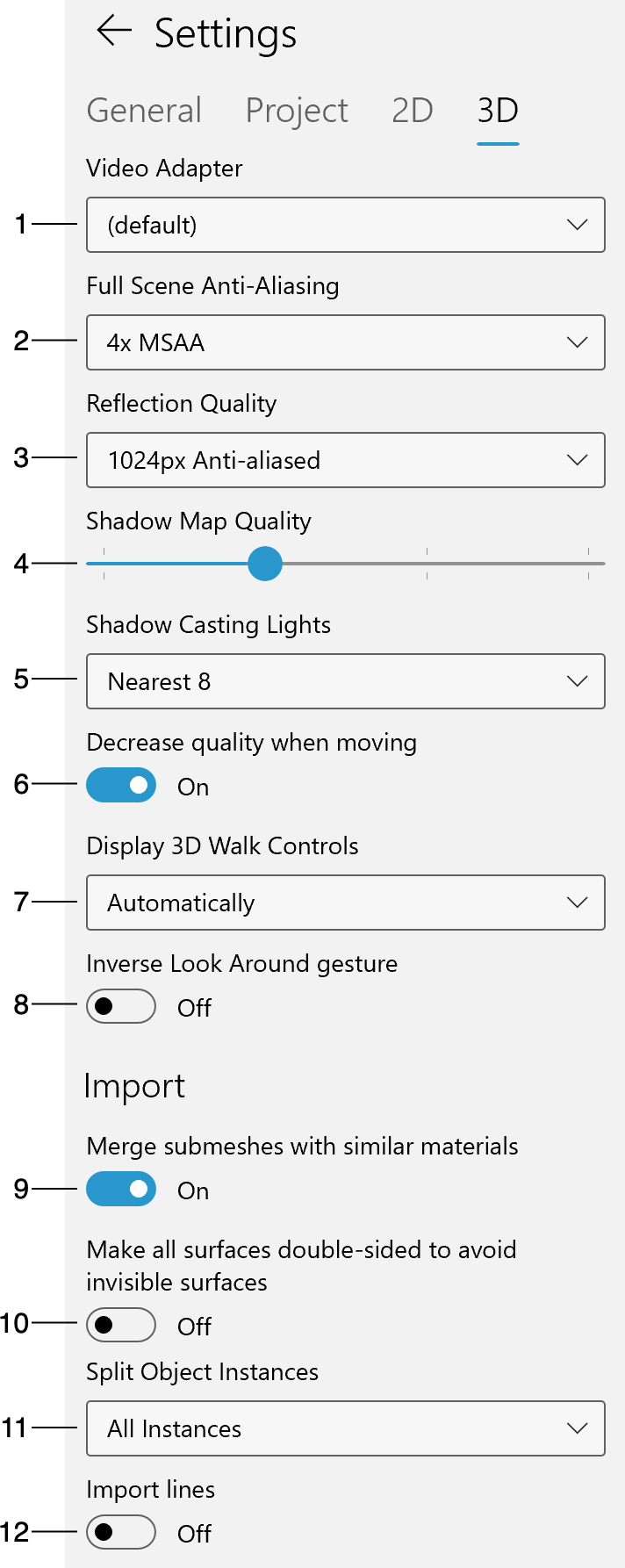
1 – Adaptador de Vídeo
2 – Anti-Aliasing de Cena Completa
3 – Qualidade de Reflexo
4 – Qualidade do Mapa de Sombra
5 – Luzes de Projeção de Sombra
6 – Diminuir qualidade ao mover
7 – Exibir Controles de Caminhada 3D
8 – Inverter Gesto de Olhar ao Redor
9 – Mesclar Submalhas
10 – Tornar Superfícies de Dois Lados
11 – Dividir Instâncias de Objetos
12 – Importar Linhas
1 – Selecione o tipo do seu adaptador de vídeo. Geralmente há duas ou três opções na lista. Seu computador pode ter um ou dois adaptadores de vídeo. A lista também inclui o item "Microsoft Basic Render Driver", que fornece renderização por software. Ele é mais lento que um adaptador de vídeo com aceleração de hardware, portanto use esta opção apenas se as outras não funcionarem. No caso de dois adaptadores de vídeo, um, via de regra, oferece melhor desempenho enquanto o outro consome menos energia. Para um trabalho confortável, escolha o mais potente.
2 – O Anti-Aliasing de Cena Completa torna a imagem mais suave suavizando as bordas dos objetos. Quando esta opção está desativada, as linhas diagonais podem parecer serrilhadas.

3 – A Qualidade de Reflexo define a qualidade dos reflexos exibidos em objetos como espelhos. Este parâmetro afeta a resolução dos reflexos e também a intensidade do anti-aliasing. Com qualidade mais baixa, a imagem pode parecer mais pixelada, mas a renderização será mais rápida.
4 – A Qualidade do Mapa de Sombra permite ajustar a qualidade de renderização no modo de Mapas de Sombra. Com baixa qualidade, as sombras podem parecer borradas.
5 – As Luzes de Projeção de Sombra definem quantas fontes de luz (incluindo o sol e a lua) são consideradas quando o aplicativo renderiza as sombras. Com números menores, a renderização é mais rápida.
Observe que se a quantidade de fontes de luz consideradas for muito pequena, você pode obter uma imagem irrealista porque não consegue ver sombras que normalmente existem.
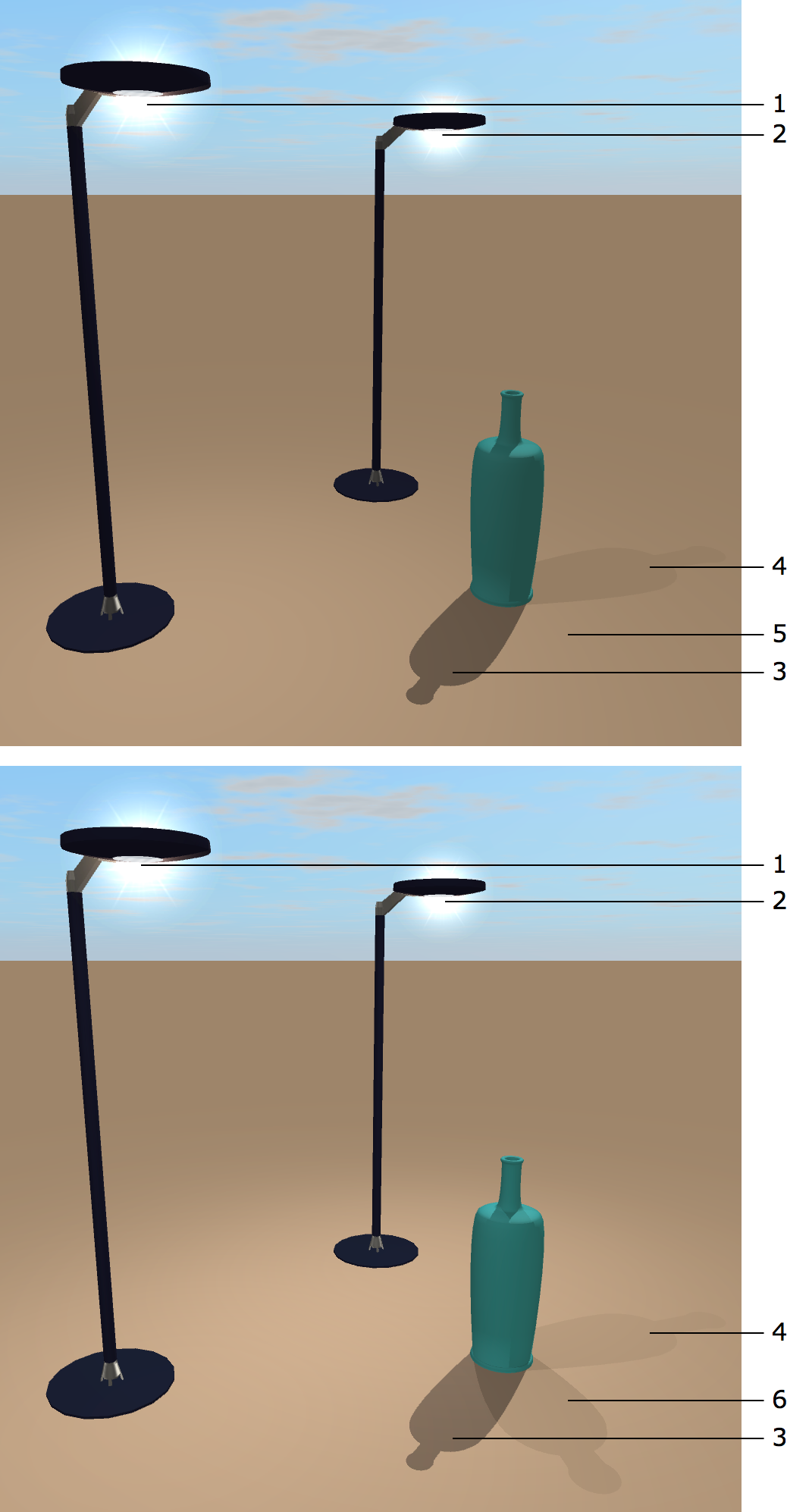
1 – Fonte de luz 1
2 – Fonte de luz 2
3 – Sombra do sol
4 – Sombra da fonte de luz 1
5 – Sem sombra da fonte de luz 2 com Luzes de Projeção de Sombra definidas como Mais Próximas 2
6 – Sombra da fonte de luz 2 com Luzes de Projeção de Sombra definidas como Mais Próximas 4
Limitar o número de objetos que projetam sombra também pode aumentar o desempenho do aplicativo.
6 – A opção Diminuir qualidade ao mover pode alterar o modo de renderização automaticamente. Quando esta opção está ativada, o aplicativo desativa reflexos, sombras e luzes enquanto você caminha em 3D. Quando você fica parado, as luzes, reflexos e sombras são restaurados. Observe que, se as luzes e sombras já estiverem desativadas na barra de ferramentas, nada mudará quando você começar a caminhar em 3D.
7 – Exibir Controles de Caminhada 3D. O joystick é mais útil se você prefere gestos de tela sensível ao toque. O Controle de Caminhada central é mais fácil de usar com o mouse. Para mais detalhes, leia Controles de Caminhada.
8 – Inverter Gesto de Olhar ao Redor permite inverter a direção de rotação da ferramenta Olhar ao Redor.
9 – A Mesclagem de submalhas, se ativada, ocorre quando você importa um objeto. Ao mesclar submalhas, o aplicativo pode remover detalhes excessivos do modelo do objeto. Mais detalhes podem ser encontrados na seção Opções de Importação.
10 – Esta opção corrige objetos com superfícies criadas do avesso. Sem o reparo, esses objetos defeituosos aparecem com buracos ou partes ausentes na exibição 3D. Apenas os objetos importados com esta opção ativada são afetados. Nem todos os objetos podem ser corrigidos dessa forma. Mais detalhes podem ser encontrados na seção Opções de Importação.
11 – A opção Dividir Instâncias de Objetos separa partes de um objeto que você importa. Como resultado, você obtém um objeto que pode ser desagrupado na exibição 2D. Nem todos os objetos podem ser divididos dessa forma. Mais detalhes podem ser encontrados na seção Opções de Importação.
12 – Quando a opção Importar linhas está desativada, o aplicativo ignora as linhas. Essas linhas podem ser criadas usando a ferramenta Linha no SketchUp ou em outro software.
Observe que as configurações localizadas no final das listas suspensas Anti-Aliasing de Cena Completa, Qualidade de Reflexo e Luzes de Projeção de Sombra oferecem melhor qualidade de renderização, mas exigem maior desempenho do dispositivo.