Работа с материалами
Добавление материалов в библиотеку
Чтобы добавить новый материал, нажмите на значок шестеренки в Библиотеке материалов и выберите Создать материал… во всплывающем меню. Откроется следующий диалог.
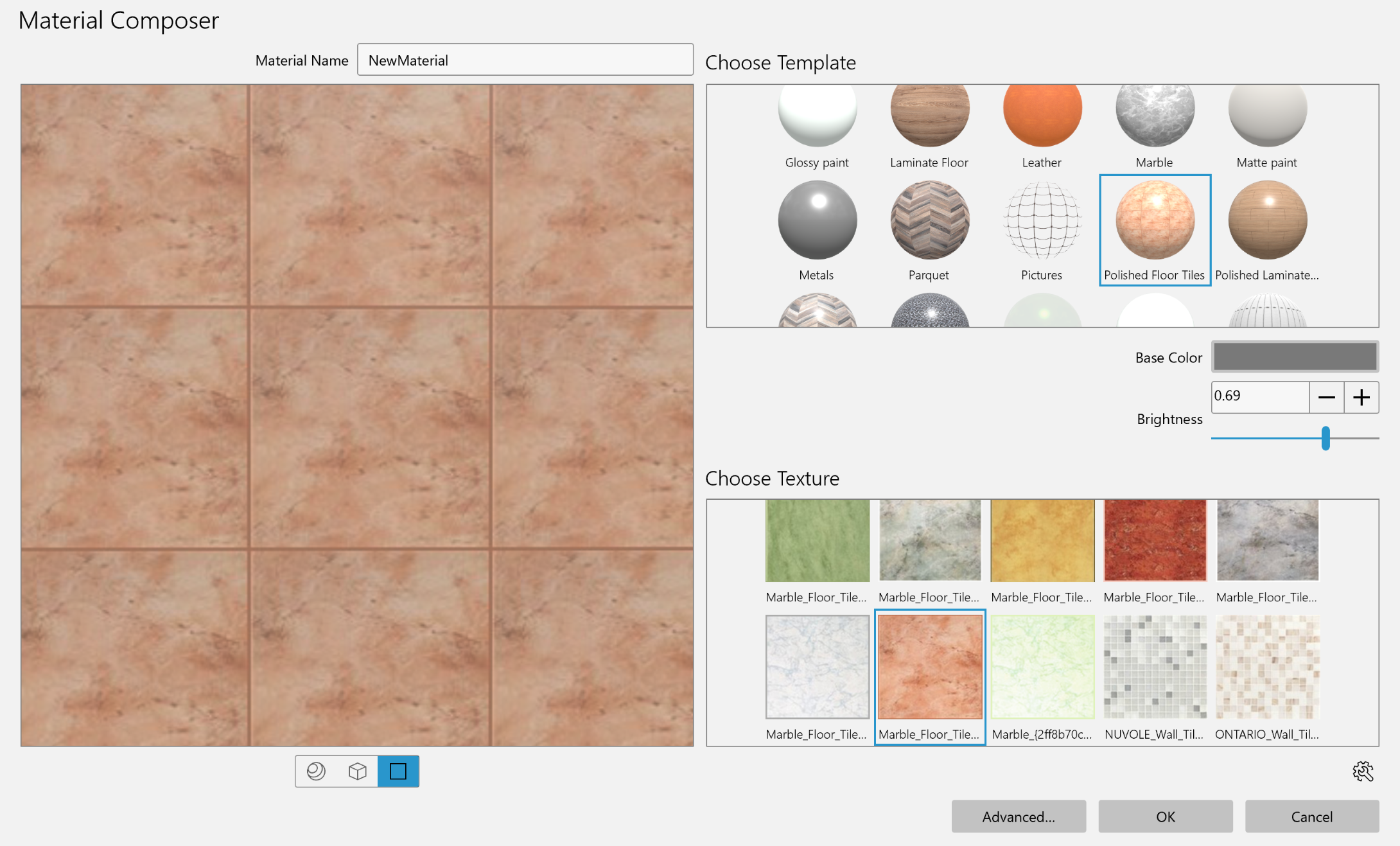
С помощью кнопок под областью предварительного просмотра выберите тип превью. Выбранный материал можно отобразить на сфере, кубе или плоской поверхности.
Введите название материала. Старайтесь использовать описательные названия.
Выберите материал в блоке Выбрать шаблон. На этом этапе подумайте об основных свойствах будущего материала: с текстурой или без, матовый или глянцевый и т. д. Конкретная текстура или цвет пока не важны.
Если вы создаете материал без текстуры, настройте цвет и яркость с помощью параметров Базовый цвет и Яркость соответственно.
Если вы выбрали шаблон материала с текстурой, в блоке Выбрать текстуру отобразится подходящая категория текстур. Нажмите на понравившуюся текстуру, чтобы выбрать ее.
Вы также можете открыть текстуры из других категорий. Для этого нажмите на значок Основная категория в верхней строке текстур, затем выберите нужную категорию.
Кроме того, в качестве текстуры можно использовать собственное изображение. Нажмите на значок шестеренки под библиотекой текстур и выберите Импорт пользовательской текстуры…, затем укажите путь к графическому файлу. Чтобы удалить пользовательскую текстуру из библиотеки, нажмите на нее для выбора, затем нажмите на значок шестеренки и выберите Удалить текущую текстуру…
Изменяя параметр Базовый цвет, можно окрасить текстуру. Для настройки яркости текстуры измените значение параметра Яркость.
Если вы хотите настроить все доступные параметры самостоятельно, не используя шаблоны, нажмите кнопку Дополнительно…, чтобы открыть Редактор материалов. (Только в редакции Pro)