Работа с материалами
Панель библиотеки материалов
Чтобы открыть панель Библиотека, если она скрыта, нажмите кнопку Библиотека  на панели инструментов.
Также открыть или закрыть панель Библиотека можно клавишами Ctrl-Shift-L.
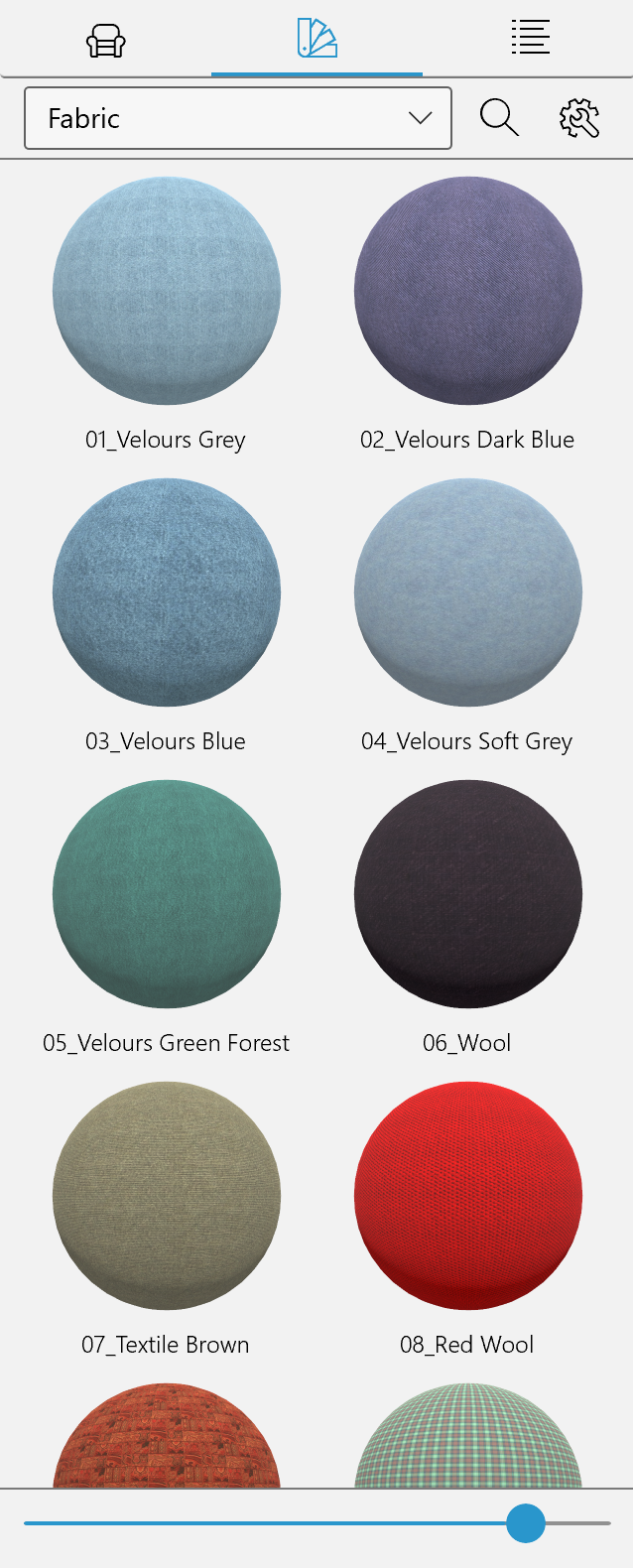
Материалы в библиотеке сгруппированы по категориям в соответствии с типами. Для выбора категории используйте выпадающее меню в верхней части панели. Категория Избранное может служить хранилищем материалов, с которыми вы работаете в данный момент.
После импорта объекта приложение может создать временную категорию Импортированные. Эта категория используется для хранения материалов импортированных объектов. Если вы планируете использовать эти материалы в дальнейшем, скопируйте их в стандартную или пользовательскую категорию.
Чтобы найти материалы, нажмите на значок лупы и введите то, что ищете.
Контекстное меню материала
Чтобы открыть контекстное меню, нажмите правой кнопкой мыши на превью материала. Второй способ — выбрать материал и нажать на значок шестеренки в верхней части панели. Второй способ дает доступ к дополнительным командам управления категориями, которые описаны ниже.
Контекстное меню содержит следующие команды:
- Добавить в избранное — добавляет копию выбранного материала в категорию Избранное.
- Экспортировать архив библиотеки — экспортирует выбранный материал (или несколько).
- Импортировать архив библиотеки — импортирует материалы из пакета, созданного командой экспорта.
- Вырезать — удаляет выбранный материал и помещает его копию в буфер обмена.
- Копировать — копирует выбранный материал в буфер обмена.
- Вставить — вставляет материал из буфера обмена в открытую категорию.
- Удалить — удаляет выбранный материал. Материалы, изначально присутствующие в библиотеке, удалить нельзя.
- Отменить — отменяет последнюю выполненную операцию.
- Повторить — отменяет последнюю операцию отмены.
Настройка библиотеки материалов
Команды настройки библиотеки расположены в выпадающем меню. Чтобы открыть его, нажмите на значок шестеренки.
С помощью команд Создать категорию…, Создать вложенную категорию… и Удалить текущую категорию из выпадающего меню можно добавлять и удалять категории материалов. Стандартные категории удалить нельзя.
С помощью команд Вырезать, Копировать и Вставить можно дублировать материалы или перемещать их из одной категории в другую.
Стандартные материалы, изначально присутствующие в библиотеке, удалить нельзя.
Создание новых материалов
Новый материал можно создать, используя графический файл в качестве текстуры.
Чтобы создать новый материал:
- Откройте категорию, в которой должен храниться материал.
- Нажмите на значок шестеренки в верхней части панели Библиотека и выберите Импортировать материал…
- Выберите графический файл и нажмите Открыть.
Название материала будет начинаться с имени графического файла. Возможно, имеет смысл заранее переименовать этот файл так, как вы хотите назвать будущий материал в библиотеке.
Экспорт и импорт пользовательских материалов
Один или несколько материалов, добавленных в библиотеку, можно экспортировать в файл *.lhzl. Этот файл можно импортировать на том же или другом компьютере, чтобы добавить содержащиеся в нем элементы в библиотеку.
Для экспорта выберите один или несколько материалов в библиотеке, затем откройте контекстное меню и выберите Экспортировать архив библиотеки.
Материалы из стандартной или дополнительной библиотеки экспортировать нельзя.
Для импорта откройте контекстное меню и выберите Импортировать архив библиотеки, затем укажите файл *.lhzl.
Импортированные материалы будут добавлены в категорию с тем же названием, в которой они изначально находились. Если такой категории нет в вашей библиотеке, она будет создана автоматически.