Live Home 3D ワークスペース
プロジェクトギャラリー
「プロジェクトギャラリー」では、新しいプロジェクトを一から作成したり、サンプルプロジェクトを編集して作成したりできます。自分のプロジェクトにもアクセスできます。サンプルプロジェクトは、ソフトウェアの使い方を学び、アプリで何が作成できるかを示すためのものです。これらのプロジェクトはいくつかのカテゴリに分類されています。 ギャラリーでは、サンプルプロジェクトのほかに、最近編集したプロジェクトやユーザーが作成したテンプレートも開くことができます。
「プロジェクトギャラリー」を開くには、メニューボタンをタップして「プロジェクトギャラリー」コマンドを選択します。「プロジェクトギャラリー」は、アプリを初めて起動したときに自動的に開きます。
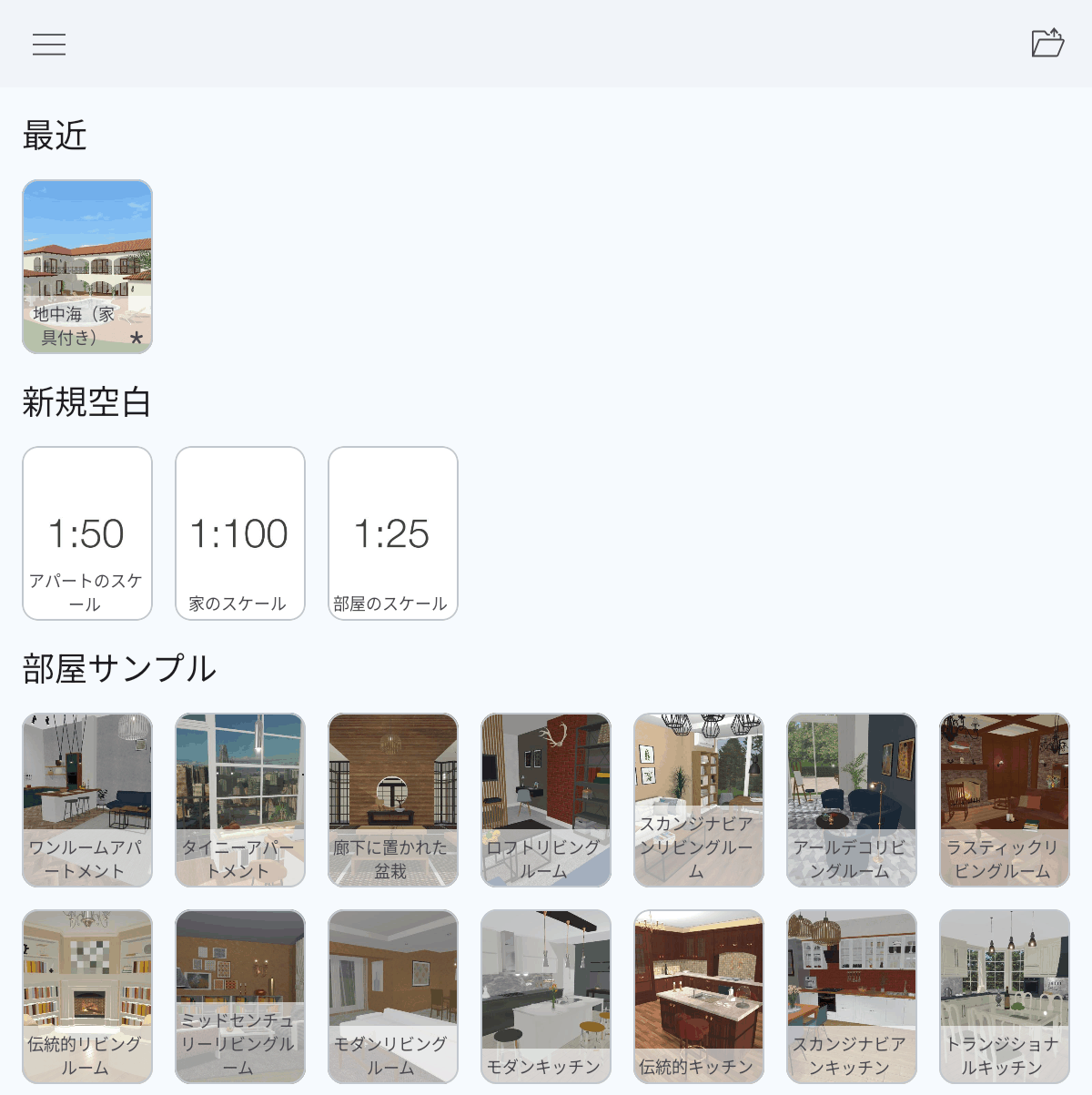
メニューパネル
メニューでは、利用可能なすべてのプロジェクトのプレビューを表示したり、いずれかのカテゴリを選択したりできます。メニューを開くには、メニューアイコン  をタップします。
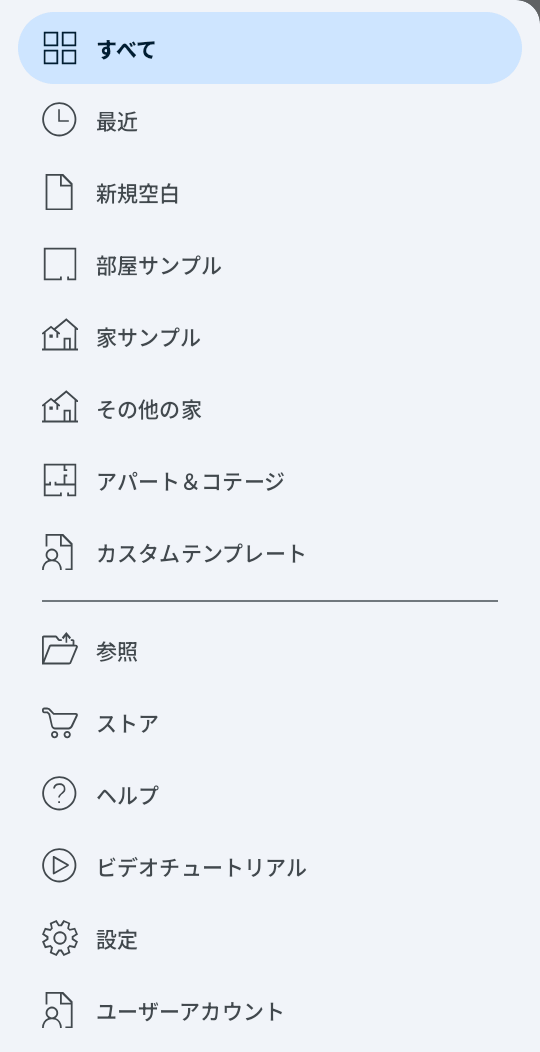
メニューの下部では、デバイスのストレージからプロジェクトを開いたり、設定、チュートリアル、アプリ内ストアを表示したりできます。
デバイスに保存されているプロジェクトをすばやく開くには、画面の右上隅にある  をタップします。
プロジェクトのリスト
ギャラリーのメイン部分には、プロジェクトのリストが表示されます。プロジェクトを開くには、それをタップします。
プロジェクトの名前を変更する、または削除するには、プロジェクトを長押しします。次に、コンテキストメニューから該当するコマンドを選択します。サンプルプロジェクトはこれらのコマンドをサポートしていません。
新しいプロジェクトを作成する
新しいプロジェクトを作成するには、「新規空白」カテゴリの任意のテンプレートをタップします。
カスタムテンプレートの作成手順については、「プロジェクトの保存」セクションで説明しています。カスタムテンプレートを削除するには、「カスタムテンプレート」カテゴリを選択し、テンプレートを長押しして「削除」を選択します。
アプリはすべてのテンプレートを新規ドキュメントとして開きます。変更して保存することを選択した場合、アプリは元のテンプレートをそのままにして新しいファイルを作成します。