Espace de travail Live Home 3D
Galerie de projets
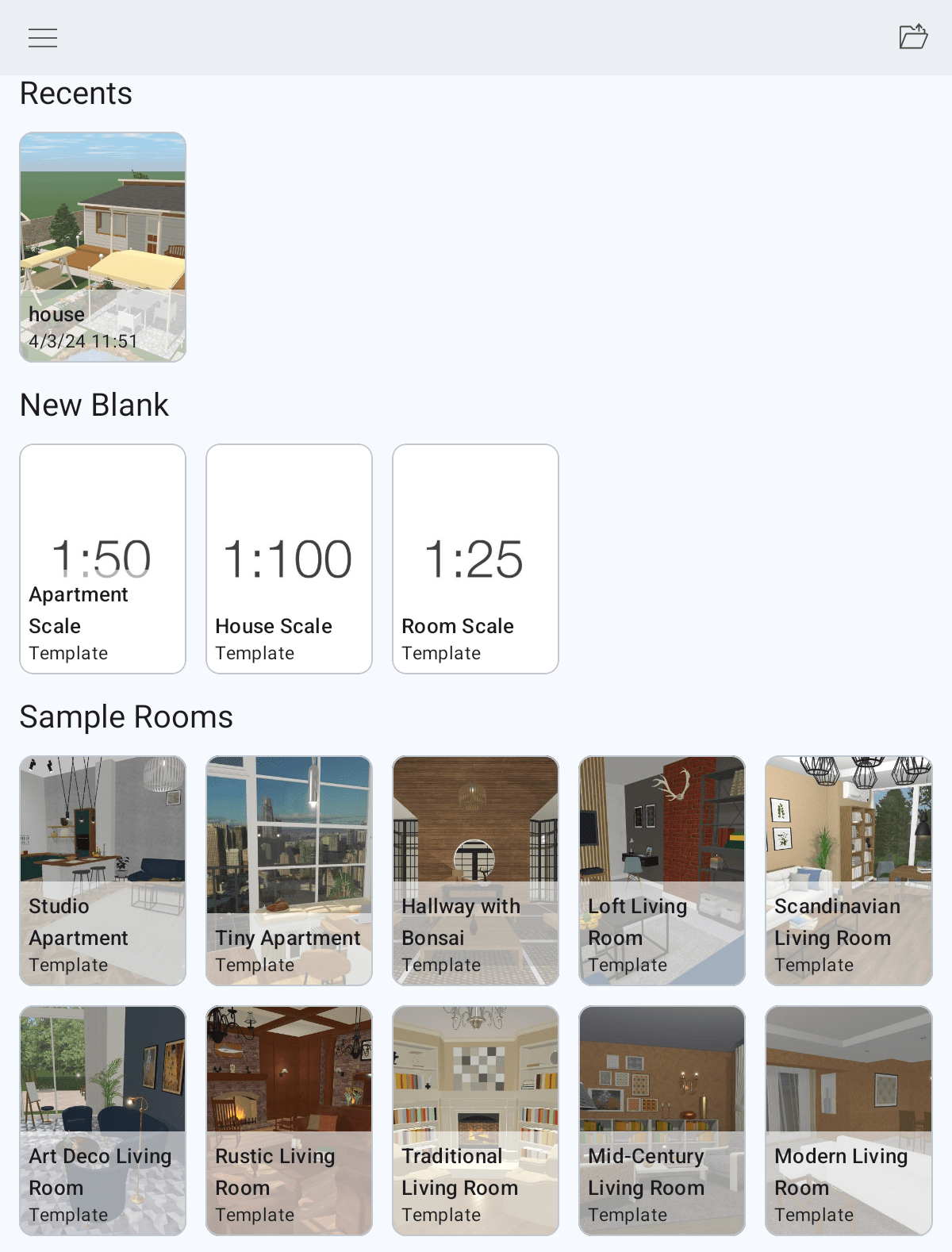
La galerie de projets vous permet de créer de nouveaux projets à partir de rien ou en modifiant l’un des exemples de projet. Elle vous donne également accès à vos propres projets. Les exemples de projet sont destinés à vous apprendre le fonctionnement du logiciel et à vous montrer ses possibilités créatives. Les projets sont regroupés dans plusieurs catégories. Outre les exemples de projets, la galerie vous permet d’ouvrir des projets récemment modifiés ou des modèles créés par l’utilisateur.
Pour ouvrir la galerie de projets, touchez le bouton de menu et choisissez la commande Galerie de projets. La Galerie de projets s’ouvre automatiquement lorsque vous démarrez l’application pour la première fois.
Le panneau Menu
Le menu vous permet d’afficher des aperçus de tous les projets disponibles ou de sélectionner l’une des catégories. Pour ouvrir le menu, touchez l’icône de menu  .
.
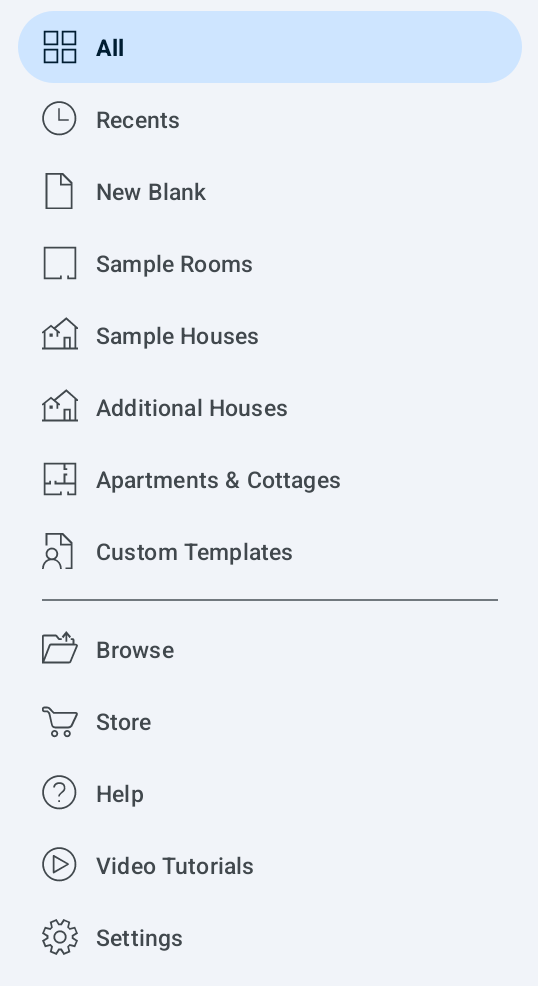
La partie inférieure du menu vous permet d’ouvrir des projets à partir du stockage de votre appareil, d’accéder aux paramètres, aux didacticiels ou à le magasin intégré à l’application.
Un moyen plus rapide d’ouvrir un projet stocké sur votre appareil est de toucher  dans le coin supérieur droit de l’écran.
Liste de projets
La partie principale de la galerie affiche la liste de projets. Pour ouvrir un projet, touchez-le.
Pour renommer ou supprimer votre projet, touchez-le et maintenez le doigt dessus pendant quelques secondes. Choisissez ensuite la commande correspondante dans le menu contextuel.
Créer un nouveau projet
Pour créer un nouveau projet, touchez un modèle dans la section Nouveau.