Рабочая область Live Home 3D
Галерея проектов
Галерея проектов позволяет создавать новые проекты с нуля или на основе одного из примеров проектов. Она также даёт доступ к вашим собственным проектам. Примеры проектов помогают понять, как работает приложение, и показывают, что можно в нём создать. Эти проекты сгруппированы по нескольким категориям. Помимо примеров проектов, в галерее можно открывать недавно редактированные проекты и шаблоны, созданные пользователем.
Чтобы открыть Галерею проектов, нажмите кнопку меню и выберите команду Галерея проектов. Галерея проектов открывается автоматически при первом запуске приложения.
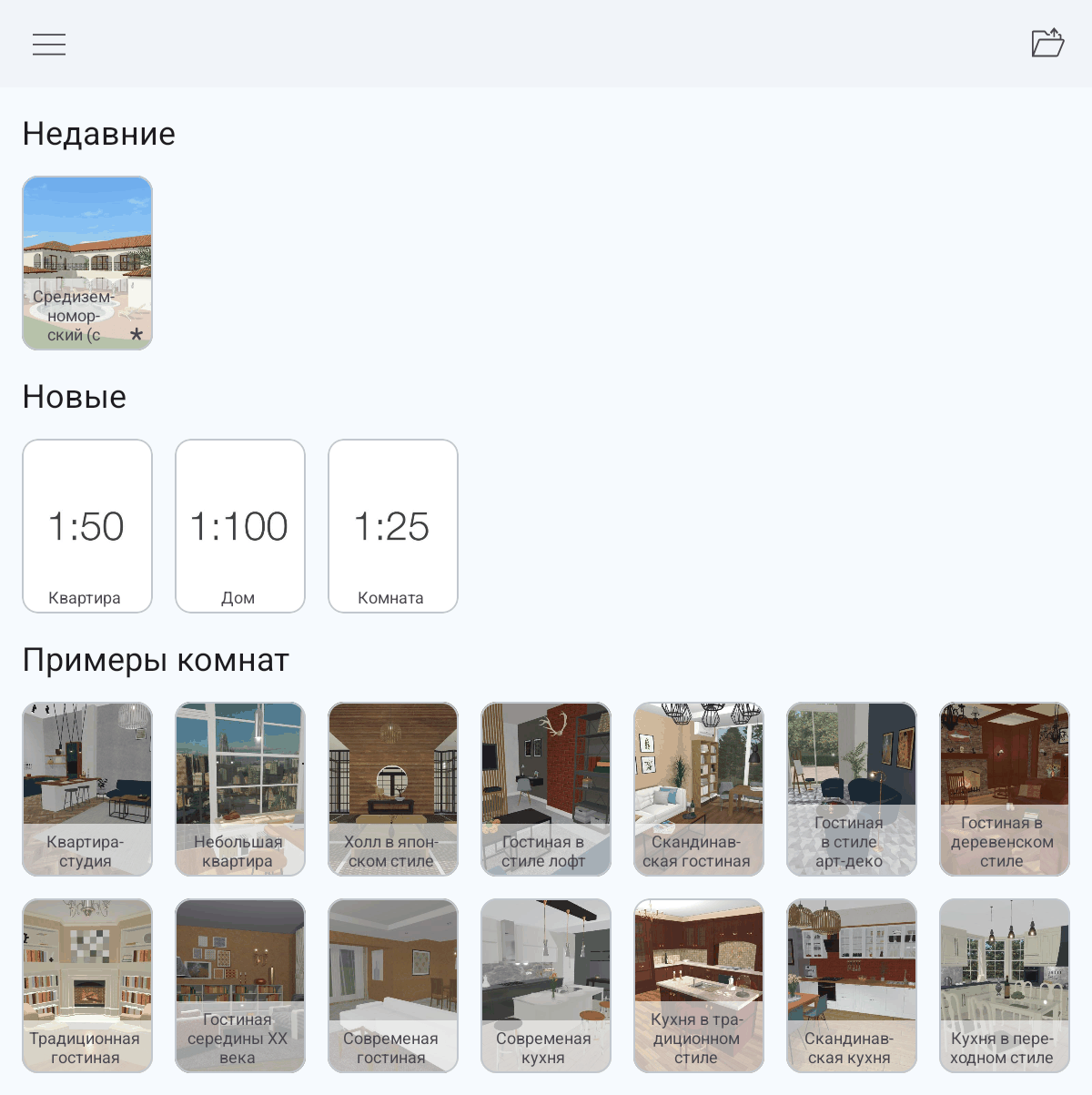
Панель меню
Меню позволяет отобразить миниатюры всех доступных проектов или выбрать одну из категорий. Чтобы открыть меню, нажмите значок меню  .
.
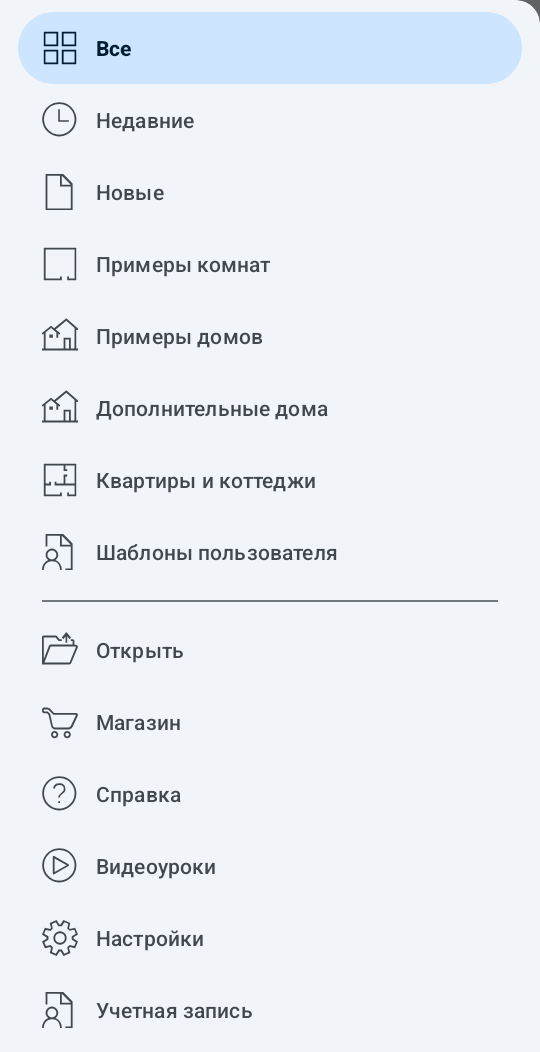
Нижняя часть меню позволяет открывать проекты из памяти устройства, а также настройки, обучающие видео и встроенный магазин.
Чтобы быстрее открыть проект, сохранённый на устройстве, нажмите  в правом верхнем углу экрана.
Список проектов
В основной части галереи отображается список проектов. Чтобы открыть проект, нажмите на него.
Чтобы переименовать или удалить проект, нажмите на него и удерживайте. Затем выберите нужную команду в контекстном меню. Для примеров проектов эти команды недоступны.
Создание нового проекта
Чтобы создать новый проект, нажмите на любой шаблон в категории Новые.
Процедура создания пользовательского шаблона описана в разделе Сохранение проектов. Чтобы удалить пользовательский шаблон, выберите категорию Шаблоны пользователя, затем нажмите на шаблон и удерживайте, после чего выберите Удалить.
Приложение открывает любой шаблон как новый документ. Если вы его изменили и сохранили, приложение создаст новый файл, оставив исходный шаблон нетронутым.