Oggetti ausiliari
Strumento Quota
Lo strumento Quota consente di misurare e mostrare la distanza tra due punti nella planimetria. Consente inoltre di impostare una certa distanza tra gli oggetti o di modificarne le dimensioni. Lo strumento è disponibile nelle viste Planimetria 2D e Elevazione 2D.

Per misurare la distanza tra due punti:
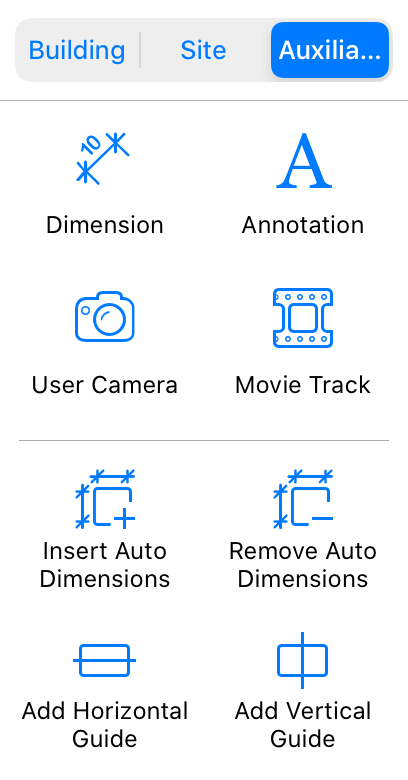
- Tocca il pulsante più nella barra degli strumenti, apri il set di strumenti Ausiliari nel pannello degli strumenti. Quindi tocca lo strumento Quota.
- Tocca uno dei due punti e trascina il dito verso il secondo punto.
- Solleva il dito nel secondo punto.
- Tocca il pulsante Fine nella barra degli strumenti.
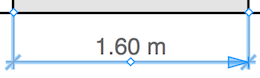
L’oggetto quota ha tre maniglie quando è selezionato. La maniglia centrale ti permette di regolare la distanza tra il valore numerico e l’oggetto che stai misurando. Le maniglie alle estremità definiscono la distanza da misurare. Queste maniglie possono essere allineate alla cornice dell’oggetto o ad altre maniglie. Una volta allineato, l’oggetto quota aggiornerà il suo valore quando si sposta uno di questi oggetti. A volte potrebbe essere necessario ingrandire per allineare correttamente una maniglia di un oggetto quota.
Le stesse unità di misura sono utilizzate ovunque nell’app, comprese le quote. Puoi cambiare le unità di misura nelle Impostazioni progetto. Per nascondere le unità di misura sulla planimetria, usa l’opzione Elimina unità.
Per cambiare il font, le dimensioni o il colore del testo, usa la scheda Proprietà 2D della finestra impostazioni. La dimensione del font rimane invariata se scegli un’altra scala nelle Impostazioni progetto.
Quando sono selezionati più oggetti di quota, la barra delle informazioni mostra la loro lunghezza totale.
Il comando Inserisci quote automatiche nel set di strumenti Ausiliari ti permette di visualizzare automaticamente la lunghezza dei muri sulla planimetria. Questo comando aggiunge le quote automatiche su tutti i piani contemporaneamente.
Proprietà di un oggetto Quota
La maggior parte delle proprietà si trova nella scheda Proprietà oggetto della finestra impostazioni.
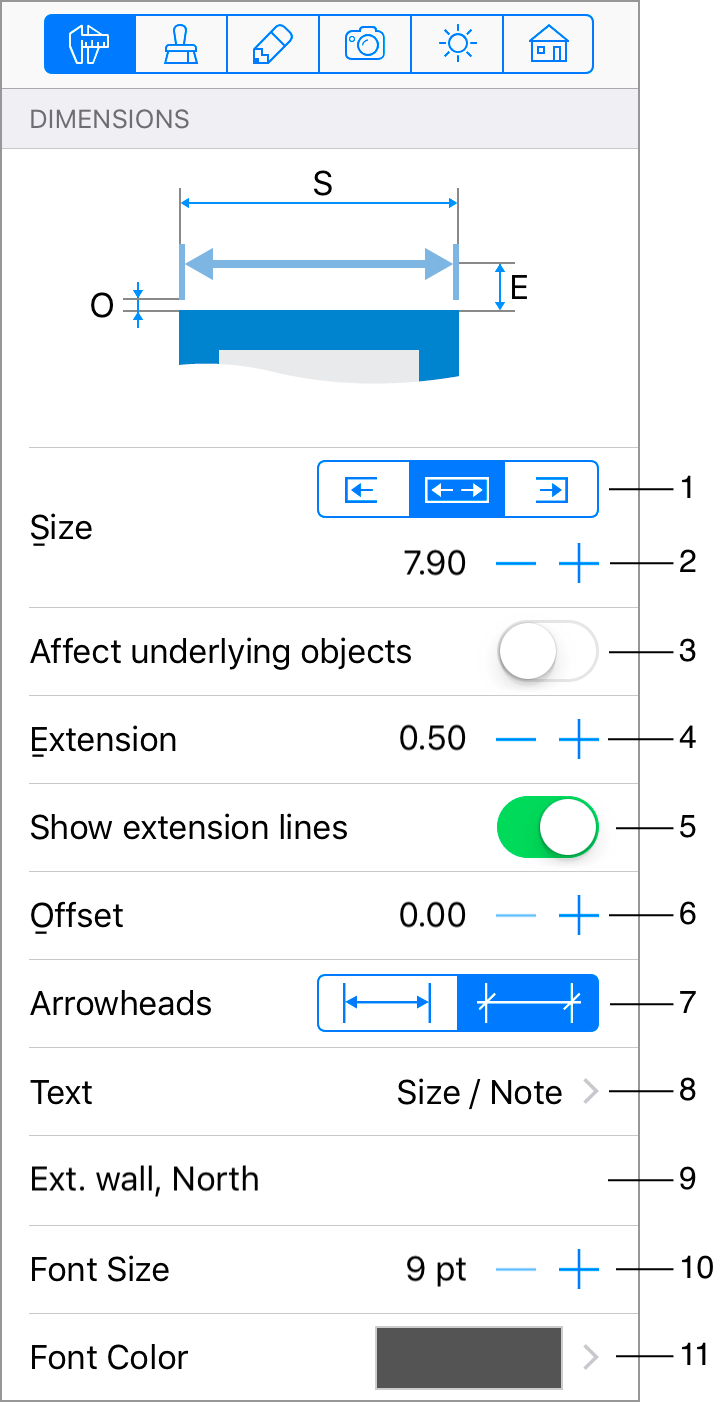
1 – Scegliere se una o entrambe le estremità devono spostarsi quando modifichi la Dimensione nella finestra Impostazioni. Un’estremità che si muoverà sarà indicata da una freccia blu aggiuntiva (come mostrato sul lato destro dell’immagine). Questa opzione non ha alcun effetto quando trascini una maniglia sull’area di disegno. Questa freccia aggiuntiva viene visualizzata solo quando l’opzione Influenza gli oggetti sottostanti è attiva.
2 – La lunghezza di un oggetto quota. Quando cambi la lunghezza, la posizione di una delle maniglie dell’oggetto può essere bloccata a seconda dell’opzione 1.
3 – Questa opzione permette allo strumento Quota di riposizionare o ridimensionare gli oggetti a cui è collegato. Vedi Impostare la distanza tra oggetti per i dettagli.
4 – L’offset del valore nel disegno. Puoi anche cambiarla trascinando la maniglia centrale dell’oggetto quota.
5 – Mostrare o nascondere le linee di estensione. Questa e le opzioni seguenti sono utili per evitare che le linee di estensione si sovrappongano ad altri elementi del disegno.
6 – Modificare la lunghezza delle linee di estensione.
7 – Mostrare frecce o tacche alle estremità degli oggetti quota.
8 – Scegliere quali informazioni visualizzare: Dimensione, Nota (cioè un testo personalizzato) oppure entrambi. È anche possibile scegliere se il testo deve essere posizionato sopra o sotto la linea di quota.
9 – Campo di testo per personalizzare la Nota.
10 – Dimensioni font del testo.
11 – Colore del testo.
Impostare la distanza tra oggetti
Per impostare la distanza tra due oggetti, come delle finestre, allinea le maniglie di un oggetto quota alle maniglie delle finestre. Se vuoi spostare solo una delle finestre, seleziona l’opzione corrispondente accanto al campo Dimensione. Attiva l’opzione Influenza gli oggetti sottostanti. Poi inserisci la nuova distanza nel campo Dimensione nella finestra impostazioni.
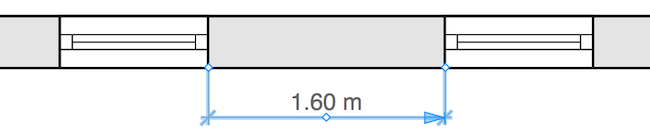
Nella maggior parte dei casi, le maniglie dell’oggetto quota possono essere posizionate semplicemente sopra gli oggetti, senza allineamento. Tieni presente che, se una maniglia è posizionata sopra diversi oggetti, verrà spostato quello in cima.
Impostare la dimensione dell’oggetto
Per ridimensionare un oggetto, allinea un oggetto quota ad esso o posiziona le maniglie su punti dell’oggetto. Seleziona l’opzione Influenza gli oggetti sottostanti. Poi imposta la Dimensione.
Questa funzione è molto utile per ridimensionare correttamente le immagini inserite nella vista planimetria 2D del progetto. Ad esempio, hai importato una planimetria e vuoi posizionare degli oggetti su di essa. Attacca un oggetto quota a due punti dell’immagine tra i quali è nota la distanza. Infine, imposta la distanza nel campo Dimensione per ridimensionare l’immagine.