Lavorare con gli oggetti
Proprietà degli oggetti in 2D
La scheda Proprietà 2D della finestra impostazioni che ti permette di specificare l’aspetto degli oggetti sulla planimetria.
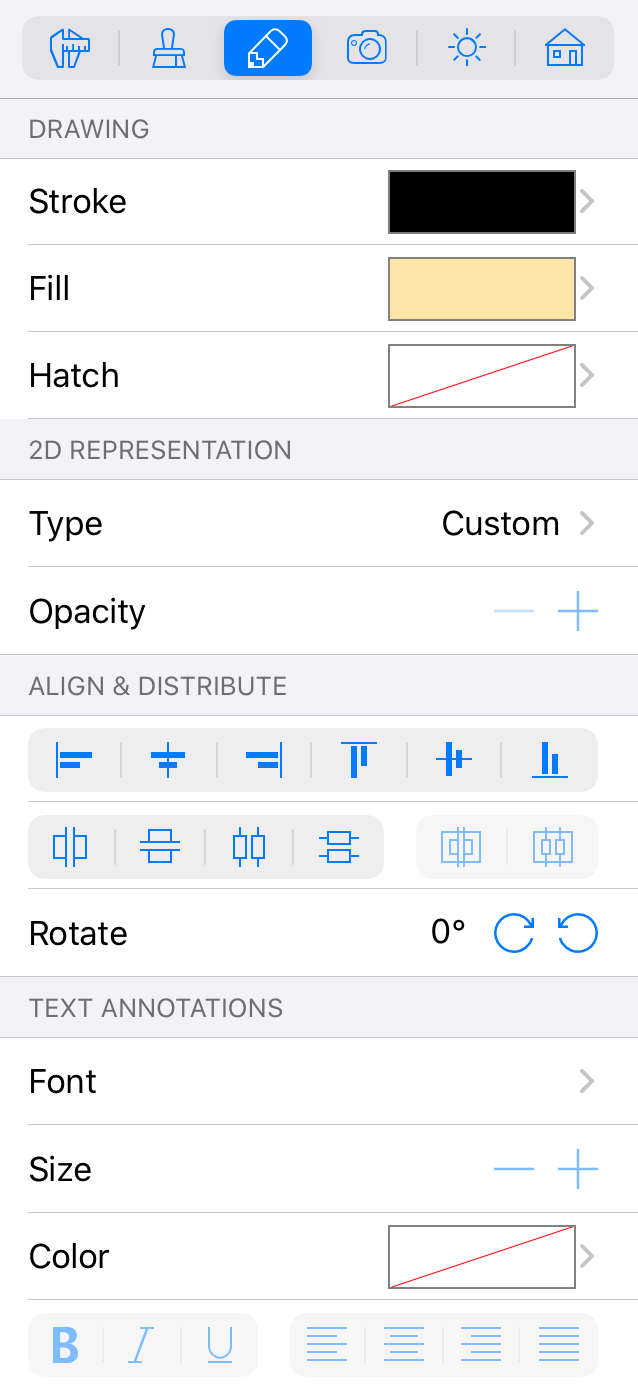
Impostazioni Disegno
Le impostazioni della sezione Disegno contengono gli strumenti Tratto, Riempimento e Tratteggio.
Utilizzando lo strumento Tratto, puoi mostrare o nascondere il contorno dell’oggetto.
Gli strumenti Riempimento e Tratteggio ti permettono di riempire un oggetto con un colore solido o un motivo.
Gli strumenti di questa sezione sono destinati a lavorare con gli oggetti creati con gli strumenti di disegno, come ad esempio un muro o un pavimento. Tratto e Riempimento possono essere applicati all’oggetto Annotazione testo. Puoi anche usare lo strumento Tratto per cambiare il colore dell’oggetto Quota.
Specchiare gli oggetti
I pulsanti Specchia la selezione in orizzontale e Specchia la selezione in verticale riflettono l’intera selezione rispetto al suo centro comune. È diverso dai pulsanti della sezione Capovolgi nella scheda Proprietà oggetto, che riflettono il singolo oggetto rispetto al proprio centro. Per maggiori dettagli, vedi Specchiare gli oggetti.
Rappresentazione 2D
La sezione Rappresentazione 2D consente di scegliere il tipo di rappresentazione 2D dell’oggetto. Può lavorare con gli oggetti della libreria e con gli oggetti creati con gli strumenti di disegno.
Quando si seleziona l’opzione Personalizzata, un oggetto della libreria (o importato) verrà visualizzato sulla planimetria utilizzando una delle immagini di rappresentazione 2D prese dalla libreria standard. Se l’immagine predefinita non corrisponde a un oggetto, puoi scegliere un’altra immagine dalla libreria o importarla. Per aprire la libreria, tieni premuto sull’oggetto e seleziona Tipo e rappresentazione. Quindi apri la sezione 2D. Le immagini standard sono in formato vettoriale. In molti casi, il tipo di rappresentazione Personalizzata può essere combinato con le impostazioni Tratto, Riempimento e Tratteggio descritte in precedenza.
L’opzione Contorno automatico funziona con la maggior parte degli oggetti della libreria e con tutti gli oggetti importati. Se lo selezioni, l’app creerà il contorno dell’oggetto in base alla vista dall’alto. L’immagine sarà in formato vettoriale. Contorno automatico può essere combinato con le impostazioni Tratto, Riempimento e Tratteggio descritte in precedenza.
L’opzione Immagine automatica crea una rappresentazione 2D della vista dall’alto dell’oggetto corrente. È simile a quello che puoi vedere nella vista 3D. C’è la possibilità di modificare l’opacità dell’immagine, utile quando gli oggetti si sovrappongono sulla planimetria. L’immagine creata sarà in formato raster.
Allineare e distribuire oggetti
Puoi allineare gli oggetti selezionati in base ai bordi oppure ai centri. Per farlo, seleziona almeno due oggetti e scegli una delle opzioni nella sezione Allinea. Apri la planimetria per utilizzare questi strumenti.
La sezione Distribuisci contiene due gruppi di pulsanti. Il gruppo di sinistra consente di distribuire la spaziatura oppure i centri degli oggetti selezionati. Questa funzione viene utilizzata principalmente per oggetti di tipo Mobili. Devi selezionare almeno tre oggetti. Apri la planimetria per utilizzare questi strumenti.
Il gruppo di due pulsanti sulla destra consente di distribuire la spaziatura e i centri di finestre, porte, aperture, nicchie e pannelli murali installati in un muro. Devi selezionare almeno tre oggetti. Puoi utilizzare questi strumenti sia nella planimetria sia nella vista elevazione (solo edizione Pro).
Ruotare oggetti
La proprietà Ruota consente di ruotare gli oggetti. Puoi inserire un angolo preciso oppure utilizzare i controlli incrementali. In molti casi, è comodo ruotare direttamente un oggetto nella planimetria utilizzando la maniglia circolare dell’oggetto.
Impostazioni del testo
Le impostazioni del testo nella sezione Annotazioni testo funzionano con gli oggetti Annotazione testo e Quota. Puoi anche applicarle a un’etichetta di pavimento.
Puoi selezionare un font e modificarne il tipo, la dimensione e il colore. Puoi anche impostare l’allineamento del testo.