Oggetti ausiliari
Immagini
Immagini nella planimetria e nella Vista elevazione
Puoi aggiungere immagini alla tua planimetria o alla vista elevazione per mostrare un logo o altre informazioni.
Per aggiungere un’immagine, apri la vista planimetria 2D o vista elevazione e apri il menu. Quindi scegli Importa > Da file oppure Importa > Da foto. Tocca l’immagine che vuoi importare. Infine, seleziona Immagine 2D e tocca il pulsante Importa. Le immagini aggiunte in questo modo non sono visibili nella vista 3D.
Se hai una planimetria in un formato grafico come PDF, TIFF o JPEG, puoi inserirla nella vista planimetria 2D per vedere dove disegnare le pareti o posizionare gli oggetti nel tuo progetto.
Le proprietà dell’immagine si trovano nella scheda Proprietà oggetto della finestra impostazioni. Qui puoi trovare gli strumenti per regolare le dimensioni dell’immagine, ruotarla o capovolgerla e modificarne l’opacità.
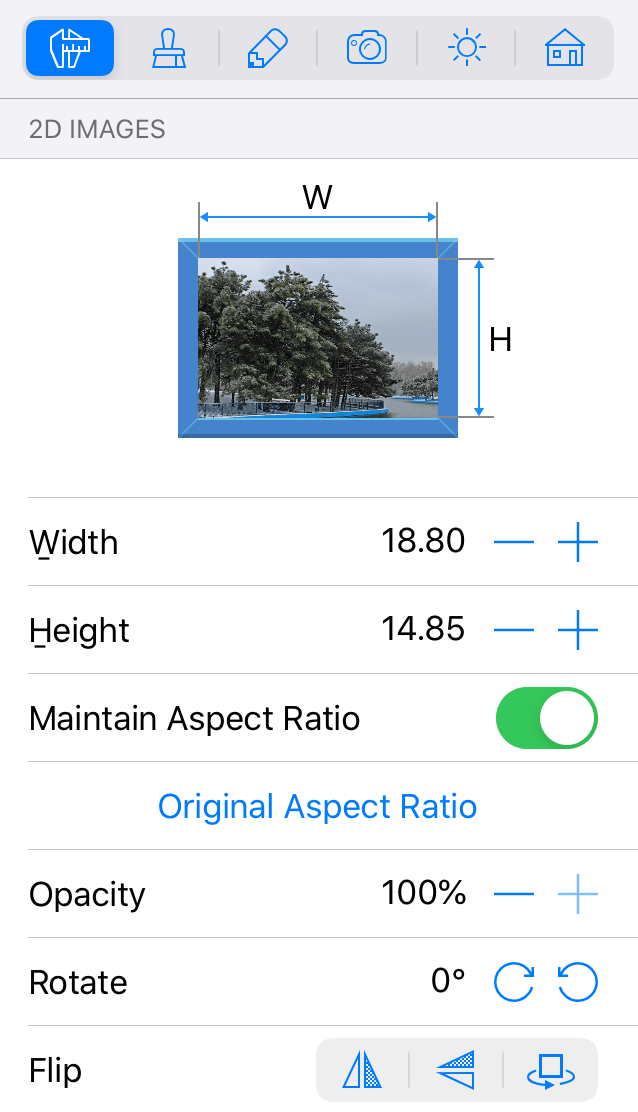
Per ridimensionare un’immagine, usa le maniglie sulla sua cornice o inserisci una nuova dimensione nella finestra impostazioni. Per mostrare l’immagine in scala corretta, puoi utilizzare lo strumento Quota. Le dimensioni dell’immagine nella finestra impostazioni vengono visualizzate nelle unità di misura selezionate per l’intero progetto.
Per ruotare un’immagine, usa la sua maniglia di rotazione.
La struttura del progetto ti permette di controllare le opzioni Visibilità e Blocca.
Immagini nella vista 3D
Ci sono due modi per visualizzare un’immagine nella vista 3D:
- Applica un’immagine a un oggetto come trama seguendo le istruzioni qui sotto.
- Importa un’immagine come oggetto Immagine 3D.
Per applicare una trama a un oggetto, crea un materiale personalizzato e poi applicalo all’oggetto.
Creazione di un quadro da muro
Per creare un quadro da muro, crea un materiale basato sulla tua immagine come descritto in Creare nuovi materiali Poi applica il materiale a un oggetto. La trama con ogni probabilità verrà ripetuta sulla superficie dell’oggetto, altrimenti risulterà troppo grande. I passaggi seguenti spiegano come adattare la trama all’oggetto.
Ricorda che le dimensioni della trama sono limitate, quindi non è consigliabile importare immagini con risoluzioni molto elevate perché verranno automaticamente ridotte.
Una volta creato un nuovo materiale con la tua trama, aggiungi un panello al tuo progetto e applica il materiale su di esso.
La trama del panello può essere ripetuta. Correggi questo utilizzando lo strumento Trasformazione mosaico nella finestra impostazioni. Assicurati che l’opzione Mantieni proporzioni sia attivata.
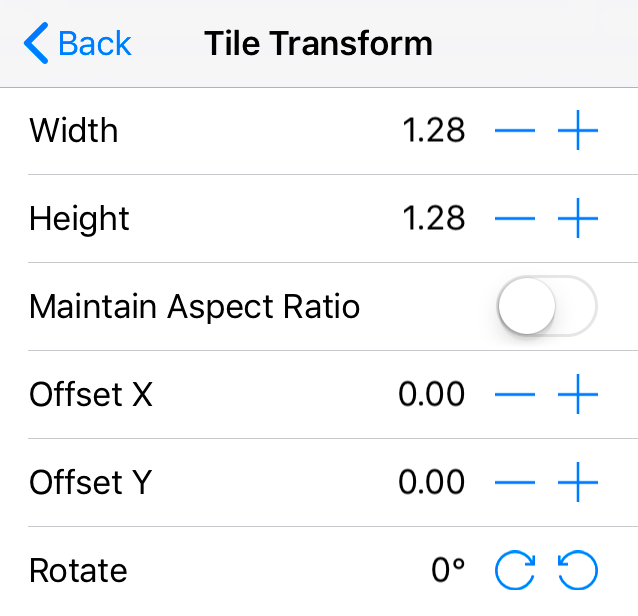
Potrebbe anche essere necessario regolare le proporzioni del panello per adattarle a quelle della trama. Puoi farlo modificando la larghezza o l’altezza del panello nella scheda Proprietà oggetto della finestra impostazioni.
Puoi applicare una trama ad altri oggetti nello stesso modo. Tuttavia è importante ricordare che lo strumento Trasformazione mosaico funziona solo con muri, pannelli, soffitti, pavimenti e blocchi da costruzione.