Spazio di lavoro Live Home 3D
Impostazioni del programma
Per visualizzare le impostazioni del programma, tocca il pulsante Menu  e seleziona Impostazioni.
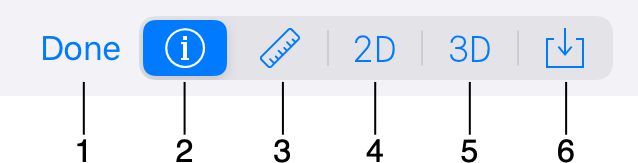
1 – Chiudere il pannello Impostazioni e applicare le impostazioni correnti.
2 – La sezione Generale visualizza informazioni sul software. È inoltre disponibile un’opzione per eseguire il backup e il ripristino della libreria.
3 – La sezione Progetto raccoglie le impostazioni del progetto corrente, come unità di misura oppure altezza dei piani. Questa sezione viene spiegata in una pagina separata della documentazione.
4 – Impostazioni della vista 2D. Includono opzioni per allineamento, guide e altro.
5 – Impostazioni della vista 3D. Queste impostazioni controllano la qualità del rendering.
6 – Impostazioni di importazione.
Generale
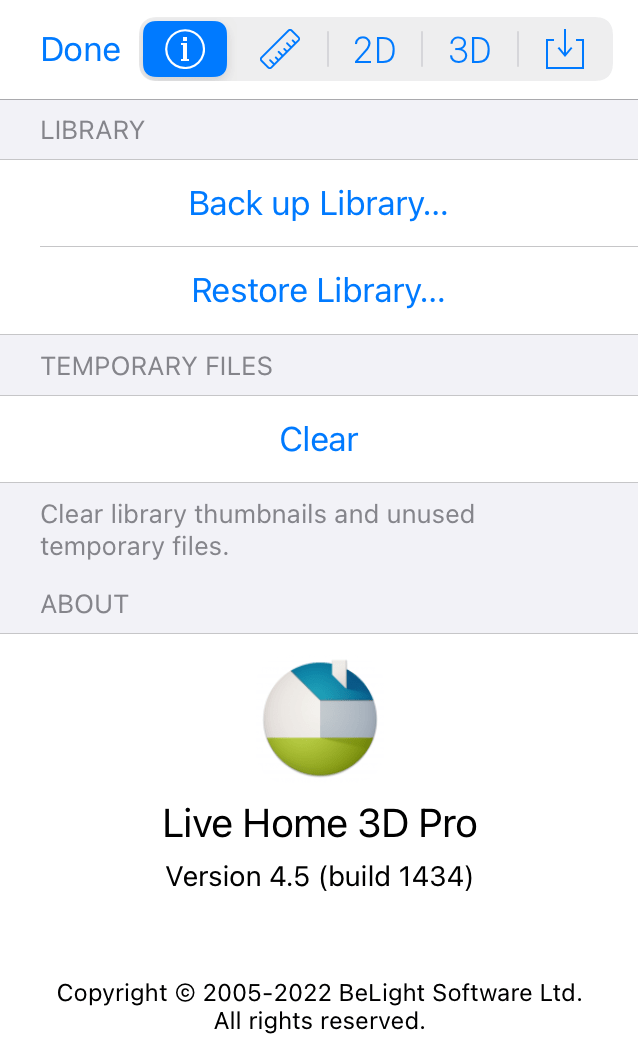
Le due opzioni nella parte superiore consentono di eseguire il backup e il ripristino delle librerie di materiali e oggetti.
Il pulsante Cancella rimuove file temporanei non necessari e le miniature degli oggetti della libreria quando non è aperto né presente alcun documento non salvato.
La sezione Info su indica il nome esatto e la versione dell’app. Queste informazioni sono utili quando è necessario contattare lo sviluppatore in caso di problemi con il software oppure suggerimenti su come migliorarlo.
2D
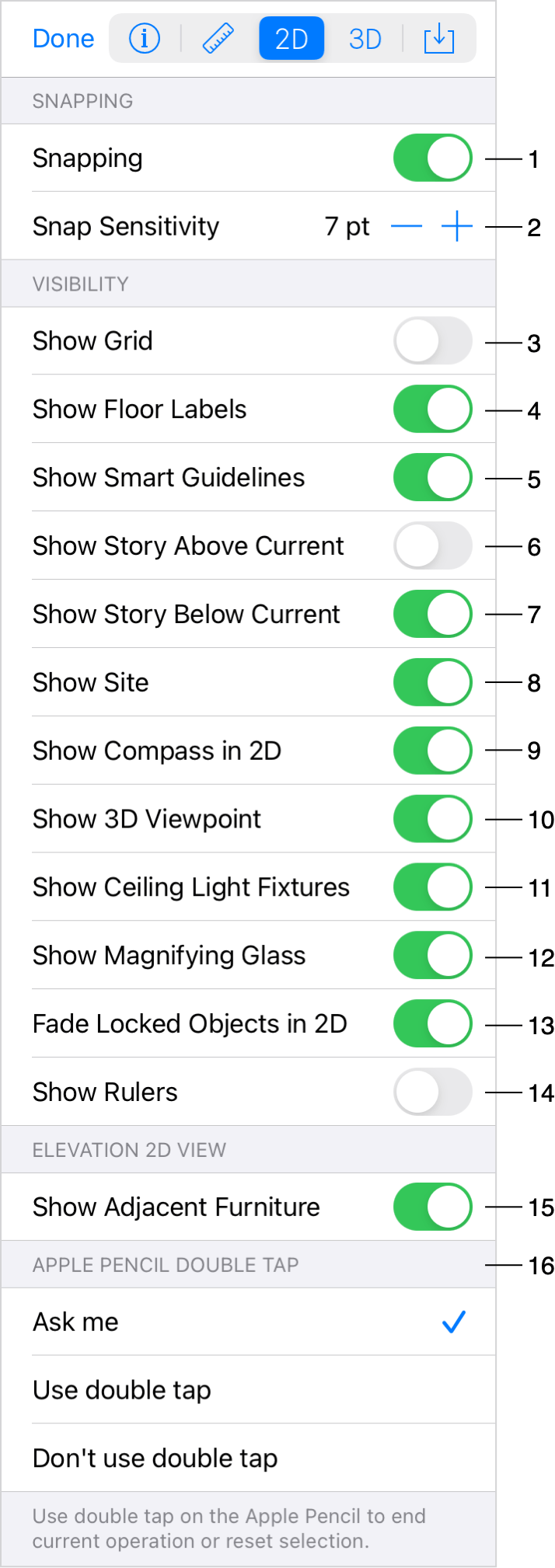
1 – Attivare o disattivare l'allineamento. Questa opzione riguarda il comportamento degli strumenti di disegno e degli oggetti durante spostamento oppure ridimensionamento. Quando è attivata, gli oggetti si allineeranno automaticamente l'uno all'altro quando si trovano a breve distanza.
2 – Sensibilità allineamento definisce quanto l’oggetto selezionato deve essere vicino a un altro prima che gli oggetti si aggancino.
3 – Mostrare oppure nascondere la griglia. Il programma imposta automaticamente la spaziatura della griglia in base alla percentuale di zoom della vista 2D.
4 – Mostrare oppure nascondere le etichette dei pavimenti che possono visualizzare l’area del pavimento e altre informazioni.
5 – Attivare oppure disattivare le guide intelligenti e l’allineamento ad esse. Queste guide vengono visualizzate temporaneamente quando sposti uno strumento oppure un oggetto vicino a un altro oggetto per aiutarti ad allinearli correttamente.
6 – Mostrare o nascondere i muri del piano sopra quello corrente.
7 – Mostrare o nascondere i muri del piano sotto quello corrente.
8 – Mostrare o nascondere il Sito mentre è attivo un altro piano.
9 – Mostrare oppure nascondere la bussola.
10 – Mostrare oppure nascondere il punto di vista. Quando è attivo, il punto di vista viene solitamente visualizzato come un triangolo blu sul pavimento.
11 – Mostrare oppure nascondere le lampade a soffitto. Potrebbe essere necessario nascondere le lampade prima di esportare una vista dall'alto.
12 – Mostrare oppure nascondere la lente d'ingrandimento. Quando usi uno strumento di disegno (ad es. Muro dritto) su un touch screen, potrebbe capitarti di non riuscire a vedere la posizione esatta dello strumento sotto il dito. La lente d'ingrandimento può mostrare questo punto a una certa distanza dal dito.
13 – Rendere semitrasparenti gli oggetti bloccati nella planimetria.
14 – Mostrare oppure nascondere i righelli nella planimetria e nella vista elevazione.
15 – Mostrare oppure nascondere i mobili nella vista elevazione (solo edizione Pro).
16 – Selezionare l’azione da eseguire in seguito a un doppio tocco con Apple Pencil.
3D
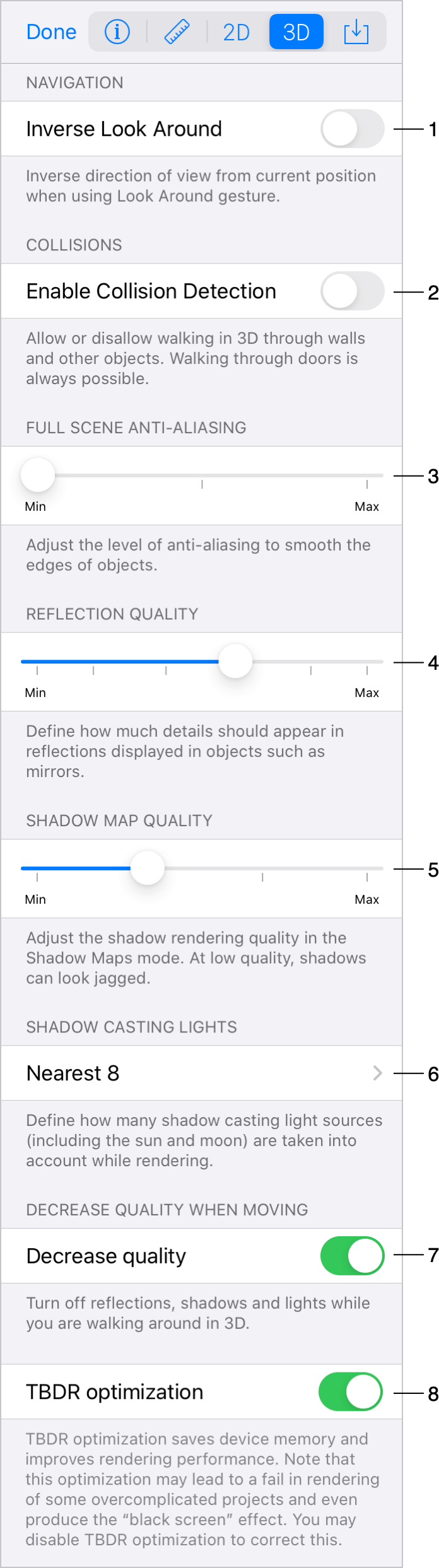
1 – Invertire la direzione di rotazione dello strumento Guarda in giro.
2 – Consentire oppure impedire l’attraversamento di muri e di alcuni altri oggetti. Durante la modifica del progetto, mantieni questa opzione disattivata. È utile poter cambiare posizione nella vista 3D senza ostacoli. Attiva l’opzione prima di registrare un video. In questo modo potrai utilizzare le scale per salire oppure scendere tra i piani.
3 – L’Anti-aliasing scena completa rende l’immagine più morbida smussando i bordi degli oggetti. Quando questa opzione è disattivata, le linee diagonali possono apparire frastagliate.

4 – Qualità riflessione definisce la qualità dei riflessi visualizzati su oggetti come gli specchi. Questo parametro influisce sulla risoluzione dei riflessi e sull’intensità dell’anti-aliasing. Con qualità inferiore, l’immagine può apparire più pixelata, ma il rendering sarà più veloce.
5 – Qualità mappa d'ombre consente di regolare la qualità del rendering. A bassa qualità, le ombre possono apparire sfocate.
6 – Luci che proiettano ombre definisce quante sorgenti luminose (inclusi sole e luna) vengono considerate nel rendering delle ombre. Con valori più bassi, il rendering è più veloce.
Nota che se il numero di sorgenti luminose considerate è troppo basso, l’immagine può risultare poco realistica perché alcune ombre normalmente presenti non verranno visualizzate.
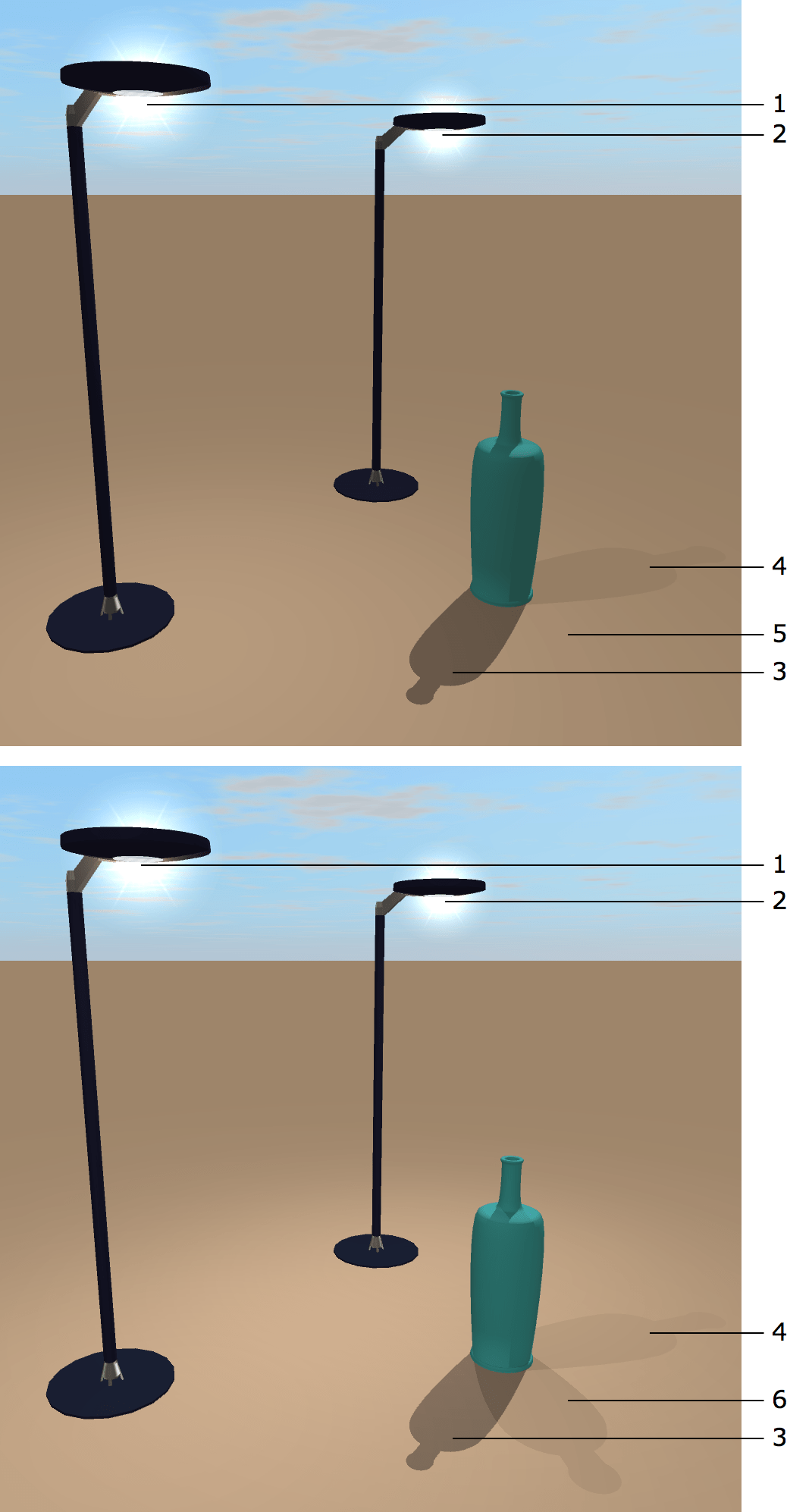
1 – Sorgente luminosa 1
2 – Sorgente luminosa 2
3 – Ombra del sole
4 – Ombra della sorgente luminosa 1
5 – Nessuna ombra dalla sorgente luminosa 2 con Luci che proiettano ombre impostato su Più vicino 2
6 – Ombra della sorgente luminosa 2 con Luci che proiettano ombre impostato su Più vicino 4
Puoi aumentare la velocità di rendering scegliendo valori inferiori. Anche limitare il numero di oggetti che possono proiettare ombre può migliorare le prestazioni del programma.
Tieni presente che valori più elevati per le impostazioni Anti-aliasing scena completo e Qualità riflessione offrono una qualità di rendering migliore, ma richiedono prestazioni superiori del dispositivo.
7 – L’opzione Riduci qualità disattiva temporaneamente illuminazione, ombre e riflessi quando inizi a muoverti nella vista 3D. Non appena ti fermi, l’app ripristina la qualità originale. Questa funzione può migliorare significativamente le prestazioni. L’attivazione di questa opzione è utile quando stai modificando il progetto e desideri spostarti rapidamente da un punto all’altro.
8 – Attivare oppure disattivare l’ottimizzazione TBDR. Con TBDR attivo, la maggior parte dell’elaborazione viene eseguita sulla GPU. L’immagine viene suddivisa in riquadri elaborati separatamente. Per questo, l’app utilizza la memoria della GPU, che è molto veloce. Tra gli altri vantaggi del TBDR ci sono un minor consumo energetico e un migliore utilizzo della memoria del dispositivo. Si consiglia di mantenere attiva questa opzione, soprattutto sui dispositivi mobili. In rari casi, lo schermo dell’app potrebbe diventare nero quando la geometria molto complessa di un progetto non entra nella memoria dei riquadri. In tal caso, disattivare l’ottimizzazione TBDR.
Importazione
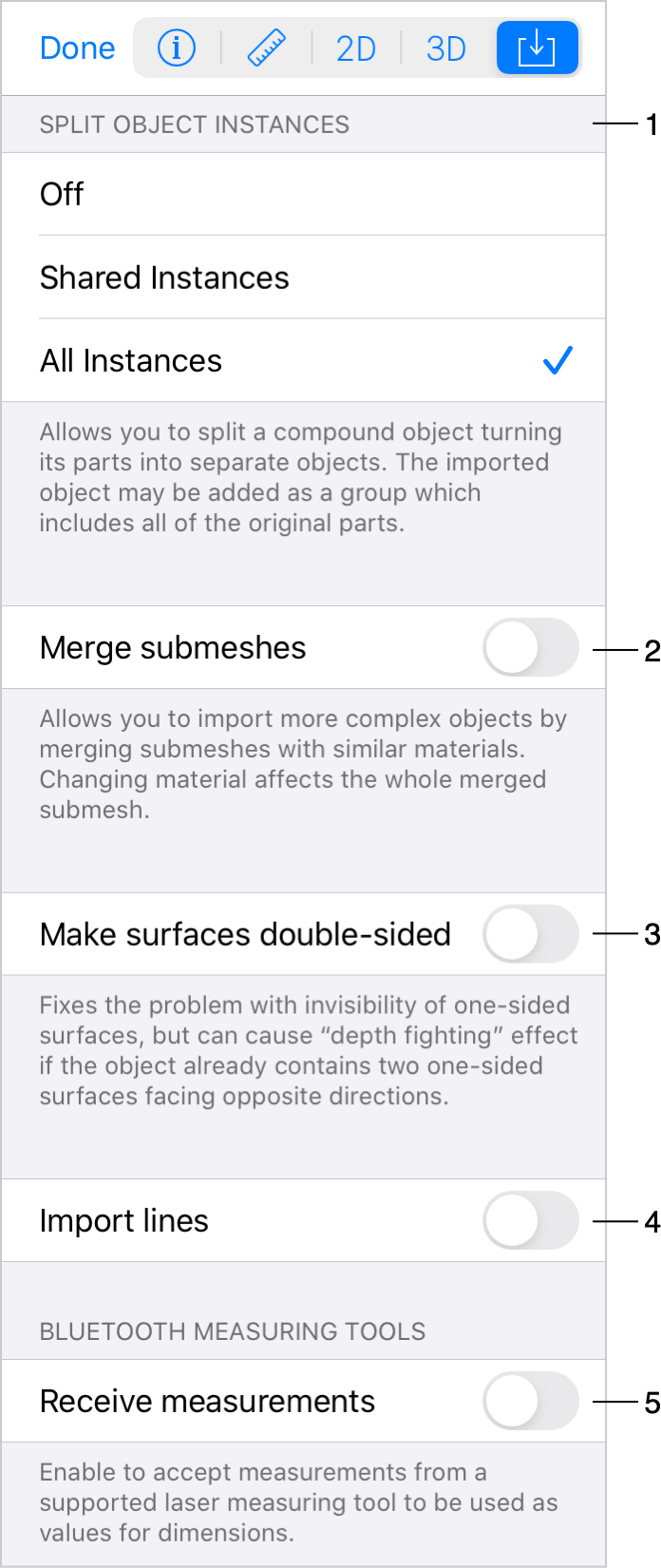
1 – L’opzione Dividi istanze oggetto separa le parti di un oggetto importato. Di conseguenza, ottieni un oggetto che può essere separato tramite il comando Separa nella vista 2D. Non tutti gli oggetti possono essere suddivisi in questo modo. Ulteriori dettagli sono disponibili nella sezione Opzioni di importazione.
2 – L’unione delle sottomesh, se attivata, viene eseguita durante l’importazione di un oggetto. Unendo le sottomesh, il programma può rimuovere i dettagli in eccesso dal modello dell'oggetto. Ulteriori dettagli sono disponibili nella sezione Opzioni di importazione.
3 – Questa opzione corregge gli oggetti con superfici create al contrario. Senza questa correzione, tali oggetti difettosi possono apparire nella vista 3D con fori oppure parti mancanti. Solo gli oggetti importati con questa opzione attivata vengono interessati. Non tutti gli oggetti possono essere corretti in questo modo. Ulteriori dettagli sono disponibili nella sezione Opzioni di importazione.
4 – Quando l’opzione Importa righe è disattivata, il programma ignora le linee. Tali linee possono essere create utilizzando lo strumento Linea in SketchUp oppure in altri software.
5 – L’opzione Ricevi misurazioni abilita la possibilità di importare misurazioni da un dispositivo esterno tramite Bluetooth.