スクリーンショットとビデオの作成
カメラの追加と調整
カメラの追加と削除
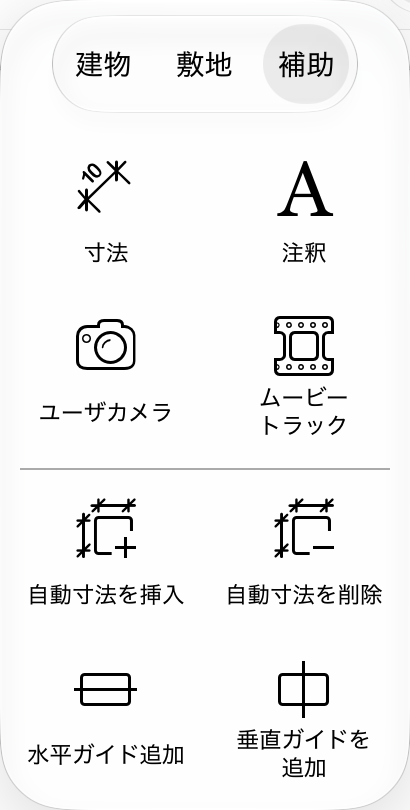
フロアプランにカメラを追加するには、補助ツールセットのユーザカメラツールをアクティブにして、フロアプラン上をタップします。
カメラを追加してすぐに向きを設定するには、ユーザカメラツールをアクティブにした状態でフロアプランに触れます。次に、カメラが目的の方向を向くまでドラッグします。最後に指を離し、ツールバーの完了ボタンをタップします。
3D ビューがアクティブな状態でカメラを追加するには、インスペクタの3D 視点からカメラを追加ボタンを使用します。
カメラを削除するには、フロアプランまたはインスペクタでカメラを選択し、削除ボタンを押します。
2D 平面図でのカメラの移動と回転
フロアプランでカメラを移動するには、新しい場所へドラッグします。
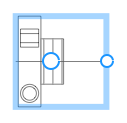
カメラを回転させるには、カメラの選択フレームにあるハンドルをドラッグします。
3D ビューでのカメラの移動と回転
カメラをある地点に移動・向けるには、そのカメラを選択し、ウォークコントロールまたはジェスチャを使って回転またはウォークします。カメラからの視点に満足したら、他のオブジェクト、地面、または空をタップして選択を解除します。
カメラがアクティブで移動中に 3D での位置が変わっている間、3D ビューの右上隅にカメラアイコンが表示されます。
