Creare screenshot e video
Creare e modificare le tracce filmato nella vista planimetria 2D
Una traccia filmato è un percorso sulla planimetria lungo il quale si muove una camera durante la creazione di un filmato. Qualsiasi traccia filmata è composta da almeno due videocamere. Vengono utilizzati per definire le estremità della traccia filmato. È possibile aggiungere altre videocamere al centro della traccia per impostare i punti in cui la traccia deve girare a sinistra o a destra. Quindi, quando crei una traccia filmato, in realtà stai aggiungendo delle videocamere e il programma le collega con una linea che visualizza la traccia.
Anche se la planimetria è piatta, la traccia filmato ha anche l’elevazione. Puoi regolarla per ogni videocamera usando la finestra impostazioni.
Creare una traccia filmato
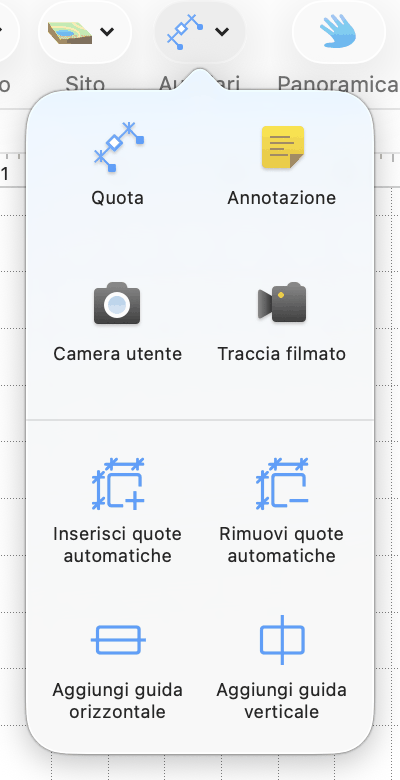
Per iniziare a creare una traccia filmato, attiva lo strumento Traccia filmato nel set di strumenti Ausiliari. Fai clic sulla planimetria dove vuoi che inizi la traccia filmato. Per aggiungere punti intermedi sulla traccia (se necessario), fai clic più volte. Fai doppio clic dove vuoi che finisca la traccia filmato.
Le videocamere hanno un’icona a forma di freccia che indica la direzione della traccia filmato. Quando selezioni una videocamera, vedi i suoi controlli e il frustum.
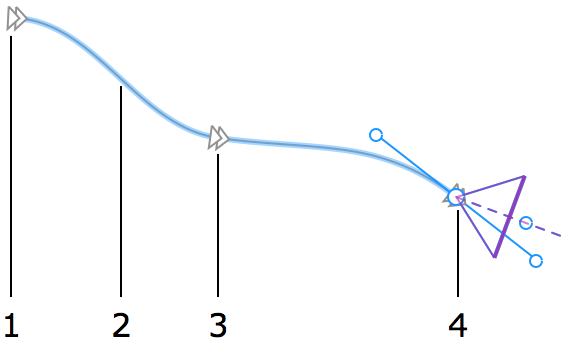
1 – La prima videocamera all’inizio della traccia filmato.
2 – Un segmento di traccia filmato è una parte della traccia filmato tra due videocamere.
3 – Una videocamera intermedia. Ce ne possono essere molte o nessuna.
4 – L’ultima videocamera alla fine della traccia filmato. La videocamera è selezionata in modo da poter utilizzare i suoi controlli.
Dopo aver creato una traccia, puoi cambiare dove sono le videocamere, la forma dei segmenti della traccia e la direzione delle videocamere. Puoi disegnare una traccia filmato in modo approssimativo, quindi regolare la curvatura della traccia, la posizione e l’orientamento delle camere. È anche possibile aggiungere o eliminare videocamere.
Durante la creazione di una traccia filmato, sposta il cursore per trovare la posizione di una nuova videocamera. I due segmenti prima e dopo l’ultima videocamera aggiunta cambieranno forma in base alla posizione corrente del cursore.
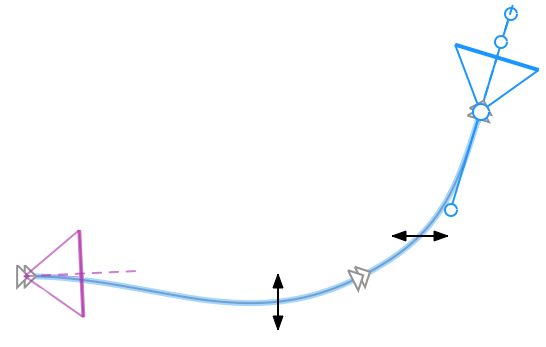
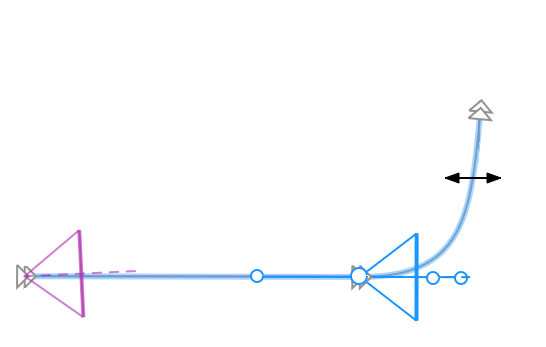
Tenendo premuto il tasto Opzione, puoi far cambiare la forma solo al nuovo segmento.
Aggiungere videocamere a una traccia filmato
Per aggiungere una nuova videocamera prima o dopo una videocamera su una traccia filmato, fai clic con il tasto destro del mouse su questa videocamera per visualizzare il menu contestuale e scegli Aggiungi camera dopo o Aggiungi camera prima.
Rimuovere una videocamera
Per rimuovere una videocamera, selezionala sulla planimetria e premi il tasto Canc.
Puoi anche selezionare una camera nella finestra impostazioni in base al suo nome e fare clic sul pulsante Elimina sotto l’elenco.
Rimuovere una traccia filmato
Per rimuovere una traccia filmato, selezionala sulla planimetria (fai clic su un segmento, non su una camera) e premi il tasto Canc.
Inoltre, puoi selezionare una traccia filmato nella finestra Impostazioni e fare clic sul pulsante Elimina sotto l’elenco.
Cambiare la posizione di una videocamera
Per cambiare la posizione di una videocamera, trascinala in un nuovo punto come fai con gli altri oggetti. Spostando una videocamera, cambierai anche la forma dei segmenti della traccia filmato prima e dopo la videocamera.
Controlli della videocamera
Per visualizzare i comandi della videocamera, fai clic su questa videocamera nella planimetria o nella finestra impostazioni.
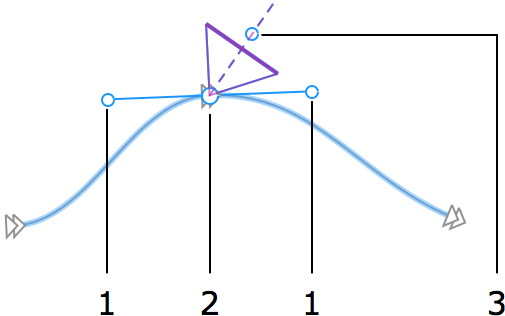
1 – Le maniglie servono per cambiare la direzione della traccia filmato.
2 – Maniglia della videocamera.
3 – Maniglia di direzione della videocamera.
Regolare la direzione di una videocamera
Per ruotare una videocamera, muovi la sua maniglia di direzione.
Regolare la curvatura dei segmenti della traccia filmato
Per cambiare la curvatura dei segmenti prima e dopo una videocamera, ruota una delle maniglie di direzione della traccia filmato. I segmenti cambieranno forma insieme.
Se non riesci a ottenere la forma desiderata per la traccia filmato, aggiungi più videocamere.