Creare screenshot e video
Introduzione
Camere
Puoi specificare posizioni e direzioni di visualizzazione nello spazio 3D e salvarle con nome. Poi puoi scegliere una camera per passare a un punto specifico del modello 3D. Lo stesso set di camere definisce le viste per i rendering 3D.
Di default, in ogni progetto ci sono cinque camere predefinite. Queste offrono viste del progetto da quattro lati e dall’alto. Non puoi rinominare o rimuovere una camera predefinita, né girarla verso un altro punto. Queste camere non sono mostrate sulla planimetria.
Puoi aggiungere camere personalizzate e regolarle come vuoi.
Videocamere
Un altro tipo di camera è la videocamera. A differenza delle normali camere, una videocamera non è un oggetto separato, ma parte di una traccia filmato. Una traccia filmato è un percorso lungo il quale ci si muove virtualmente durante le riprese di un filmato.
Camera attiva
Puoi accedere alle camere e alle videocamere nella scheda Proprietà camera della finestra impostazioni, nelle sezioni Oggetti ausiliari dei piani nella struttura del progetto e sulla planimetria. Solo la finestra impostazioni mostra le camere predefinite.
Per far vedere la vista di una camera nella vista 3D, seleziona questa camera nella finestra impostazioni, nella struttura del progetto o nella planimetria. Questa camera viene chiamata “camera attiva”.
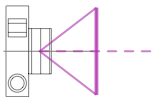
La posizione della telecamera attiva è indicata sulla planimetria da un frustum che di solito sembra un triangolo.
Camera attiva:
Videocamera attiva:
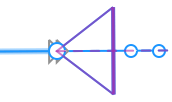
Il frustum ti dà un’idea della direzione di visualizzazione e del campo visivo della camera attiva.
Per mostrare o nascondere il frustum, usa il comando di menu Vista > Mostra punto di vista 3D.
C’è sempre una camera attiva nel progetto. Può essere una camera normale o una videocamera, oppure una camera temporanea quando l’immagine nella vista 3D non corrisponde a nessuna delle camere del progetto. Una camera temporanea non ha un’icona sulla planimetria. Il frustum mostra la sua posizione e direzione.
Un’icona in alto a destra nella vista 3D ti dice che tipo di camera è attiva.
La camera normale è attiva:

La videocamera è attiva:

Nessuna icona vuol dire che una camera temporanea o predefinita è attiva.
Appena inizi a camminare in 3D, la camera attiva si muove con te. L’icona della camera nella vista 3D ti avvisa che puoi cambiare la posizione della camera attiva. Se non vuoi farlo, basta cliccare su qualsiasi oggetto, sul terreno o sul cielo per deselezionare la camera. Verrà quindi utilizzata una camera temporanea e l’icona della camera scomparirà dalla vista 3D. Puoi anche bloccare le camere nella struttura del progetto.