Lavorare con gli oggetti
Mobili
Diversi mobili hanno un comportamento simile nel programma, quindi il termine "oggetto" verrà utilizzato per tutti tranne quando dovremo descrivere la differenza tra loro.
Le operazioni comuni a tutti i tipi di oggetti sono descritte nella sezione Nozioni di base. Questo include:
La sezione Applicare materiali spiega come applicare i materiali agli oggetti.
Proprietà dei mobili nella finestra impostazioni
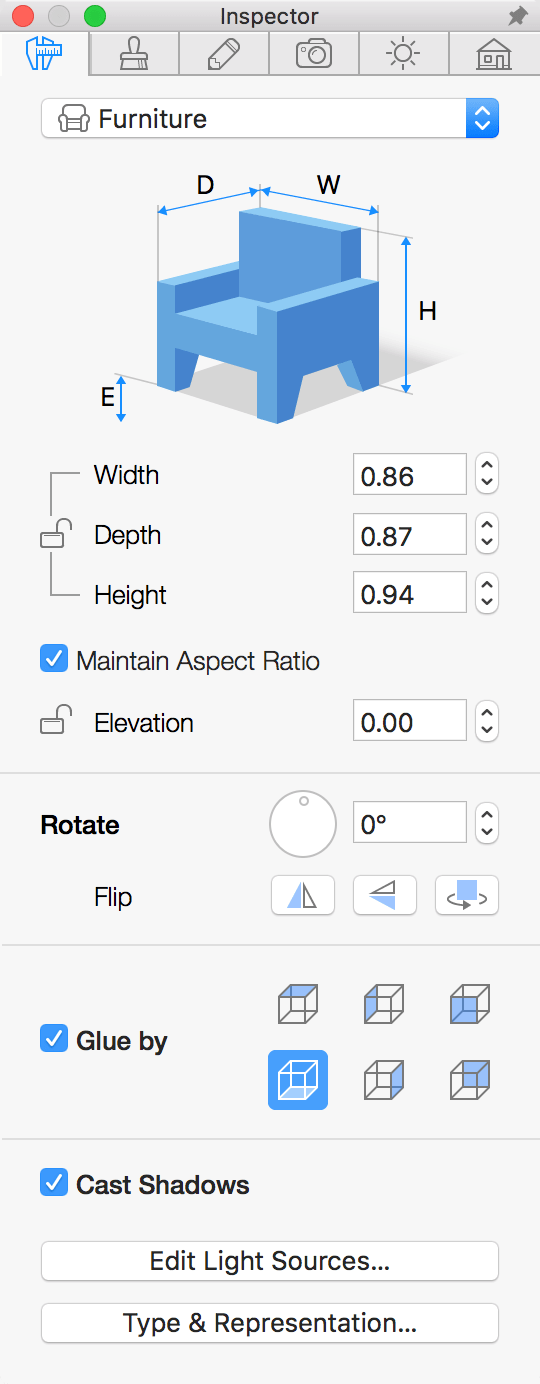
La maggior parte dei parametri relativi ai mobili si trova nella finestra impostazioni, dove puoi cambiare le proprietà geometriche o impostare l’aspetto dell’oggetto sulla planimetria o nella vista 3D.
Proprietà geometriche
Le proprietà geometriche di un oggetto si trovano nella scheda Proprietà oggetto della finestra impostazioni.
Per ridimensionare un oggetto, assicurati che le sue dimensioni siano sbloccate nella finestra impostazioni. Quindi inserisci i nuovi valori. Per ridimensionare l’oggetto in modo proporzionale, seleziona l’opzione Mantieni proporzioni.
Per ridimensionare un oggetto direttamente sulla planimetria, trascina una delle maniglie sulla cornice di selezione dell’oggetto. Le maniglie non vengono visualizzate quando le dimensioni dell’oggetto sono bloccate.
Per ruotare un oggetto, usa lo strumento Ruota nella finestra impostazioni o la maniglia di rotazione sulla planimetria.
Il parametro Elevazione definisce l’altezza di un oggetto rispetto al livello del pavimento predefinito. Dato che il pavimento può anche essere rialzato, l’elevazione dell’oggetto viene calcolata dal pavimento con elevazione zero. In un edificio a più piani, l’elevazione degli oggetti su ciascun piano viene calcolata dal livello del pavimento corrispondente.
Per spostare un oggetto in verticale nella vista 3D, premi Comando–Opzione e trascina l’oggetto con il mouse.
Il parametro Elevazione può essere bloccato o sbloccato. Bloccare è utile quando devi spostare un oggetto orizzontalmente nella vista 3D.
Posizione dell’oggetto rispetto alle muri, al pavimento e al soffitto
La posizione della maggior parte degli oggetti nella stanza è già decisa in base a cosa servono. Per esempio, tavoli e sedie possono stare ovunque nella stanza, ma devono stare sul pavimento. Gli armadi e le librerie stanno sul pavimento vicino a un muro. La maggior parte delle lampade è appesa al soffitto o fissata a un muro.
Il programma tiene conto di questa caratteristica degli oggetti. Quando aggiungi una lampada dalla libreria standard, questa si attacca automaticamente al soffitto o al muro. Gli armadi sono pre-programmati per far aderire il lato posteriore al muro.
Le opzioni Fissa a nella finestra impostazioni ti permettono di scegliere fino a tre lati di un oggetto che si incolleranno al pavimento, al soffitto o al muro. I lati sinistro, destro, anteriore e posteriore possono essere incollati ai muri. Il lato superiore può fissarsi al soffitto, mentre quello inferiore al pavimento.
Quando l’opzione Fissa a è attivata, il programma può ruotare un oggetto, se necessario per posizionarlo parallelamente al muro.
Posizionare un oggetto sopra un altro
Oggetti come televisori, computer e pentole sono solitamente posizionati sopra altri oggetti come tavoli e supporti.
Immaginiamo di dover posizionare un televisore su un supporto. Se il televisore è più alto del supporto e Fissa al fondo è attivato, basta spostare il televisore verso il supporto nella vista 2D o 3D. Il televisore salterà automaticamente sul supporto. Se l’opzione Fissa a è disattivata o il televisore è più basso del supporto, regola manualmente l’elevazione del televisore. In entrambi i casi, il parametro Elevazione del televisore deve essere sbloccato.
Ridimensionamento del gruppo
Le impostazioni di Ridimensionamento del gruppo sono descritte in Ridimensionamento intelligente dei gruppi.
Proiettare ombre
Puoi attivare o disattivare l’ombra di un oggetto usando l’opzione Proietta ombre. Disattivare l’ombra può essere utile per aumentare le prestazioni del programma durante il rendering della scena 3D. Alcuni oggetti, come i tappeti, possono proiettare ombre, ma queste non saranno visibili perché il tappeto si trova sul pavimento. Disattivare l’opzione Proietta ombre di un oggetto di questo tipo non avrà alcun effetto sulla scena 3D, ma può migliorare la velocità di rendering.
Sorgenti luminose
Gli oggetti che possono emettere luce, come le lampade o i caminetti, appartengono al tipo di oggetto Mobili. Oltre alle normali proprietà, questi oggetti hanno una o più sorgenti luminose. La scheda Proprietà luci della finestra impostazioni ti permette di accendere o spegnere la luce e di regolare il colore e la luminosità. Per maggiori dettagli, leggi la sezione Sorgenti luminose.
Per impostare una sorgente luminosa, fai clic con il tasto destro del mouse su un oggetto e scegli Modifica sorgenti luminose… dal menu contestuale. Questo comando aprirà il Editor sorgenti luminose. (Solo versione Pro)
Proprietà dell’oggetto nella finestra di dialogo Tipo e rappresentazione
La finestra di dialogo Tipo e rappresentazione consente di modificare la rappresentazione dell’oggetto nella planimetria. Puoi anche ruotare l’oggetto nelle tre dimensioni o capovolgerlo.
Nella finestra di dialogo Tipo e rappresentazione, è possibile ridurre il livello di dettaglio dell’oggetto, aumentando potenzialmente la velocità di rendering.
Per aprire la finestra di dialogo, fai clic con il tasto destro del mouse sull’oggetto e scegli Tipo e rappresentazione… dal menu contestuale.