オブジェクトの操作
スマートなグループのサイズ変更
ハンドルをドラッグするかインスペクタを使ってグループのサイズを変更するとき、アプリはすべてを一律に引き伸ばすのではなく、含まれるオブジェクトを賢くスケーリングできます。グループ内の各オブジェクトには個別のグループサイズ変更の動作を設定できます。オブジェクトをグループ内で選択すると、インスペクタのオブジェクトプロパティタブに表示されます。
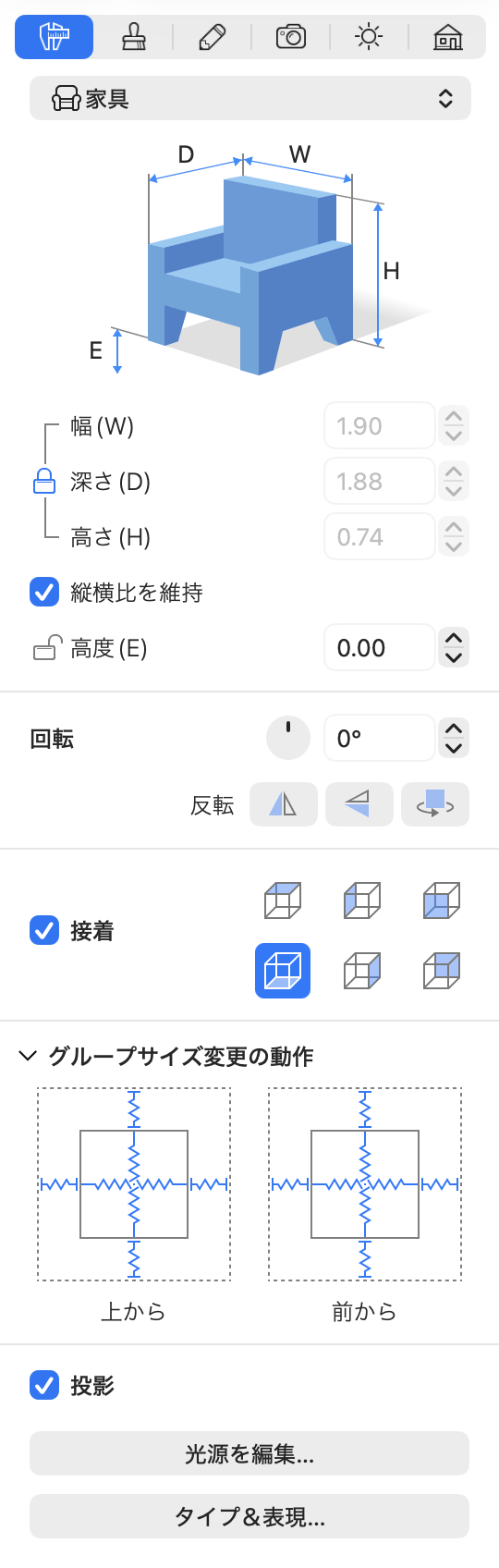
設定できる動作は次のとおりです。
- オブジェクトがグループの境界とともに比例してスケーリングされます。これがデフォルトの動作です。
- グループのサイズ変更に合わせて、オブジェクトが利用できる空間いっぱいに引き伸ばされます。
- オブジェクトが元のサイズを保ちます。
- 境界の変化に合わせて、グループ内でのオブジェクトの位置が移動します。
- グループのサイズが変わっても、オブジェクトが 1 つまたは複数の境界からの距離を保ちます。
同じグループ内のオブジェクトごとに動作を組み合わせれば、たとえば椅子のサイズを保ったまま、その前にあるテーブルだけを引き伸ばすといったことができます。
グループに対してオブジェクトのサイズと位置をどう変化させるかを設定するには、オブジェクトを選択します。次に、オブジェクトの各寸法と各距離のオプションを固定または可変の状態にします。これらのオプションは、対応する値が変化しうる場合(オブジェクトが垂直方向に伸びられる場合など)、グループサイズ変更の動作セクションにジグザグの線として表示されます。固定の値は直線で表示されます。線をクリックすると、固定と可変が切り替わります。
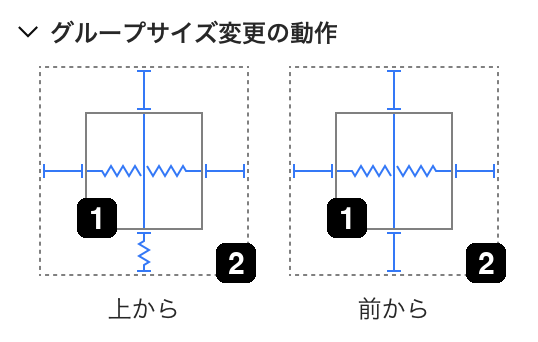
1 – 実線はオブジェクトの輪郭を示します。
2 – 破線はグループの境界を示します。
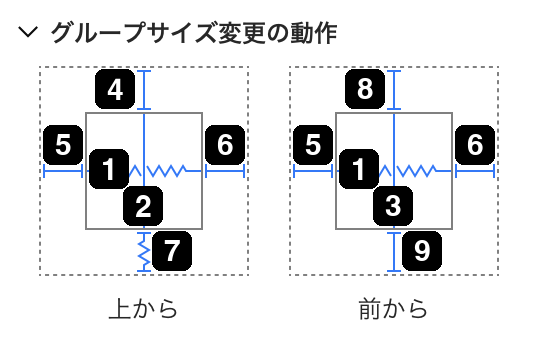
1 – オブジェクトの幅。
2 – オブジェクトの奥行き。
3 – オブジェクトの高さ。
4 – オブジェクトの背面からグループの境界までの距離。
5 – オブジェクトの左側からグループの境界までの距離。
6 – オブジェクトの右側からグループの境界までの距離。
7 – オブジェクトの前面からグループの境界までの距離。
8 – オブジェクトの上面からグループの境界までの距離。
9 – オブジェクトの下面からグループの境界までの距離。
グループ内のどのオブジェクトをクリックしても、グループ全体が選択されます。個々のオブジェクトを選択するには、同じオブジェクトをもう一度クリックします。プロジェクトツリーでオブジェクト名をクリックして選択したほうが便利な場合もあります。
オブジェクトの設定例
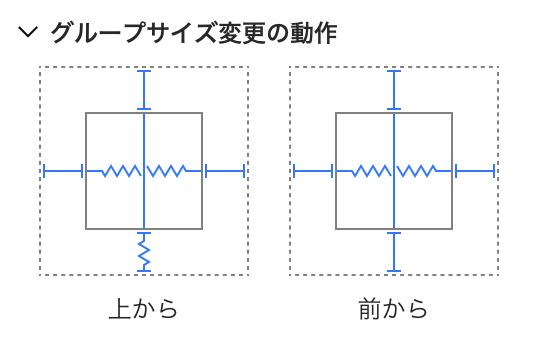
上の例では次のようになります。
- オブジェクトの幅は可変です。グループのサイズを変更すると、左から右の方向に伸びます。
- オブジェクトの奥行きと高さは変わりません。
- オブジェクトの前面からグループの境界までの距離は、グループのサイズ変更に応じて変わります。
- オブジェクトからグループの境界までのそのほかの距離は変わりません。
グループのサイズを変更した例
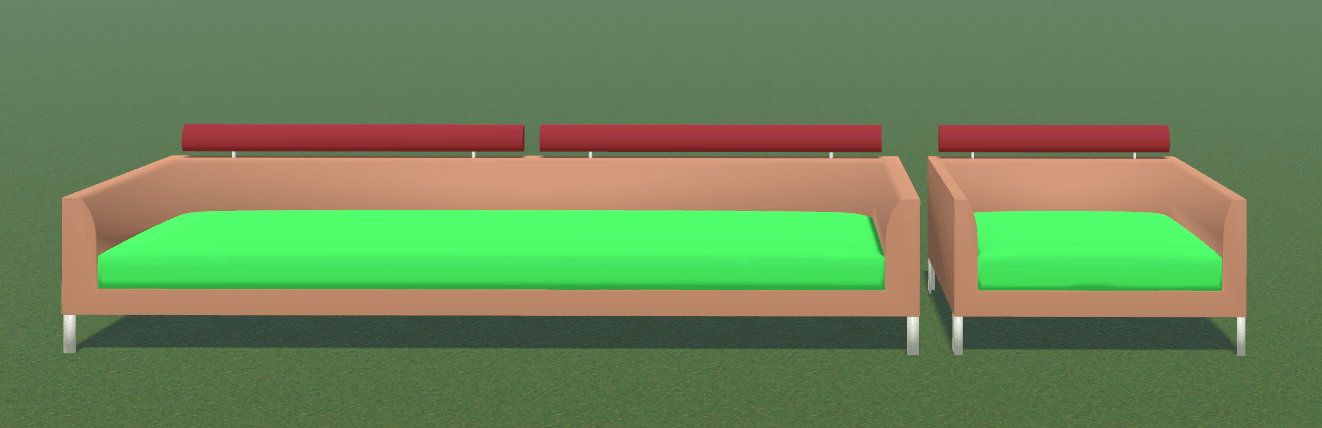
この例では、ソファとアームチェアという 2 つのオブジェクトからなるグループを使います。
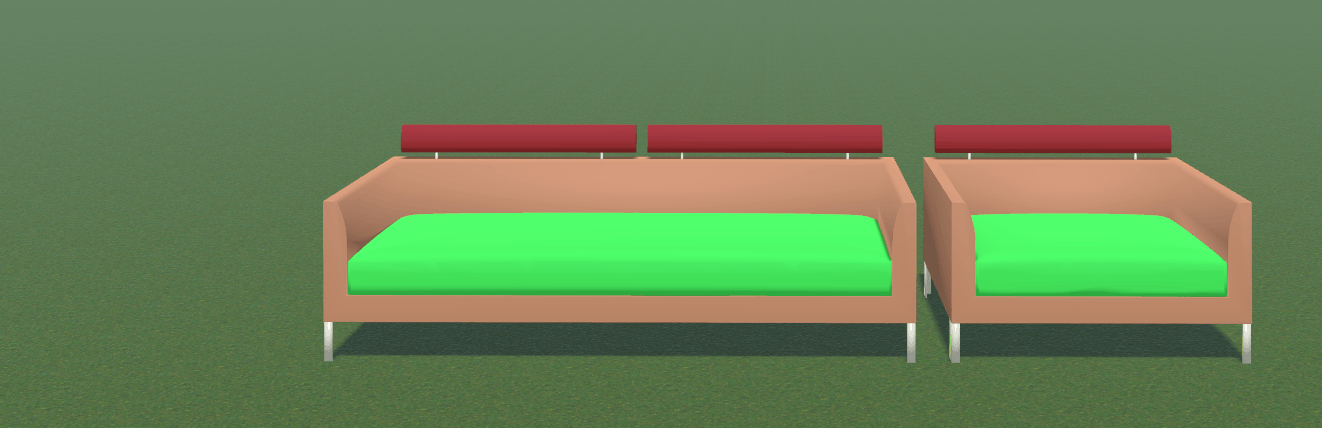
次のような動作を設定します。グループを引き伸ばしたときにソファが長くなるようにしますが、ソファの奥行きと高さは変わらないようにします。アームチェアは変化させません。ソファとアームチェアの間隔も保ちます。
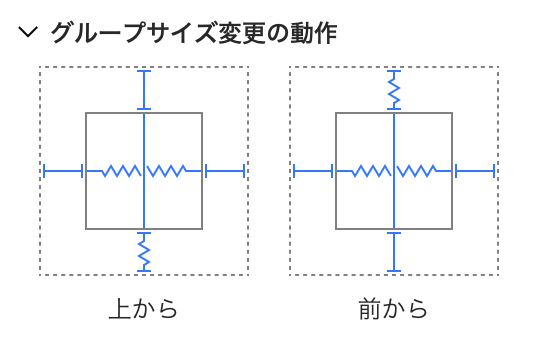
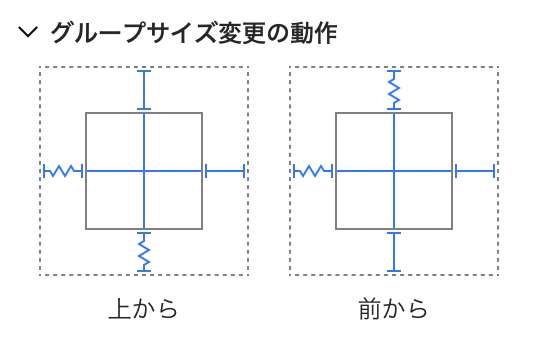
その結果、ソファだけが長くなり、ほかは何も変わりません。