使用对象
智能调整群组大小
当您拖动控制柄或使用检查器调整群组大小时,应用可以智能地缩放群组成员,而不是把所有内容统一拉伸。群组内的每个对象都可以单独设置群组调整大小行为;在群组内选中对象后,可在检查器的对象属性选项卡中找到该设置。
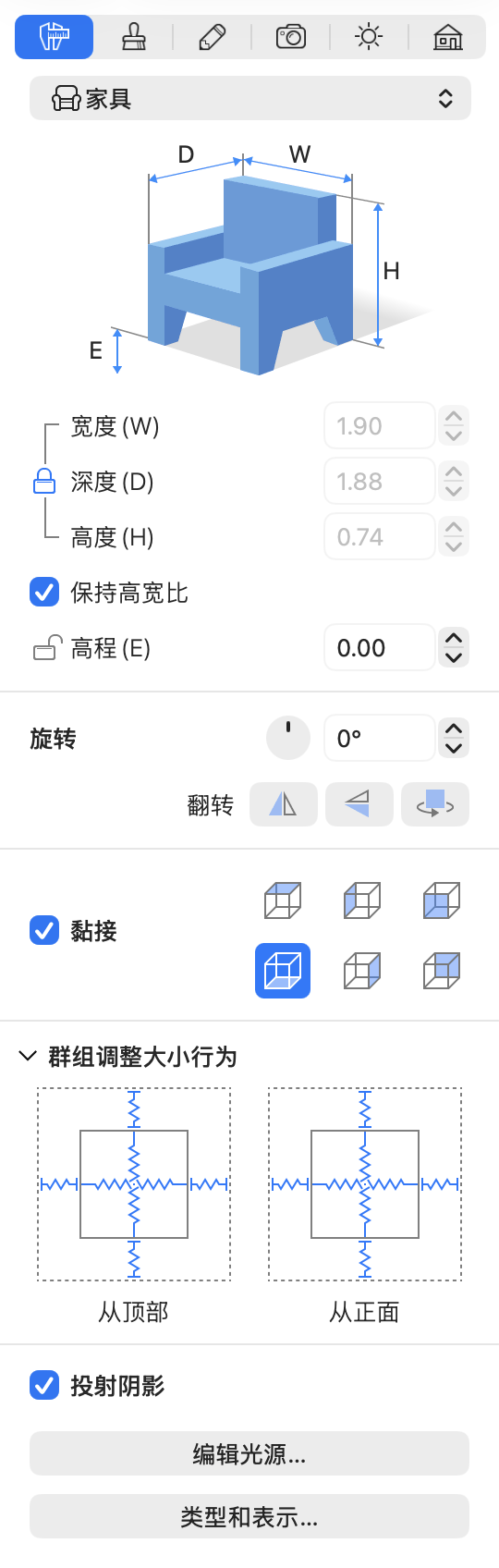
可用的行为包括:
- 对象随群组边界按比例缩放。这是默认行为。
- 调整群组大小时,对象拉伸以填满可用空间。
- 对象保持原始尺寸。
- 随着边界变化,对象在群组内的位置随之移动。
- 调整群组大小时,对象与群组一条或多条边界之间的距离保持不变。
为同一群组中的不同对象组合不同的行为,例如可以在拉伸桌子的同时保持椅子的尺寸不变。
要设置对象的尺寸和位置相对于群组如何变化,请先选中对象,然后把它的每个尺寸和距离选项设为固定或可变状态。当相应的值可以变化时(例如对象可以垂直拉伸),这些选项在群组调整大小行为部分显示为锯齿线;固定的值显示为直线。单击线条即可在固定与可变之间切换。
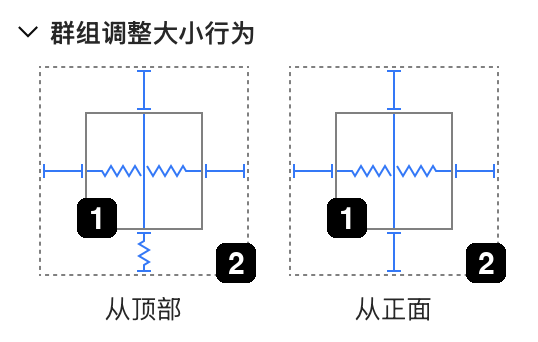
1 – 实线表示对象的轮廓。
2 – 虚线表示群组的边界。
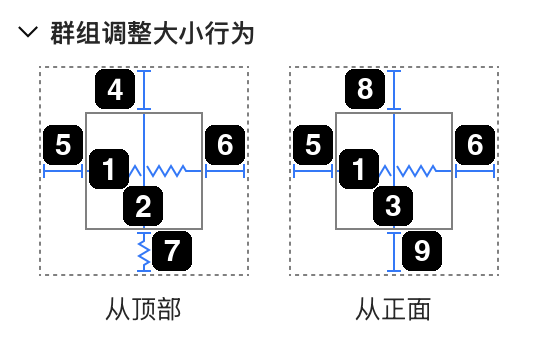
1 – 对象的宽度。
2 – 对象的深度。
3 – 对象的高度。
4 – 对象背面到群组边界的距离。
5 – 对象左侧到群组边界的距离。
6 – 对象右侧到群组边界的距离。
7 – 对象正面到群组边界的距离。
8 – 对象顶部到群组边界的距离。
9 – 对象底部到群组边界的距离。
单击群组中的任意对象都会选中整个群组。要选择单个对象,请再次单击同一个对象。有时在项目树中单击对象名称来选择群组内的对象更为方便。
对象设置示例
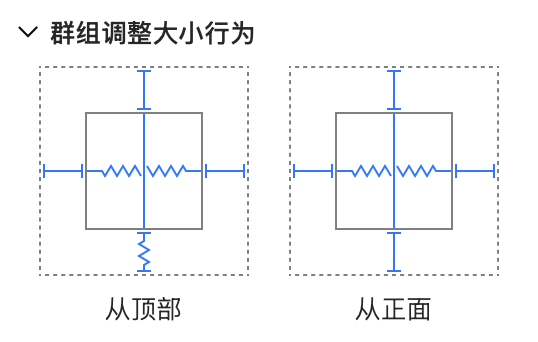
在上面的示例中:
- 对象的宽度是可变的。调整群组大小时,它会从左向右拉伸。
- 对象的深度和高度不会改变。
- 调整群组大小时,对象正面到群组边界的距离会改变。
- 对象到群组边界的其余距离都不会改变。
调整群组大小的示例
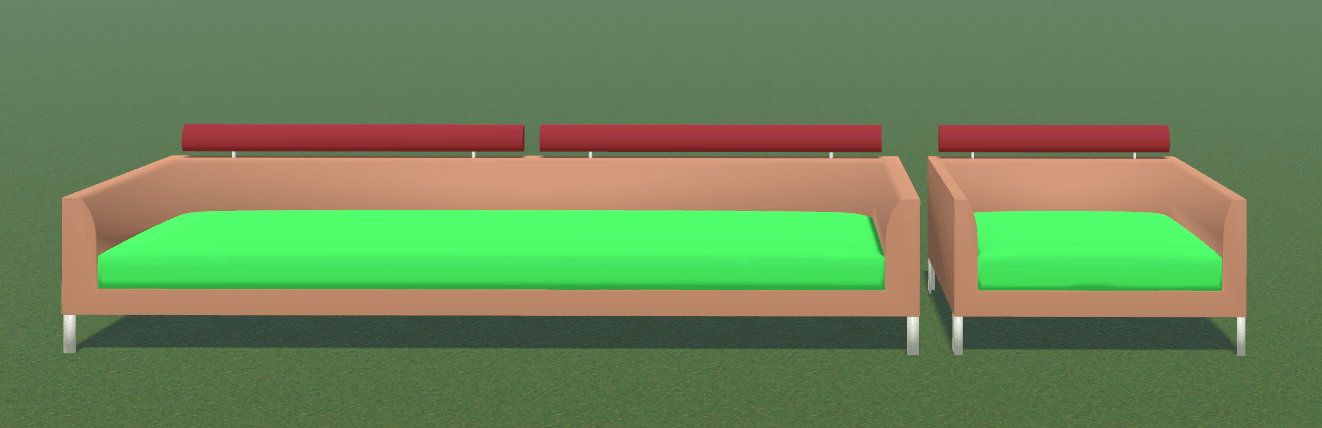
在这个示例中,群组由沙发和扶手椅两个对象组成。
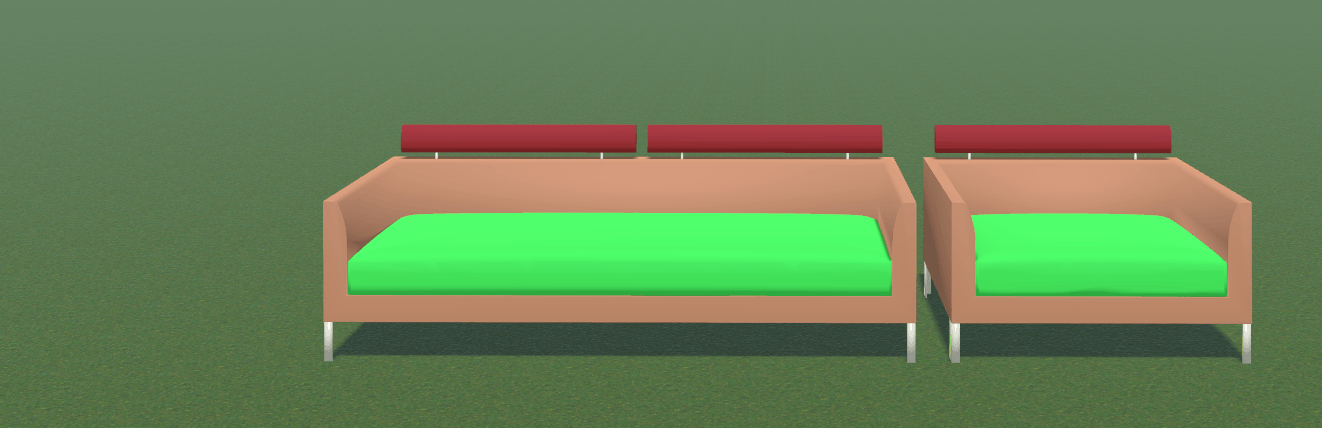
我们将设置如下行为:拉伸群组时沙发可以变长,但沙发的深度和高度必须保持不变;扶手椅不得改变;沙发与扶手椅之间的间距也要保持。
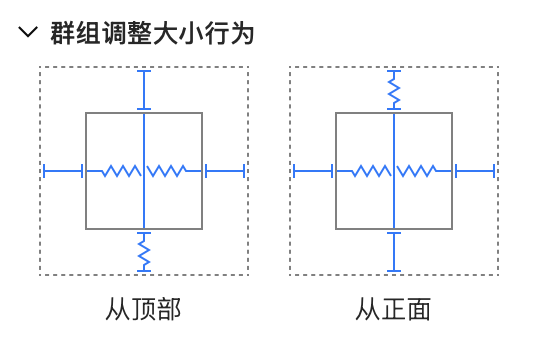
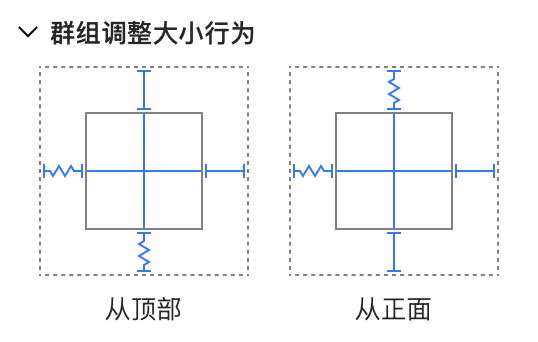
结果是沙发变长了,其他一切都没有改变。