Trabalhando com objetos
Redimensionamento inteligente de grupos
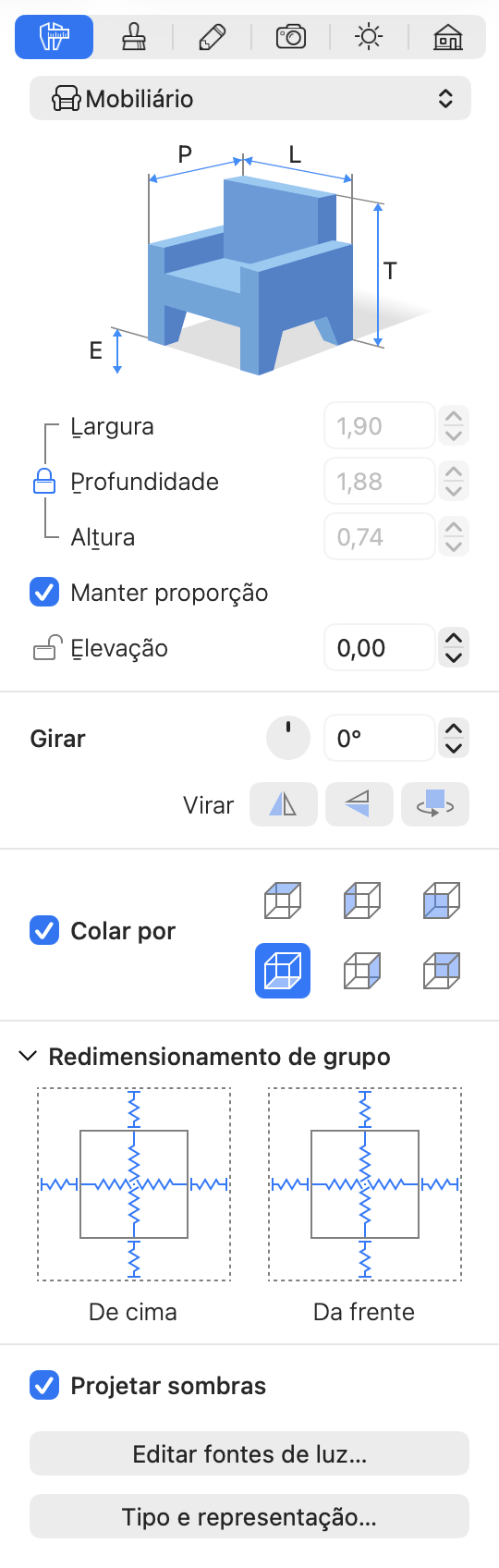
Ao redimensionar um grupo arrastando suas alças ou usando o Inspetor, o aplicativo pode escalar seus membros de forma inteligente em vez de esticar tudo uniformemente. Cada objeto dentro de um grupo pode receber seu próprio Redimensionamento de grupo, disponível na aba Propriedades do objeto do Inspetor quando o objeto está selecionado dentro do grupo.
Os comportamentos disponíveis são:
- O objeto é escalado proporcionalmente junto com o limite do grupo. Esse é o comportamento padrão.
- O objeto se estica para preencher o espaço disponível à medida que o grupo é redimensionado.
- O objeto mantém seu tamanho original.
- A posição do objeto dentro do grupo se desloca conforme o limite muda.
- O objeto mantém sua distância até um ou vários limites do grupo enquanto este é redimensionado.
Combinando comportamentos diferentes para objetos diferentes de um mesmo grupo, você pode, por exemplo, manter o tamanho das cadeiras enquanto estica a mesa à frente delas.
Para definir como o tamanho e a posição do objeto devem mudar em relação ao grupo, selecione o objeto. Em seguida, coloque cada opção de dimensão e de distância no estado invariável ou variável. Essas opções aparecem na seção Redimensionamento de grupo como linhas em ziguezague quando o valor correspondente pode mudar (por exemplo, quando o objeto pode se esticar verticalmente). Um valor invariável é mostrado como uma linha reta. Ao clicar em uma linha, você alterna seu estado entre invariável e variável.
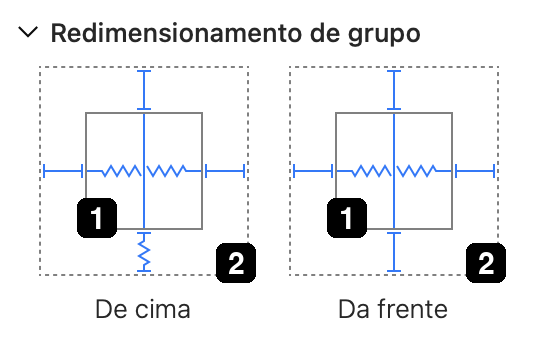
1 – A linha contínua mostra o contorno do objeto.
2 – A linha tracejada mostra o limite do grupo.
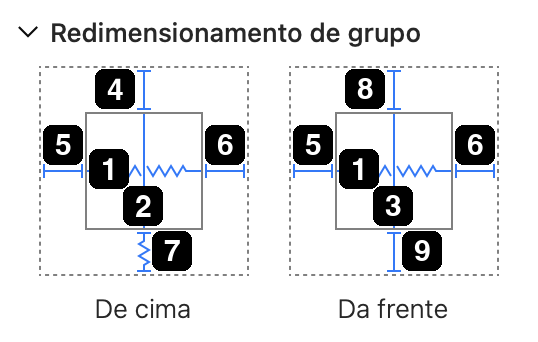
1 – A largura do objeto.
2 – A profundidade do objeto.
3 – A altura do objeto.
4 – A distância da parte de trás do objeto até o limite do grupo.
5 – A distância do lado esquerdo do objeto até o limite do grupo.
6 – A distância do lado direito do objeto até o limite do grupo.
7 – A distância da frente do objeto até o limite do grupo.
8 – A distância do topo do objeto até o limite do grupo.
9 – A distância da base do objeto até o limite do grupo.
Clicar em qualquer objeto de um grupo seleciona o grupo inteiro. Para selecionar um objeto individual, clique uma segunda vez sobre ele. Em alguns casos é mais prático selecionar um objeto do grupo na Árvore do projeto, clicando no nome do objeto.
Exemplo com as configurações de um objeto
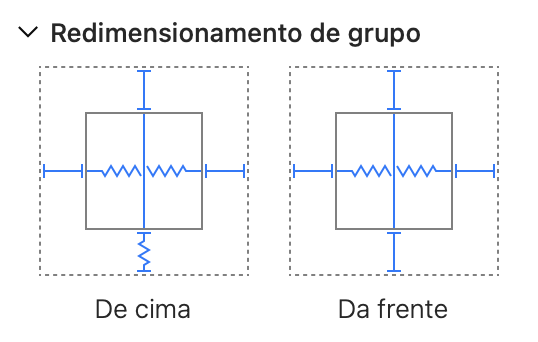
No exemplo acima:
- A largura do objeto é variável. Ele se esticará da esquerda para a direita se você redimensionar o grupo.
- A profundidade e a altura do objeto não mudarão.
- A distância da frente do objeto até o limite do grupo mudará se você redimensionar o grupo.
- Todas as demais distâncias entre o objeto e o limite do grupo não mudarão.
Exemplo com um grupo redimensionado
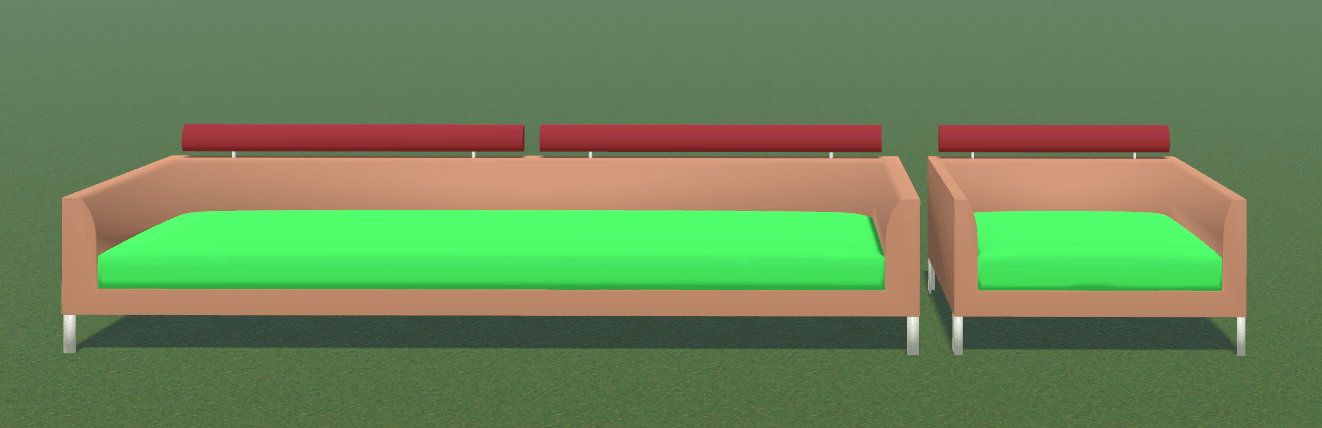
Neste exemplo temos um grupo de dois objetos: um sofá e uma poltrona.
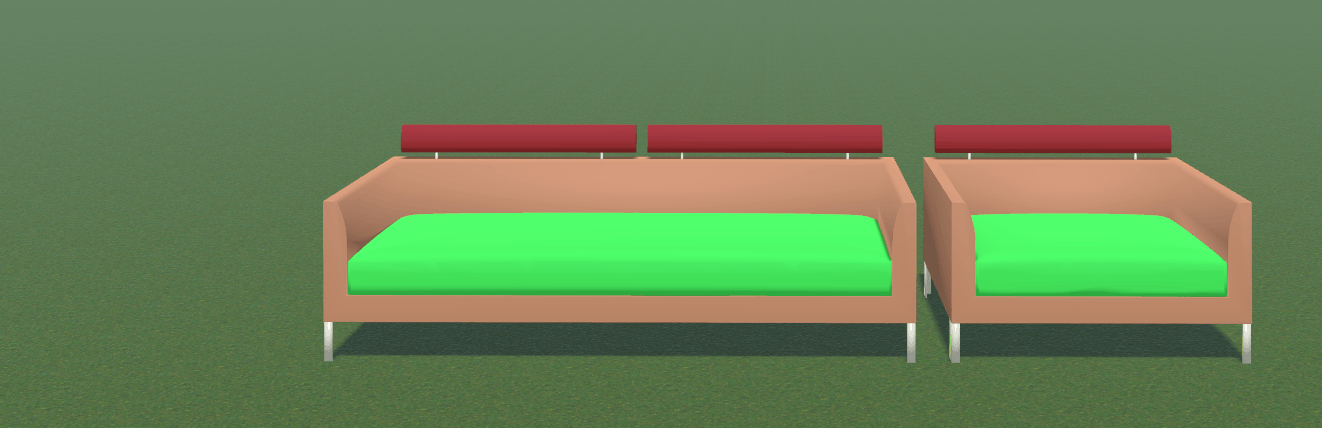
Vamos definir o seguinte comportamento. O sofá deve poder ficar mais longo quando o grupo for esticado, mas sua profundidade e sua altura devem permanecer iguais. A poltrona não deve mudar. O espaço entre o sofá e a poltrona também deve ser preservado.
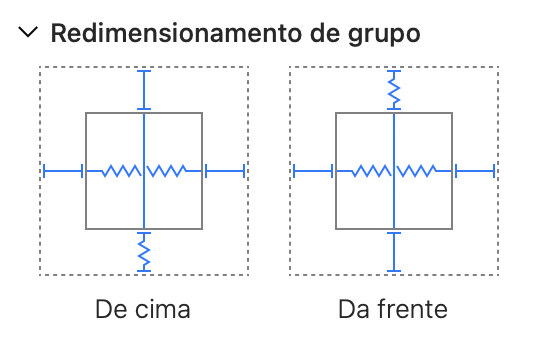
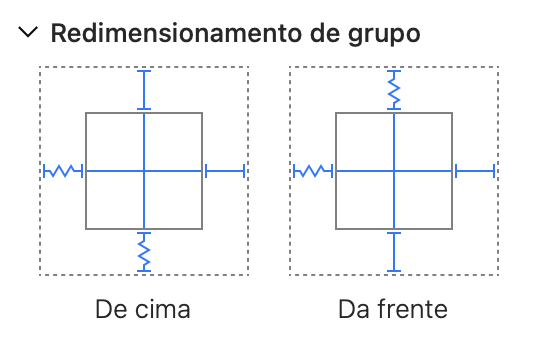
Como resultado, o sofá ficou mais longo e nada mais mudou.