Utilisation des objets
Redimensionnement intelligent des groupes
Lorsque vous redimensionnez un groupe en faisant glisser ses poignées ou depuis l’inspecteur, l’application peut mettre ses membres à l’échelle de manière intelligente au lieu de tout étirer uniformément. Chaque objet d’un groupe peut recevoir son propre Redimensionnement de groupe, accessible dans l’onglet Propriétés de l’objet de l’inspecteur lorsque l’objet est sélectionné à l’intérieur du groupe.
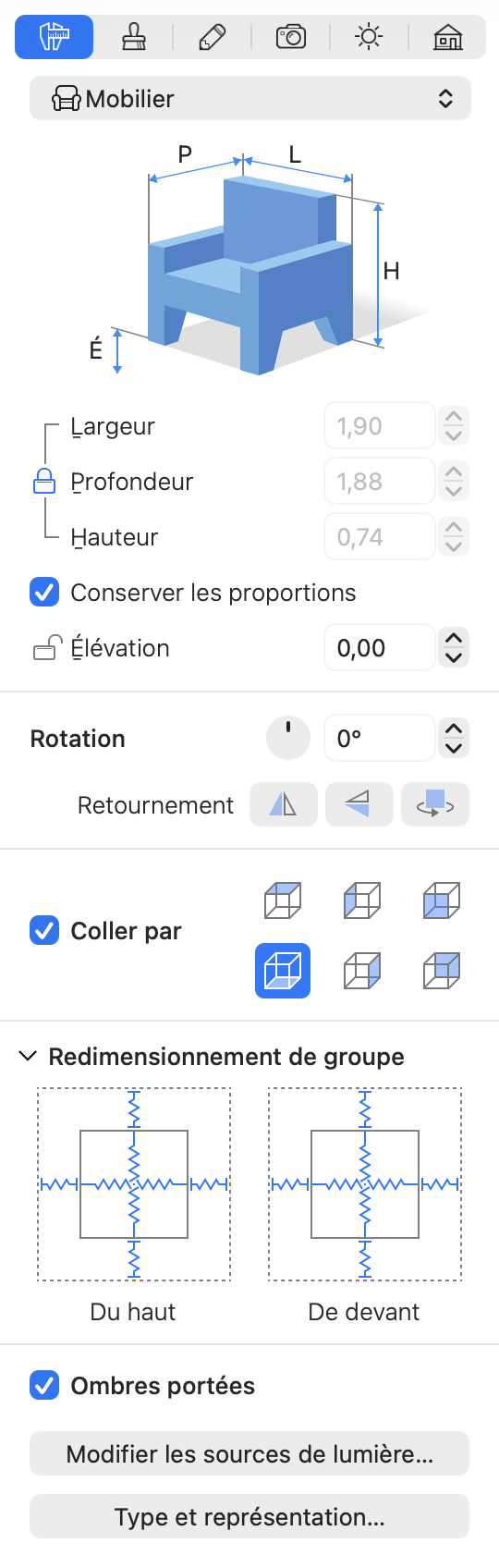
Les comportements disponibles sont les suivants :
- L’objet est mis à l’échelle proportionnellement à la limite du groupe. C’est le comportement par défaut.
- L’objet s’étire pour occuper l’espace disponible à mesure que le groupe est redimensionné.
- L’objet conserve sa taille d’origine.
- La position de l’objet dans le groupe se décale à mesure que la limite change.
- L’objet conserve sa distance à une ou plusieurs limites du groupe pendant le redimensionnement de celui-ci.
En combinant des comportements différents pour différents objets d’un même groupe, vous pouvez par exemple conserver la taille des chaises tout en étirant la table placée devant elles.
Pour définir la façon dont la taille et la position de l’objet doivent évoluer par rapport au groupe, sélectionnez l’objet. Placez ensuite chacune de ses options de dimension et de distance à l’état invariable ou variable. Ces options apparaissent dans la section Redimensionnement de groupe sous forme de lignes en zigzag lorsque la valeur correspondante peut changer (par exemple si l’objet peut s’étirer verticalement). Une valeur invariable est représentée par une ligne droite. En cliquant sur une ligne, vous basculez son état d’invariable à variable et inversement.
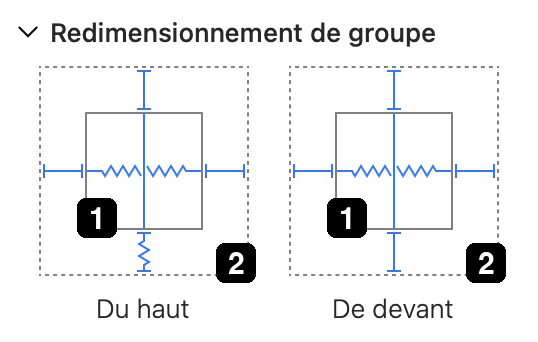
1 – La ligne pleine représente le contour de l’objet.
2 – La ligne pointillée représente la limite du groupe.
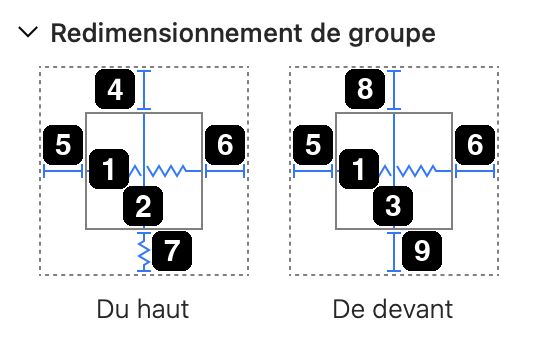
1 – La largeur de l’objet.
2 – La profondeur de l’objet.
3 – La hauteur de l’objet.
4 – La distance entre l’arrière de l’objet et la limite du groupe.
5 – La distance entre le côté gauche de l’objet et la limite du groupe.
6 – La distance entre le côté droit de l’objet et la limite du groupe.
7 – La distance entre l’avant de l’objet et la limite du groupe.
8 – La distance entre le haut de l’objet et la limite du groupe.
9 – La distance entre le bas de l’objet et la limite du groupe.
Cliquer sur n’importe quel objet d’un groupe sélectionne le groupe entier. Pour sélectionner un objet précis, cliquez une deuxième fois sur ce même objet. Dans certains cas, il est plus pratique de sélectionner un objet du groupe dans l’arborescence du projet, en cliquant sur son nom.
Exemple avec les réglages d’un objet
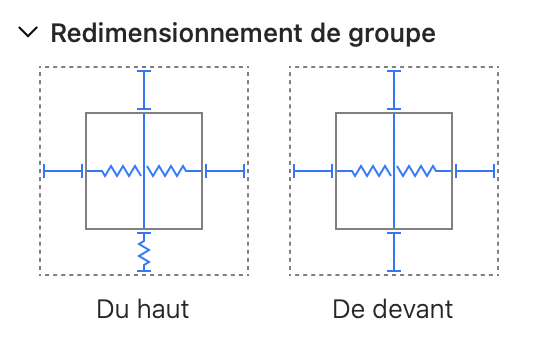
Dans l’exemple ci-dessus :
- La largeur de l’objet est variable. Il s’étirera de gauche à droite si vous redimensionnez le groupe.
- La profondeur et la hauteur de l’objet ne changeront pas.
- La distance entre l’avant de l’objet et la limite du groupe changera si vous redimensionnez le groupe.
- Toutes les autres distances entre l’objet et la limite du groupe resteront inchangées.
Exemple avec un groupe redimensionné
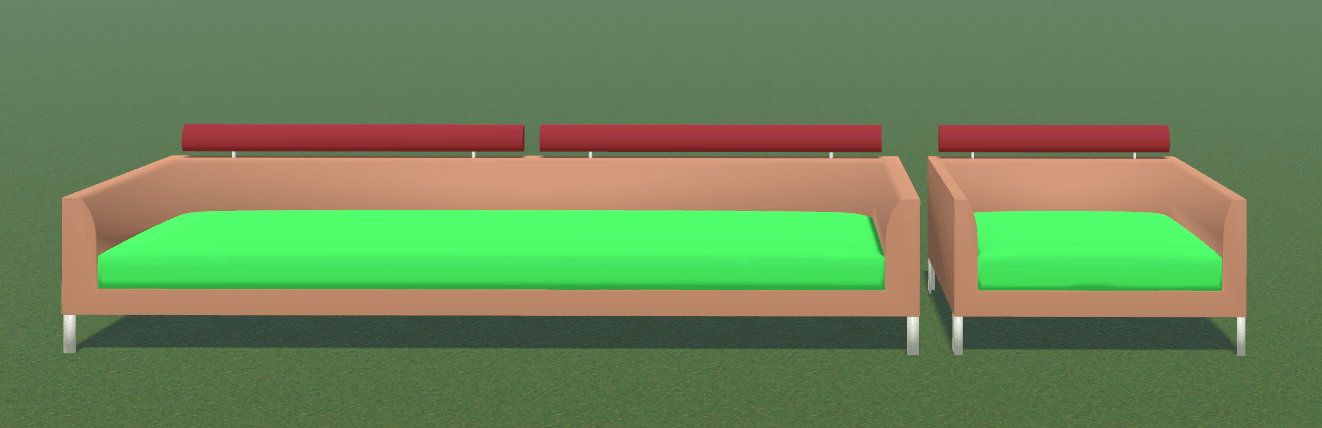
Dans cet exemple, nous avons un groupe de deux objets : un canapé et un fauteuil.
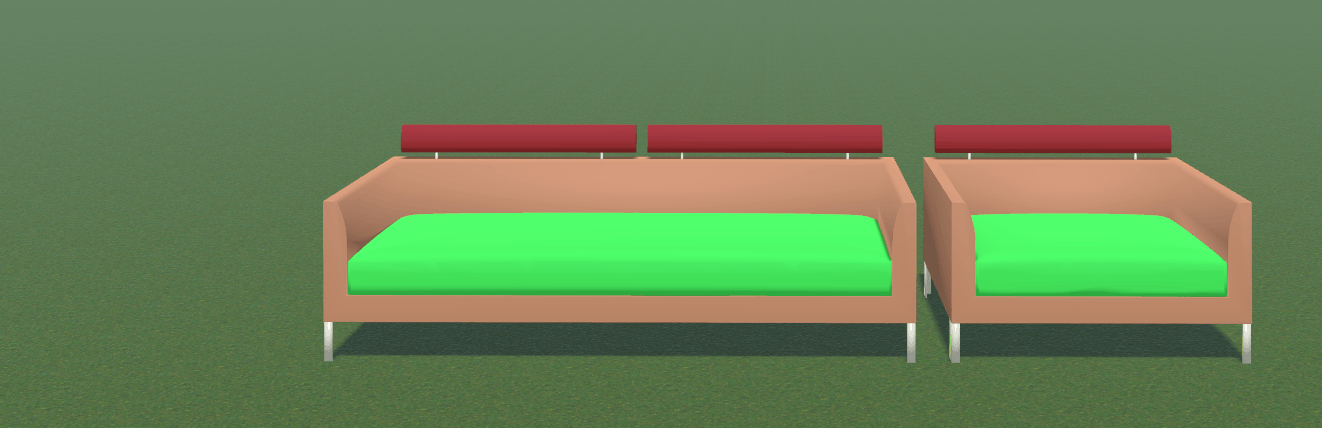
Nous allons définir le comportement suivant. Le canapé doit pouvoir s’allonger quand le groupe est étiré, mais sa profondeur et sa hauteur doivent rester identiques. Le fauteuil ne doit pas changer. L’écart entre le canapé et le fauteuil doit également être conservé.
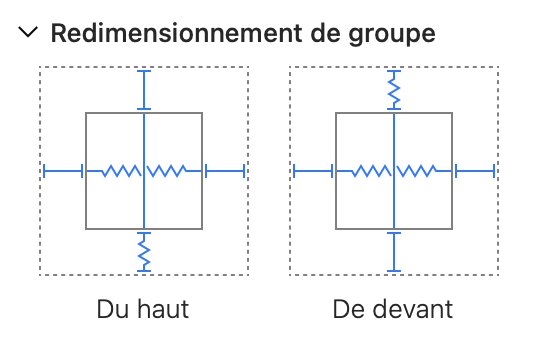
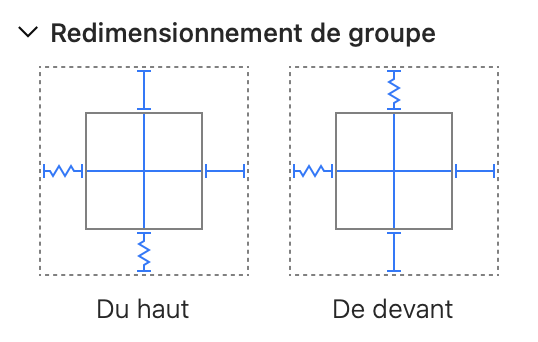
Résultat : le canapé s’est allongé et rien d’autre n’a changé.