Criando capturas de tela e vídeos
Adicionando e ajustando câmeras
Adicionando e excluindo câmeras
Para adicionar uma câmera à planta baixa, ative a ferramenta Câmera do usuário no conjunto de ferramentas Auxiliares. Em seguida, clique na planta baixa.
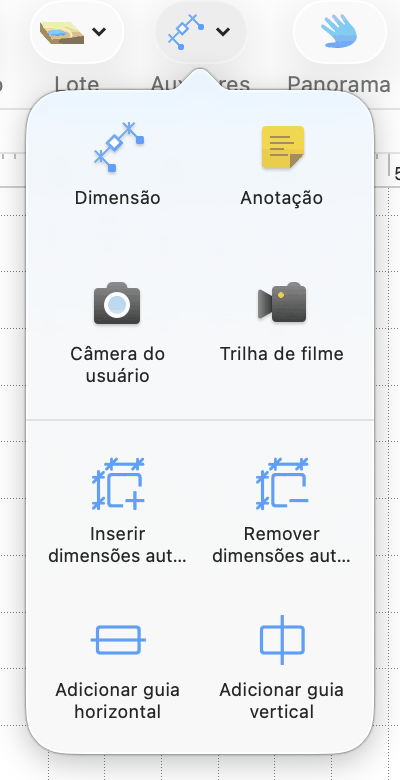
Para adicionar e girar uma câmera imediatamente, clique e segure com a ferramenta Câmera do Usuário na planta baixa. Em seguida, mova o cursor até que a câmera esteja direcionada como você deseja. Por fim, solte o botão do mouse.
Para adicionar uma câmera quando a exibição 3D estiver ativada, clique no botão Adicionar Câmera do Ponto de Vista 3D no Inspetor.
Para excluir uma câmera, selecione-a na planta baixa ou no Inspetor e pressione a tecla Delete.
Para alterar o nome de uma câmera, clique duas vezes nela no Inspetor. As câmeras também podem ser renomeadas ou excluídas usando a Árvore do projeto.
Movendo e girando câmeras na exibição de planta 2D
Para mover uma câmera na planta baixa, arraste-a para um novo local ou pressione as teclas de seta.
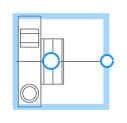
Para girar uma câmera, arraste uma alça localizada na moldura de seleção da câmera. Para definir um ângulo preciso horizontal ou verticalmente, ou para alterar a elevação, ajuste as propriedades da câmera no Inspetor.
Movendo e girando câmeras na exibição 3D
Para mover ou direcionar uma câmera para um determinado ponto, ative esta câmera e, em seguida, gire ou caminhe usando o Controle de Caminhada ou atalhos. Quando estiver satisfeito com a vista da câmera, desmarque-a clicando em outro objeto, no chão ou no céu.
Enquanto uma câmera estiver ativada e mudar de posição em 3D quando você se mover, a exibição 3D exibirá um ícone de câmera no canto superior direito.
