使用对象

合并对象

可以使用“合并”操作将两个或多个对象合并。这些操作适用于墙板、壁龛、开洞、地板和天花板。Pro 版支持合并 3D 对象,例如建筑物块、地形、家具和其他对象。只能合并相同类型的对象。根据原始对象的大小和位置以及所用操作的不同,结果可能包含一个或多个新对象。要合并对象,请选择两个或两个以上的对象,然后调出上下文菜单,从合并类别中选择一个命令。

程序支持并集相减相交排除分割操作。当原始对象在 2D 视图中部分或完全重叠,或者一个 3D 对象在 3D 空间中嵌入另一个对象时,这些操作才会生效。如果原始对象不重叠也不接触,则保持不变。这些操作不适用于位于不同楼层的对象(例如,属于不同楼层的天花板)。

并集

并集的结果是一个包含所有原始对象主体的对象。

2D 中的原始对象
将在 2D 视图中合并的原始对象。
3D 中的原始对象
将在 3D 视图中合并的原始对象。
2D 中的并集结果
在 2D 视图中应用了并集操作。
3D 中的并集结果
在 3D 视图中应用了并集操作。

相减

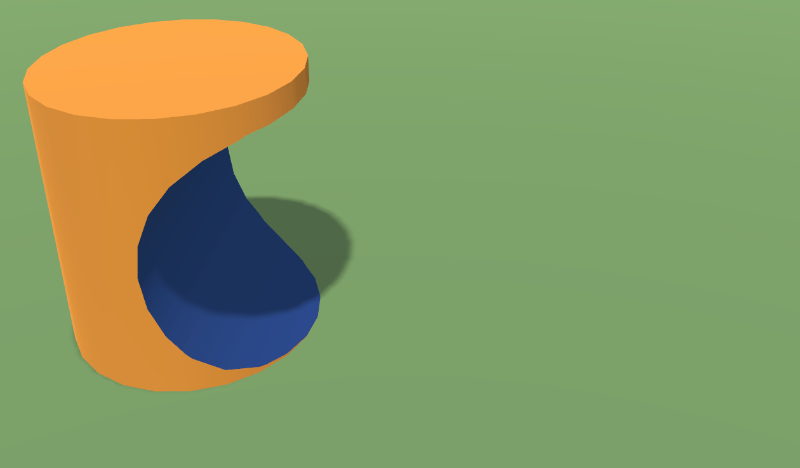
相减操作的结果是第一个选定对象中未嵌入另一个对象(或在 2D 中未被覆盖)的部分。
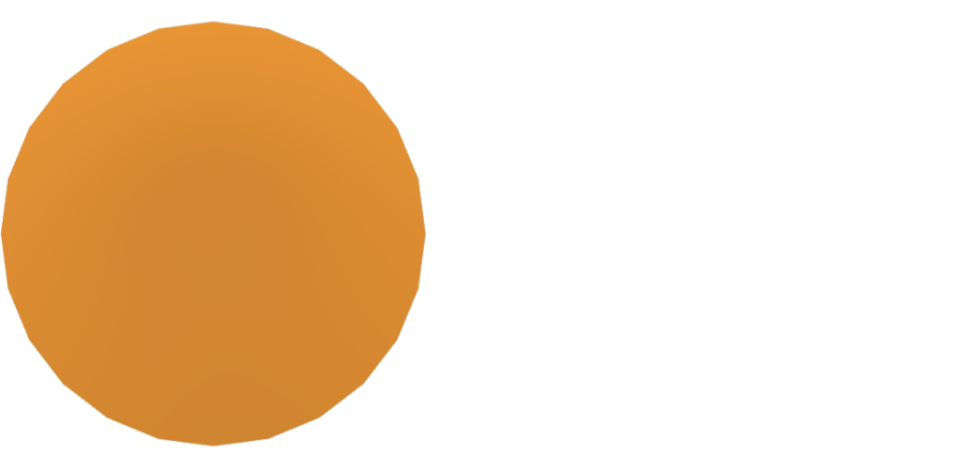
2D 中的原始对象
将在 2D 视图中合并的原始对象。
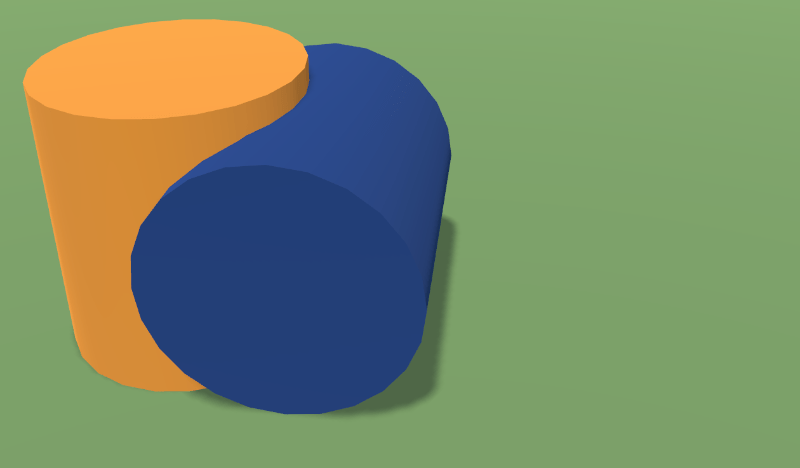
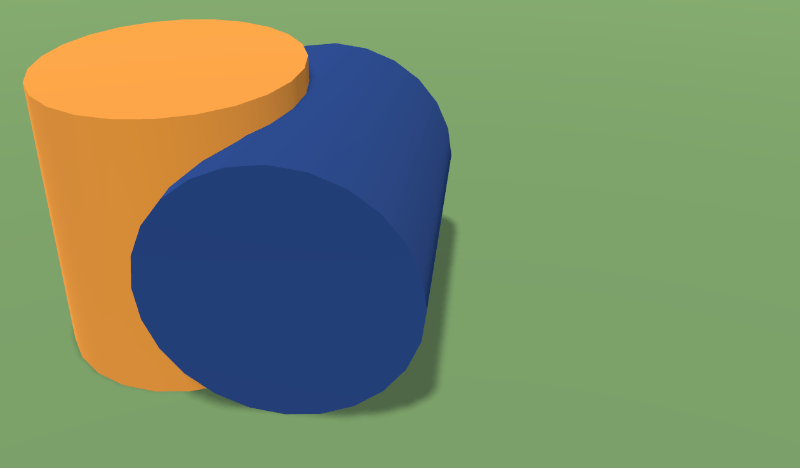
3D 中的原始对象
将在 3D 视图中合并的原始对象。
2D 中的相减结果
在 2D 视图中应用了相减操作。
3D 中的相减结果
在 3D 视图中应用了相减操作。

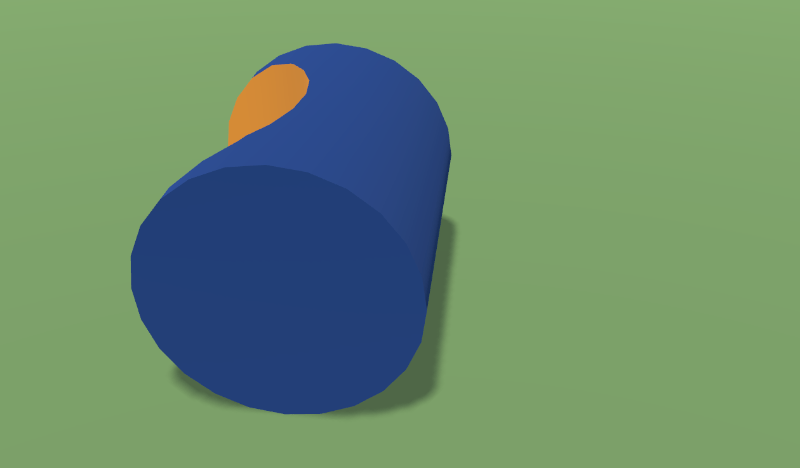
结果还取决于哪个对象被首先选中。在上面的示例中,竖直黄色圆柱体被首先选中。如果以不同顺序选择对象,结果如下所示。

2D 中的相减结果,不同的选择顺序
在 2D 视图中应用了相减操作。
3D 中的相减结果,不同的选择顺序
在 3D 视图中应用了相减操作。

相交

相交操作的结果是一个仅包含所有原始对象重叠区域的对象。

2D 中的原始对象
将在 2D 视图中合并的原始对象。
3D 中的原始对象
将在 3D 视图中合并的原始对象。
2D 中的相交结果
在 2D 视图中应用了相交操作。
3D 中的相交结果
在 3D 视图中应用了相交操作。

排除

排除操作的结果是原始对象中不相互嵌入(重叠)的一个或多个部分。
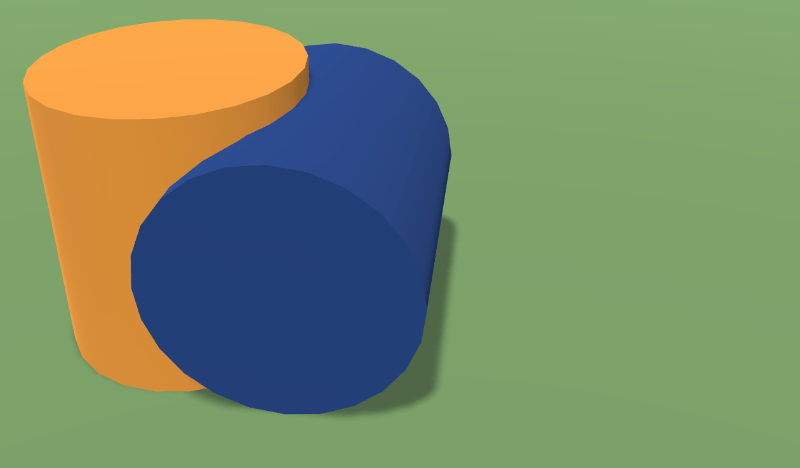
2D 中的原始对象
将在 2D 视图中合并的原始对象。
3D 中的原始对象
将在 3D 视图中合并的原始对象。
2D 中的排除结果
在 2D 视图中应用了排除操作。
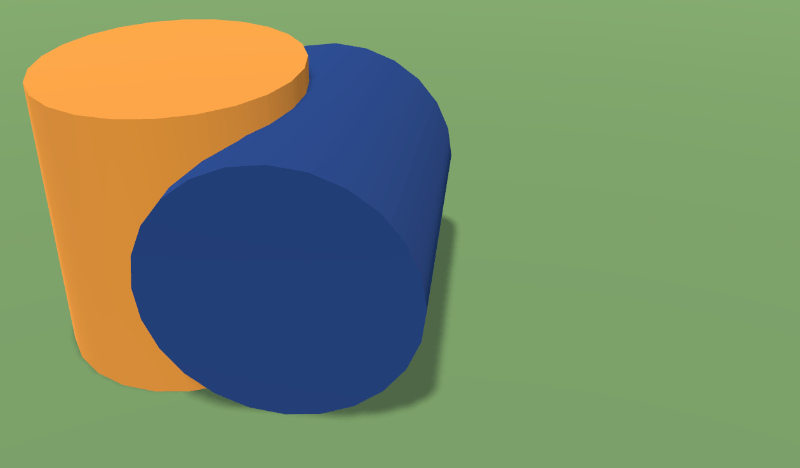
3D 中的排除结果
在 3D 视图中应用了排除操作。

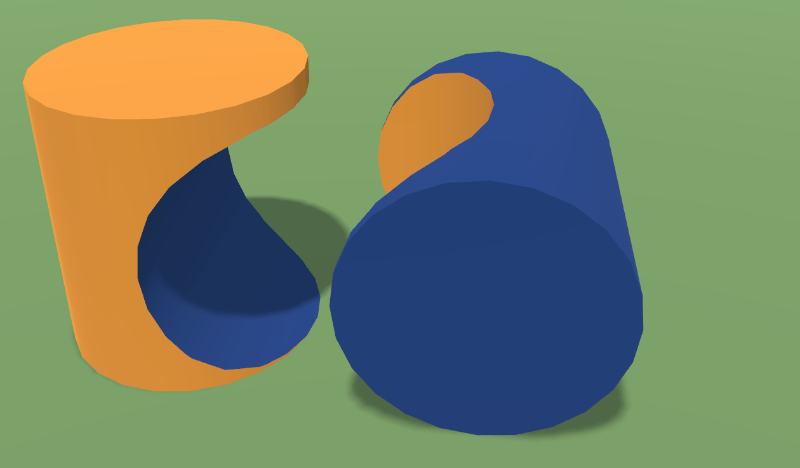
如果将生成的对象分开移动,可以看到两个对象内部都有一个空腔。

2D 中的排除结果
在 2D 视图中应用了排除操作。
3D 中的排除结果
在 3D 视图中应用了排除操作。

分割

分割操作实际上并不合并对象,而是将其分成若干部分。3D 中对象的表面(2D 中的轮廓)充当切割线。分割操作的结果是原始对象各部分占据与之前相同的体积(面积)。
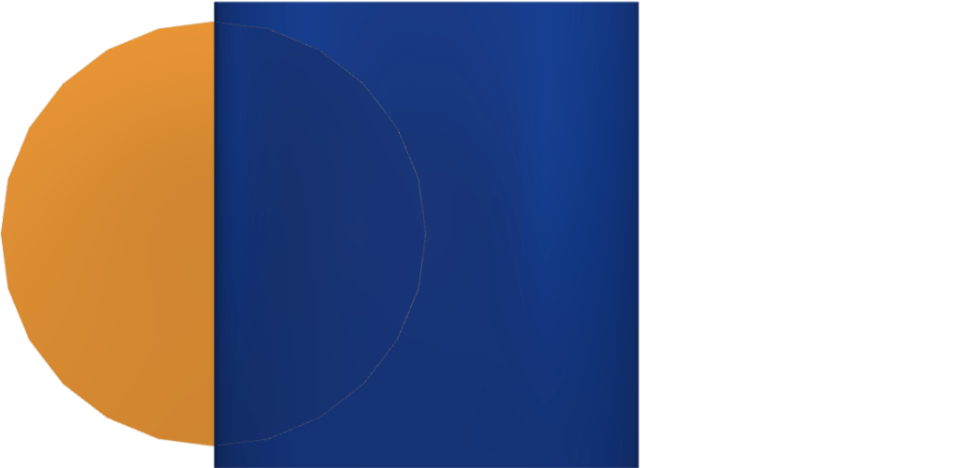
2D 中的原始对象
将在 2D 视图中合并的原始对象。
3D 中的原始对象
将在 3D 视图中合并的原始对象。
2D 中的分割结果
在 2D 视图中对图像应用了分割操作。
3D 中的分割结果
在 3D 视图中对图像应用了分割操作。

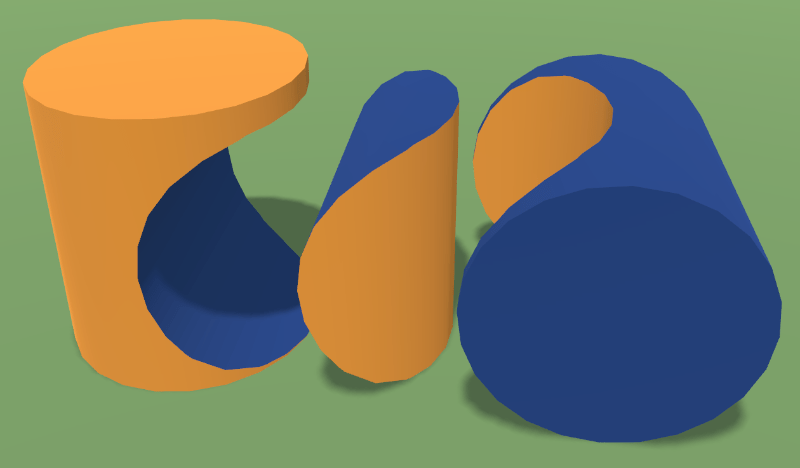
在上图中,我们创建了三个对象。为了看清它们的形状,我们在下图中将它们分开移动。

2D 中的分割结果,分开放置
在 2D 视图中对图像应用了分割操作。
3D 中的分割结果,分开放置
在 3D 视图中对图像应用了分割操作。