地形のモデリング
小道の作成
このセクションでは、小道を作成および編集する方法を説明します。小道ツールは敷地ツールセットにあります。このツールは敷地レベルが有効になっているときに使用できます。
このセクションで説明する機能は Pro エディションでのみ利用できます。
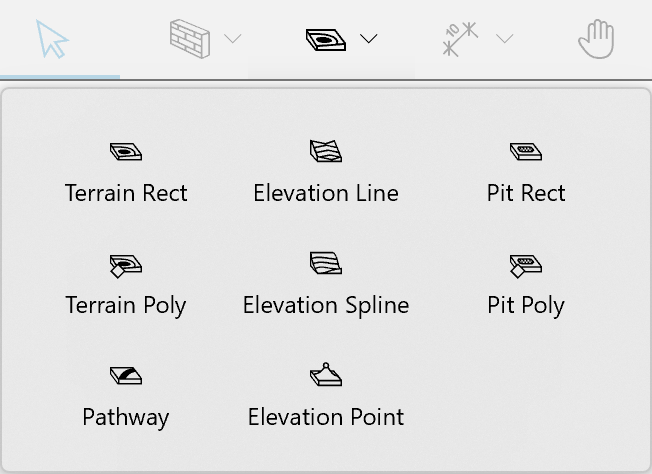
小道を作成するには、小道ツールを有効にします。小道を始めたい場所をクリックします。コーナーを追加するには 1 回クリックします。パスを終わらせたい場所でダブルクリックします。
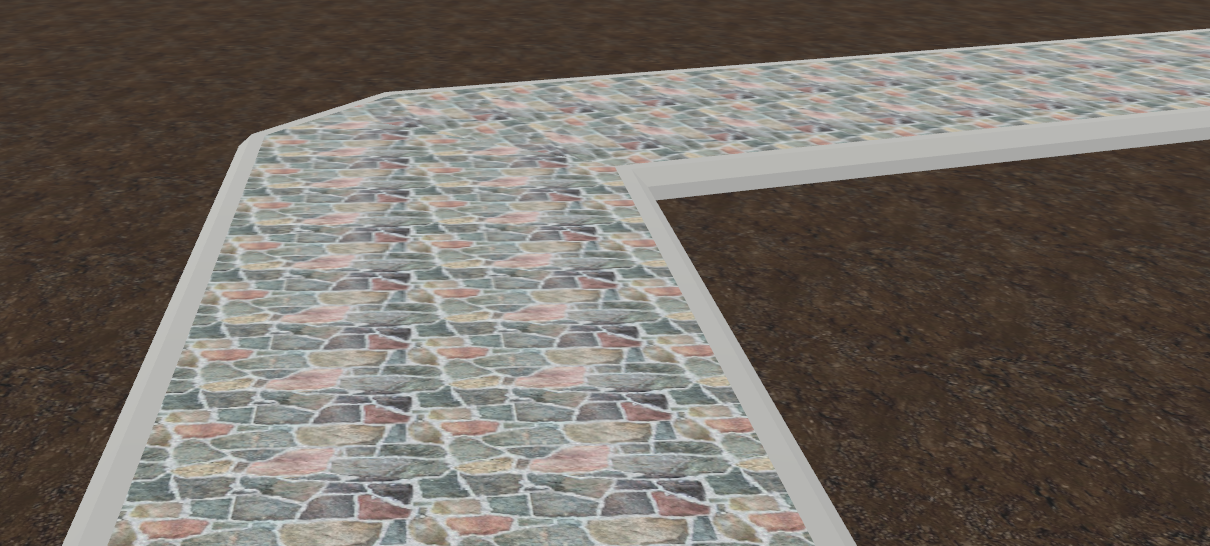
小道オブジェクトの各部
2D ビューでは、小道の形状は編集モードで見える中心線によって定義されます。小道の幅は輪郭で示されます。
中心線はひし形のハンドルを持つポイントを通過します。これらのポイントを使用して小道の形状と高さを変更できます。これらのポイントはインスペクタに一覧表示されます。
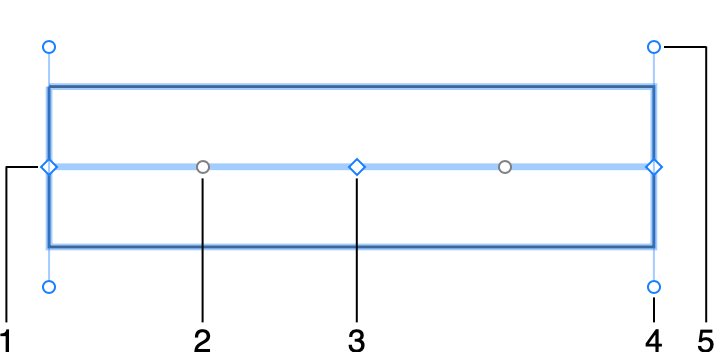
1 – 端点の一つ。
2 – 直線セグメントを弧状に変換できる円形のハンドル。
3 – ひし形のハンドルを持つ中間ポイント。
4 と 5 - 端点の一つでの小道の角度を変更するハンドル。
小道の 3D モデルは 4 つのパーツで構成されています。サイズやマテリアルを他のパーツとは別に調整できるため、これらを区別できます。
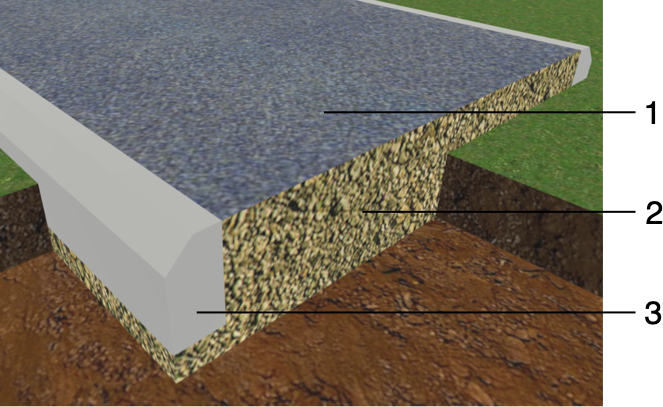
1 – 表面層。
2 – 基盤層。
3 – 縁石(カーブ)。反対側にもう一つあります。
小道オブジェクトのプロパティ
小道オブジェクトのプロパティは、インスペクタのオブジェクトのプロパティタブにあります。
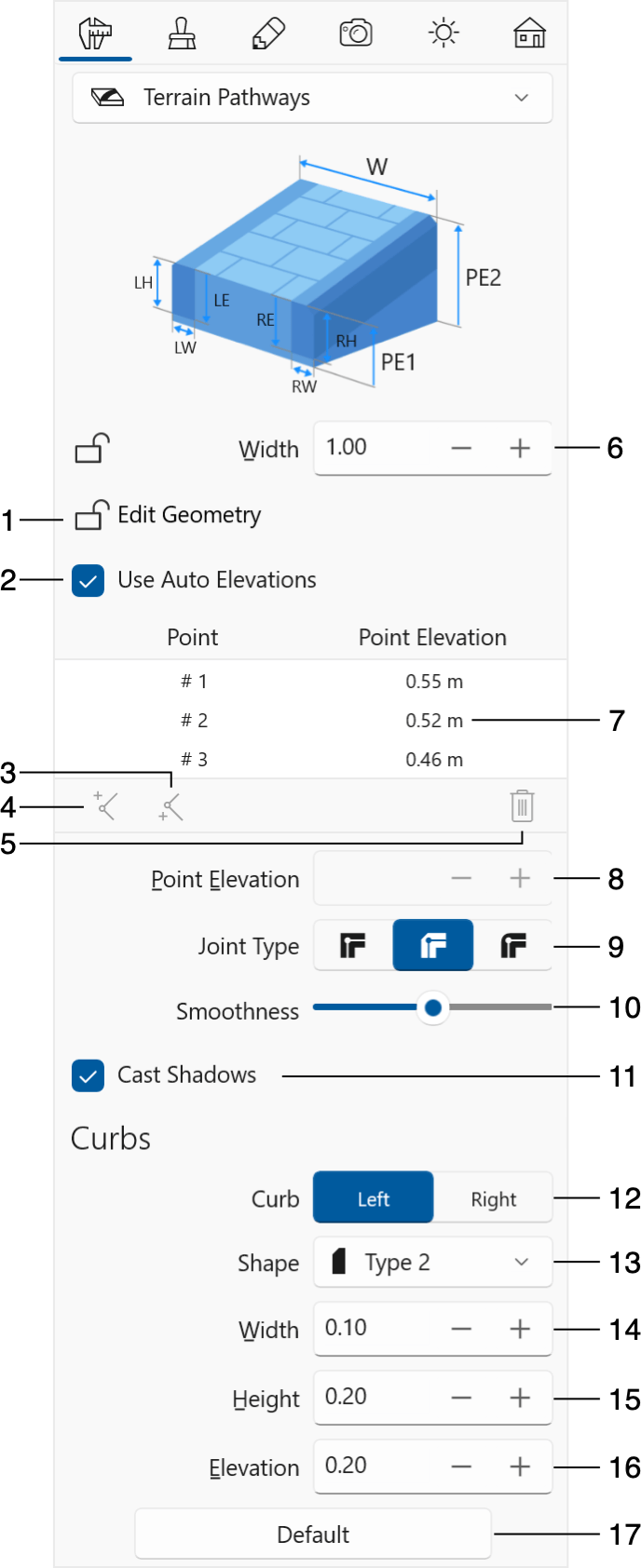
1 – ジオメトリを編集オプションは、小道の形状の変更を許可または禁止します。
2 – 自動高さを使用オプションは、アプリがポイントの高さを自動的に設定することを許可します。デフォルトで有効になっています。特定のポイントで小道の高さを調整する必要がある場合は、このオプションをオフにします。次にリストでポイントを選択し、点高度に新しい値を設定します。
3 と 4 - 選択したポイントの前または後に新しいポイントを追加。
5 – 選択したポイントを削除。複数のポイントを選択して削除できます。
6 – 幅パラメータは、縁石を含む小道の全幅を定義します。
7 – 小道のすべてのポイントとその高さの一覧。
8 – 点高度編集ボックスを使用すると、選択したポイントでの小道の高さを変更できます。これは自動高さを使用オプションが無効になっている場合にのみ可能です。
9 – ジョイントタイプオプションを使用すると、コーナーでの小道の形状を選択できます。
10 – 平滑度スライダーは、小道の曲線セグメントが 3D でどのように見えるかを変更します。最小位置では、3D 形状はより少ない数のより大きなファセットで近似されます。これによりアプリのパフォーマンスが向上しますが、形状の精度が低下します。
11 – 投影オプションを使用すると、オブジェクトが影を落とすかどうかを制御できます。一部の平らなオブジェクトの影は 3D シーンにほとんど影響を与えない場合があります。そのような影を無効にすると、レンダリング速度を改善できます。
12 – 左または右の縁石を選択して、その下にプロパティを表示します。
13 – 縁石の形状を選択します。縁石なしの小道にするには、なしオプションを選択します。小道の各側の縁石には個別の設定があります。
14 – 縁石の幅。
15 – 縁石の高さ。
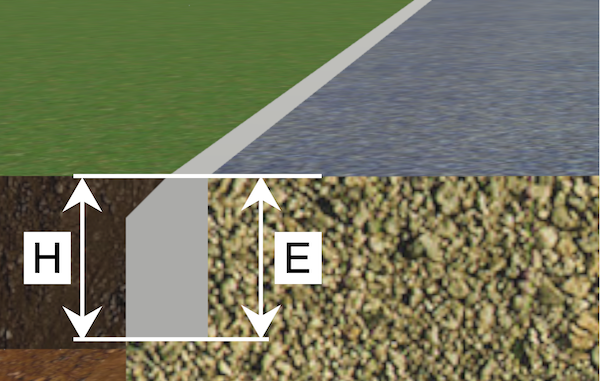
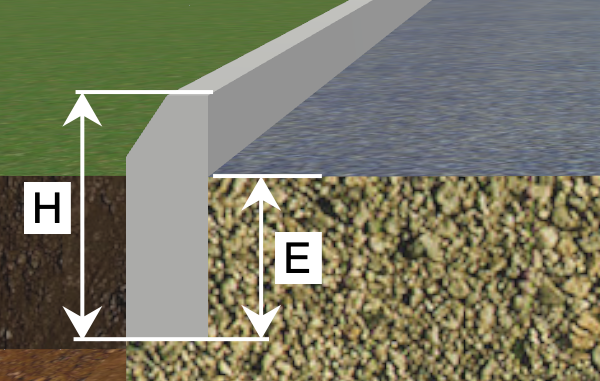
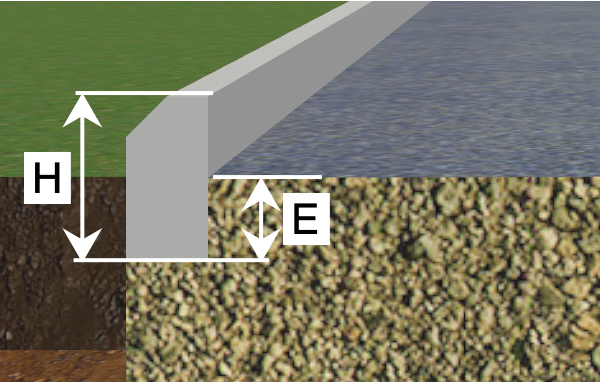
16 – 縁石の高さ(高度)。小道の表面から縁石の底面までの距離で測定されます。
17 – デフォルト設定に戻す。
小道の編集
幅の変更
新しい幅を設定するには、インスペクタの幅コントロールを使用します。
形状の編集
小道を編集できるようにするには、右クリックしてコンテキストメニューから輪郭を編集を選択します。インスペクタでジオメトリを編集オプションがロックされていない場合は、オブジェクトをダブルクリックして同じ操作ができます。
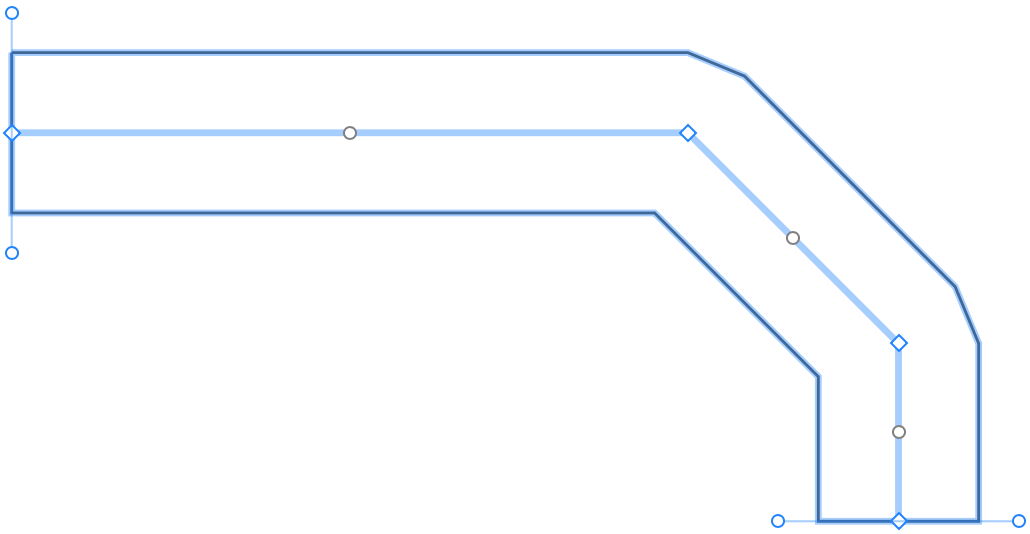
小道を描くときは、始点と終点を追加し、ターンを作成するために 1 つ以上の中間ポイントを追加することがあります。これらすべてのポイントの位置が中心線の形状を定義します。各ポイントにはひし形のハンドルがあります。最終的に、作成された小道は指定された幅で中心線に沿って延びます。
小道が別の方向に進むようにするには、ポイントを 1 つまたは複数移動します。
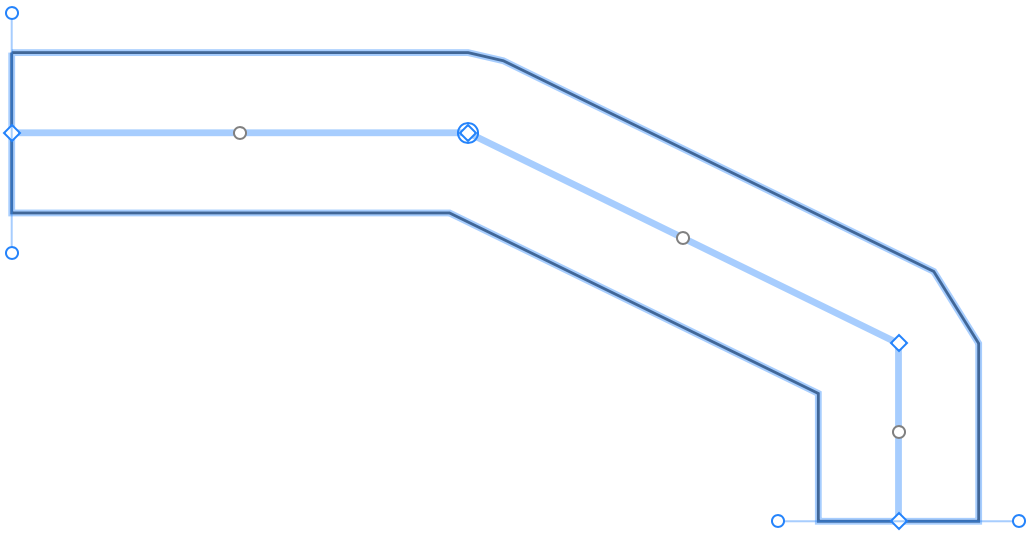
2 つのポイント間の小道の部分をセグメントと呼びます。デフォルトではすべてのセグメントが直線ですが、セグメントの中央にある円形のハンドルをドラッグすることでセグメントを丸くできます。
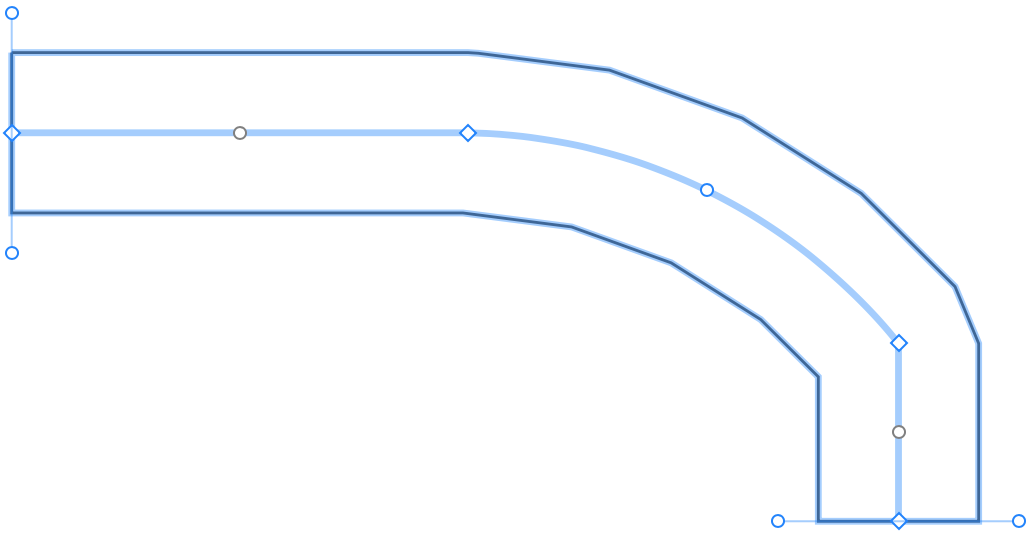
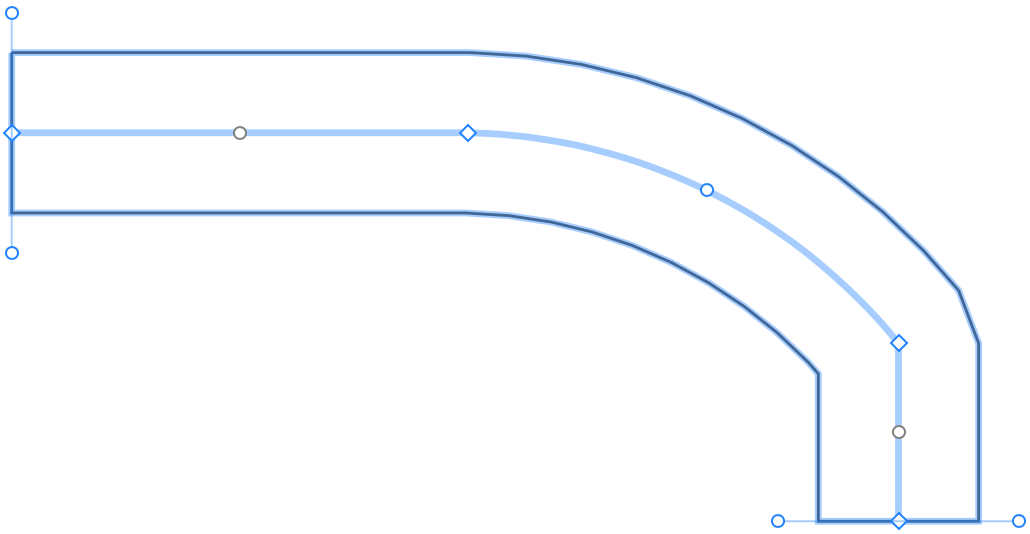
2D ビューと 3D ビューでは、丸みのあるセグメントの側面が弧ではなくいくつかの直線で構成されているのがわかります。このような近似により、アプリは 3D ビューをわずかに速くレンダリングできます。完全な弧が必要な場合は、平滑度スライダーを右に移動します。
ポイントの追加または削除
ポイントは小道の編集において重要な役割を果たします。元のポイントだけでは望む形状に整えるのに十分でない場合があります。その場合は、さらにポイントを追加できます。
ポイントを追加するには、パスをダブルクリックして編集モードに入ります。次に新しいポイントを配置する場所の中心線を右クリックします。最後にコンテキストメニューから点を追加を選択します。
ポイントを削除するには、編集モードを有効にします。ポイントを右クリックして点を削除を選択します。
インスペクタのポイント一覧の下にあるボタンを使用してポイントを追加および削除することもできます。
コーナーのタイプを選択する
デフォルトでは、小道のコーナーはベベルタイプです。
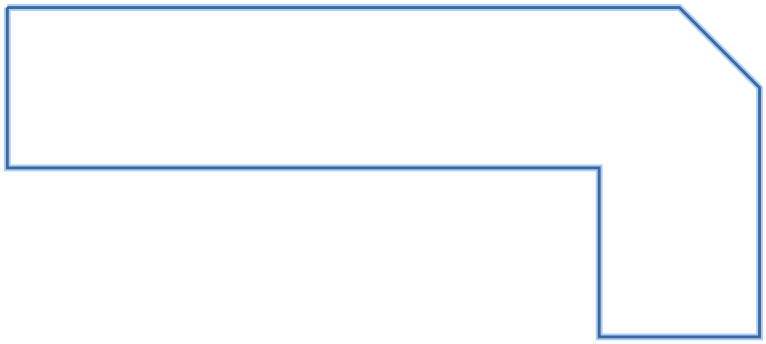
インスペクタでは、ジョイントタイプドロップダウンメニューを使用して他の形状を適用できます。

小道の端での角度を調整する
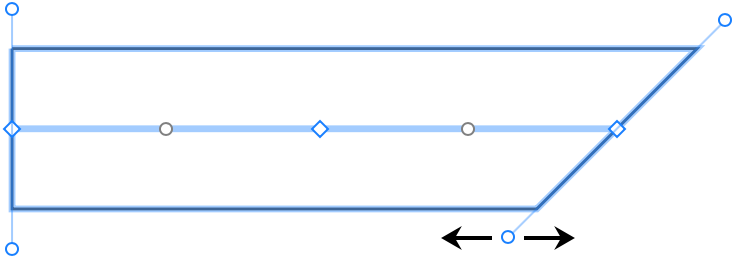
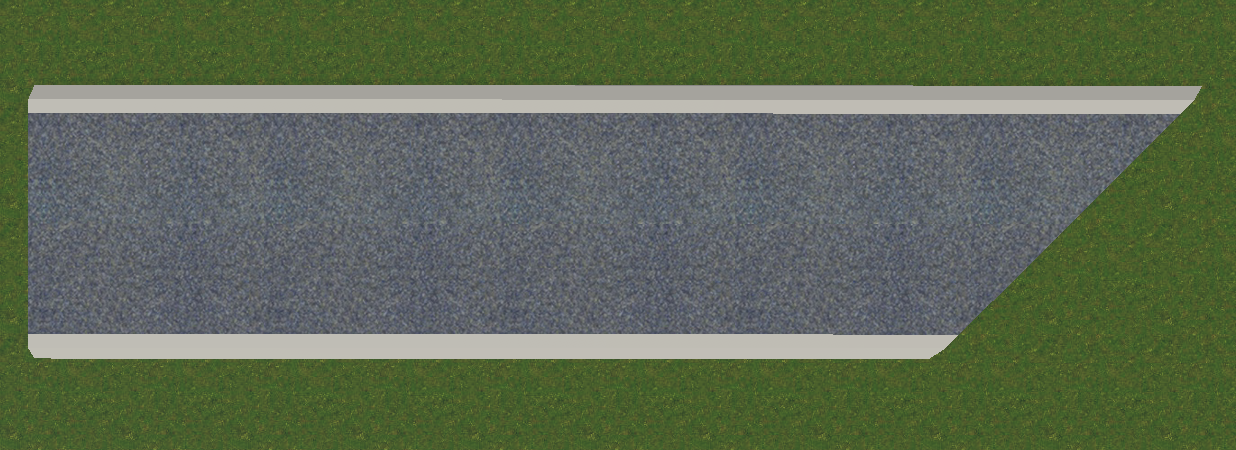
小道は 90 度以外の角度で別の小道に接続する場合があります。そのような場合は、小道の一方または両方の端で角度を調整できます。
各端点には両端にハンドルがある方向線があります。角度を変更するには、それらのハンドルの一つを移動します。
高さの編集
小道を作成すると、その高さは下の地形の特徴に基づいて自動的に設定されます。さらに、地形を編集すると、インスペクタの自動高さを使用オプションのおかげで小道は自動的に更新されます。
ポイントの高さを調整して小道をカスタマイズできます。そのためには、自動高さを使用オプションをオフにします。現在の高さを持つポイントがインスペクタに一覧表示されます。リストでポイントを選択し、点高度フィールドに新しい値を入力します。
2D 平面図でポイントを直接選択することもできます。編集モードを有効にしてポイントをクリックするだけです。そのポイントが選択されていることを示す円がハンドルの周りに表示されます。
小道のマテリアルの変更
小道の任意の部分のマテリアルを変更するには、マテリアルライブラリから新しいマテリアルをドラッグしてその部分にドロップします。詳細については、マテリアルの適用セクションを参照してください。