スクリーンショットとビデオの作成
はじめに
カメラ
3D 空間内の位置と視点の方向を指定し、カメラとして保存できます。カメラを選択すると、3D モデルの特定の位置にジャンプできます。同じカメラのセットが 3D レンダリングのビューを定義します。
デフォルトでは、すべてのプロジェクトに 5 つの定義済みカメラが存在します。これらのカメラは、プロジェクトを四方向と上方から見るビューを提供します。定義済みカメラの名前変更や削除、別の点への向き変更はできません。これらのカメラはフロアプランには表示されません。
ユーザーはカスタムカメラを追加して、必要に応じて調整できます。
ムービーカメラ
もう一つのカメラの種類はムービーカメラです。通常のカメラとは異なり、ムービーカメラは独立したオブジェクトではなく、ムービートラックの一部です。ムービートラックとは、ムービーを撮影しながら仮想的に移動するパスです。
アクティブカメラ
カメラとムービーカメラには、インスペクタのカメラのプロパティタブ、プロジェクトツリーの各階の「補助オブジェクト」セクション、およびフロアプランでアクセスできます。デフォルトカメラを表示するのはインスペクタのみです。
カメラが 3D ビューにそのビューを表示するには、インスペクタ、プロジェクトツリー、またはフロアプランでそのカメラを選択します。このようなカメラを「アクティブカメラ」と呼びます。
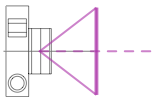
アクティブカメラの位置は、フロアプラン上に通常三角形のように見える視錐台で示されます。
アクティブカメラ:
アクティブムービーカメラ:
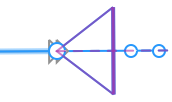
視錐台は、アクティブカメラの視点方向と視野角の概要を示します。
視錐台の表示と非表示を切り替えるには、アプリの設定の「2D」セクションにある「3D 視点を表示」スイッチを使用します。
プロジェクトには常に 1 つのアクティブカメラがあります。これは通常のカメラまたはムービーカメラ、あるいは 3D ビューの映像がプロジェクト内のどのカメラにも対応していない場合の一時的なカメラの場合があります。一時的なカメラにはフロアプラン上のアイコンはありません。視錐台がその位置と方向を示します。
3D ビューの右上隅のアイコンは、アクティブカメラの種類を示します。
通常カメラがアクティブの場合:

ムービーカメラがアクティブの場合:

アイコンがない場合は、一時的なカメラまたは定義済みカメラがアクティブであることを意味します。
3D 内で移動を開始すると、アクティブカメラはあなたと一緒に移動します。3D ビューのカメラアイコンは、アクティブカメラの位置が変更される可能性があることを警告するためのものです。変更したくない場合は、オブジェクト、地面、または空をクリックしてカメラの選択を解除します。その後は一時的なカメラが使用され、3D ビューからカメラアイコンが消えます。また、プロジェクトツリーでカメラをロックすることもできます。