Моделирование рельефа
Создание дорожки
В этом разделе рассматривается создание и редактирование дорожки. Инструмент Дорожка входит в набор инструментов Участок и доступен при активном уровне Участок.
Только в редакции Pro
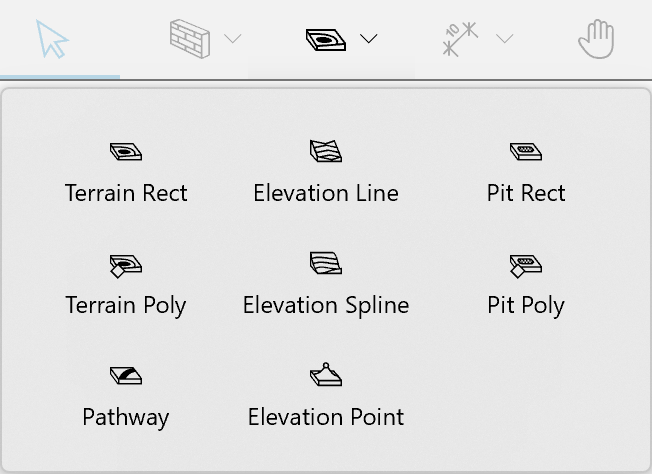
Чтобы создать дорожку, активируйте инструмент Дорожка. Нажмите им в том месте, где должна начинаться дорожка. Нажмите один раз, чтобы добавить поворот. Дважды нажмите в точке, где дорожка должна заканчиваться.
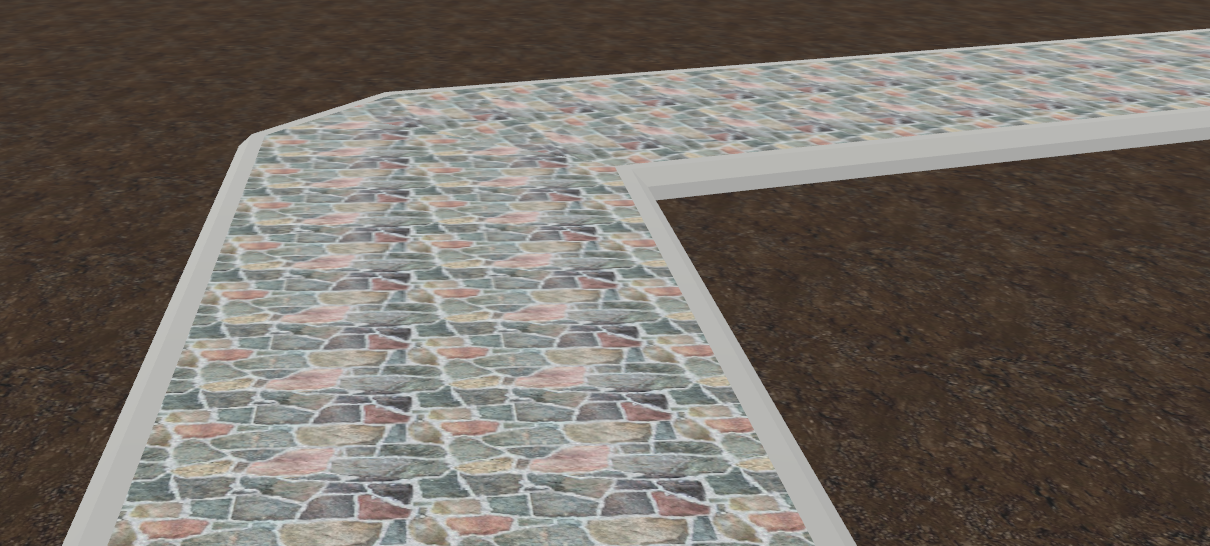
Составные части объекта «Дорожка»
В 2D виде форма дорожки определяется центральной линией, видимой в режиме редактирования. Ширина дорожки показана ее контуром.
Центральная линия проходит через точки с ромбовидными маркерами. Эти точки позволяют изменять форму и высоту дорожки. Они перечислены в Инспекторе.
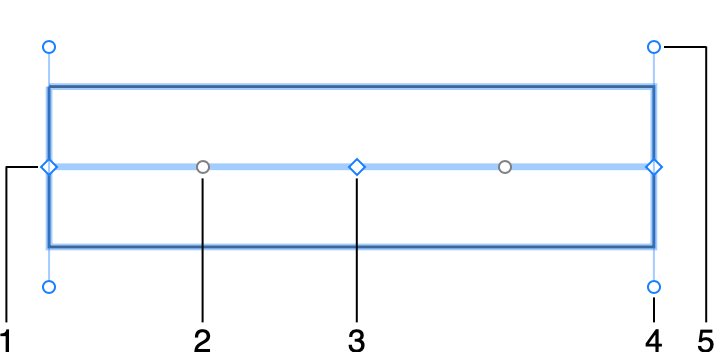
1 – Одна из конечных точек.
2 – Круглый маркер, позволяющий превратить прямолинейный сегмент в дугообразный.
3 – Промежуточная точка с ромбовидным маркером.
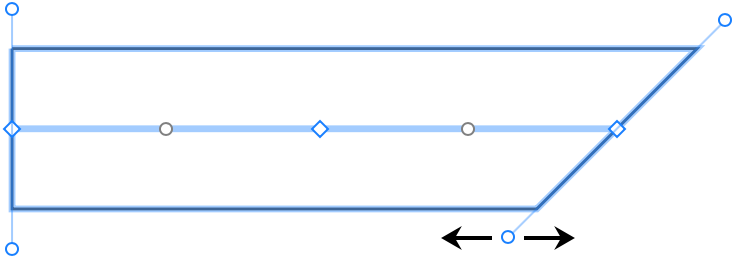
4 и 5 – Маркеры, изменяющие угол дорожки у одного из ее концов.
3D модель дорожки состоит из четырех частей, каждую из которых можно настраивать отдельно: изменять ее размер или материал.
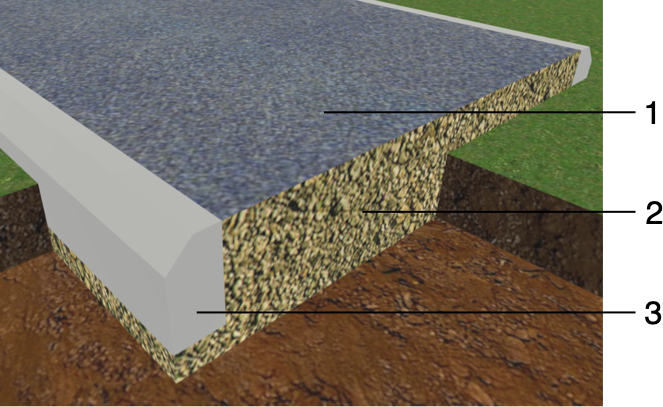
1 – Верхний слой покрытия.
2 – Основание.
3 – Бордюр. Такой же бордюр есть с противоположной стороны.
Параметры объекта «Дорожка»
Параметры объекта «Дорожка» находятся на вкладке Параметры объектов в Инспекторе.
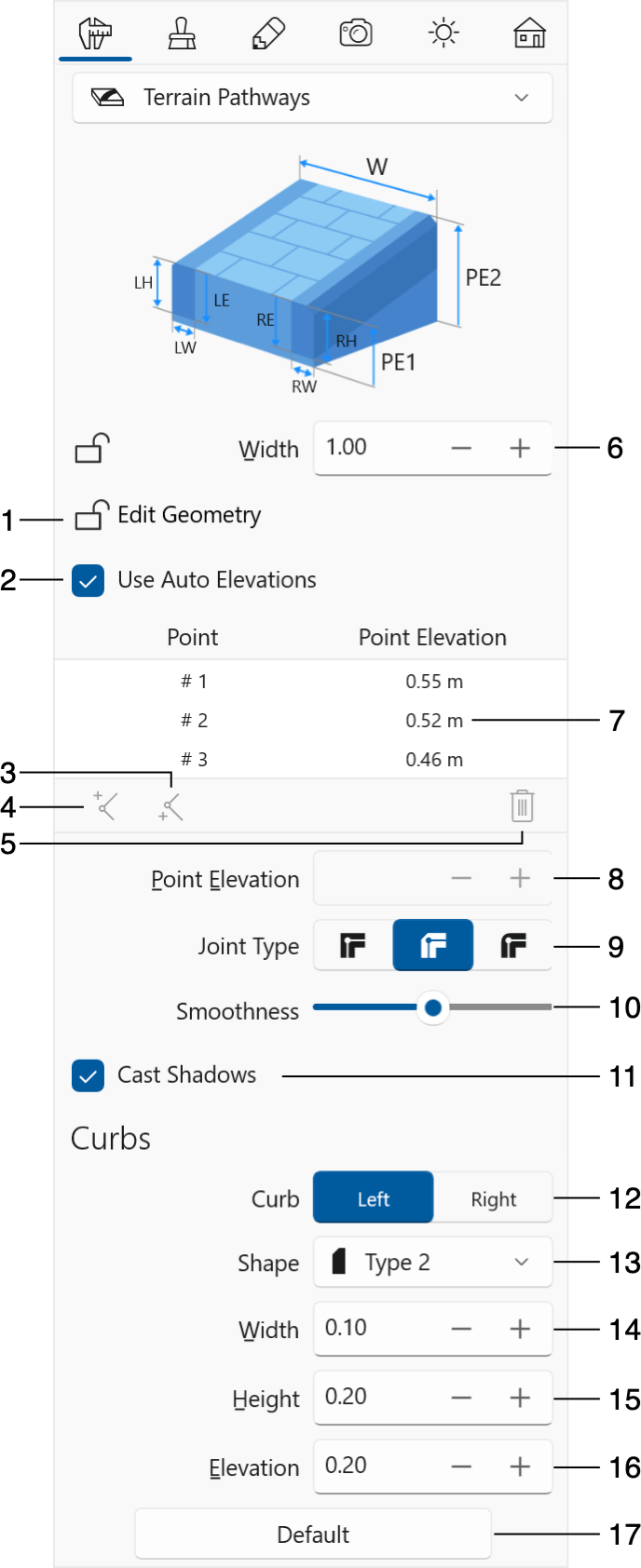
1 – Параметр Редактирование геометрии разрешает или запрещает изменение формы дорожки.
2 – Параметр Использовать авто высоты позволяет приложению автоматически задавать высоту точек. По умолчанию он включен. Если требуется отрегулировать высоту дорожки в какой-либо точке, отключите этот параметр. Затем выберите точку в списке и введите новое значение в поле Высота точки.
3 и 4 – Добавить новую точку до или после выбранной.
5 – Удаление выбранной точки. Можно выбрать и удалить несколько точек.
6 – Параметр Ширина задает полную ширину дорожки, включая бордюры.
7 – Список всех точек дорожки с их высотами.
8 – Поле Высота точки позволяет изменить высоту дорожки в выбранной точке. Это возможно только при выключенном параметре Использовать авто высоты.
9 – Параметр Тип стыка позволяет выбрать форму дорожки на поворотах.
10 – Ползунок Гладкость управляет видом скругленных сегментов дорожки в 3D виде. В крайнем левом положении («Мин») 3D форма аппроксимируется меньшим количеством более крупных граней. Это повышает производительность приложения, но снижает точность формы.
11 – Параметр Отбрасывать тень позволяет управлять тем, должен ли объект отбрасывать тени. Обратите внимание: тени плоских объектов зачастую почти незаметны в 3D сцене. Отключение таких теней может повысить скорость рендеринга.
12 – Выберите левый или правый бордюр, чтобы отобразить его параметры ниже.
13 – Выбор формы бордюра. Чтобы создать дорожку без бордюров, выберите вариант Нет. Для бордюров с каждой стороны дорожки предусмотрены отдельные наборы параметров.
14 – Ширина бордюра.
15 – Высота бордюра.
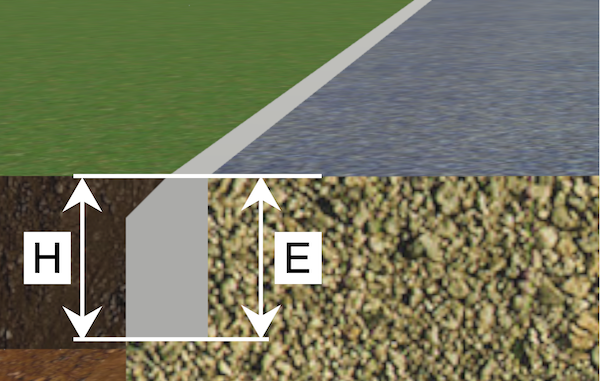
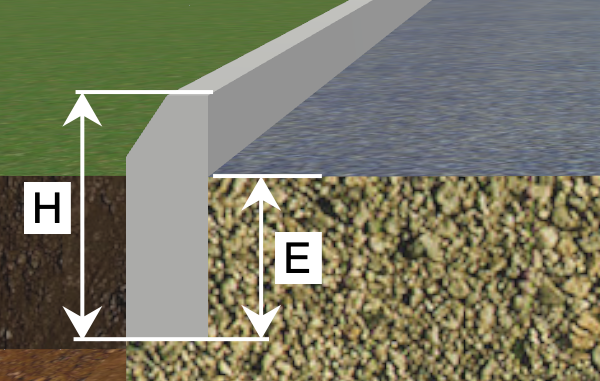
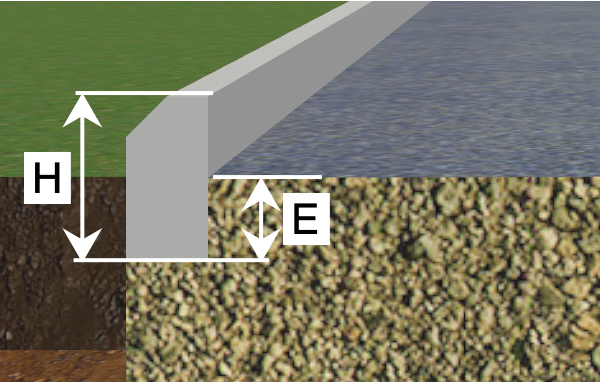
16 – Возвышение бордюра. Измеряется от поверхности дорожки до нижней части бордюра.
17 – Восстановление настроек по умолчанию.
Редактирование дорожки
Изменение ширины
Чтобы задать новую ширину, используйте элемент управления Ширина в Инспекторе.
Редактирование формы
Чтобы изменить форму дорожки, нажмите на нее правой кнопкой мыши и выберите в контекстном меню пункт Редактировать контур. То же самое можно сделать двойным нажатием на объект, если параметр Редактирование геометрии в Инспекторе не заблокирован.
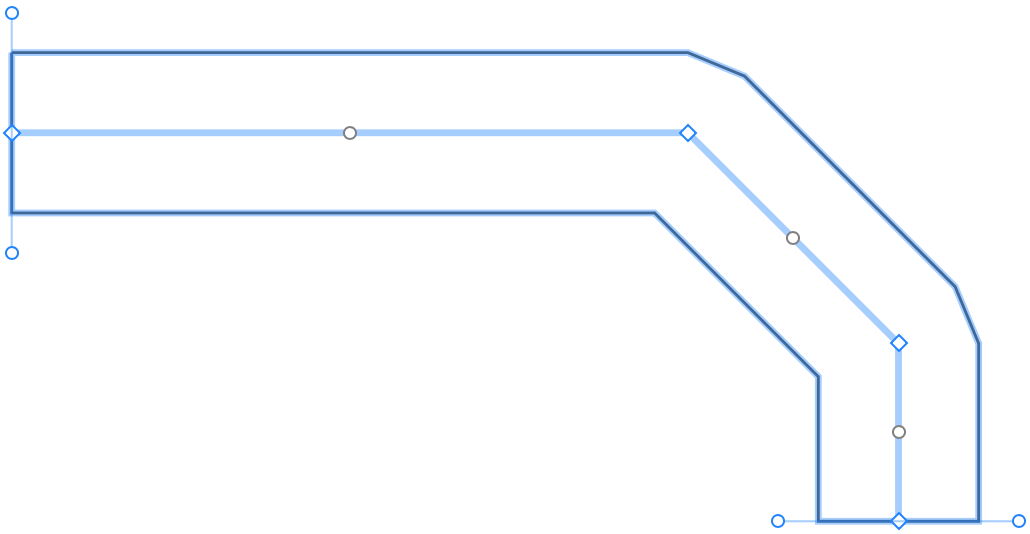
При рисовании дорожки добавляются начальная, конечная и, при необходимости, одна или несколько промежуточных точек для создания поворотов. Положение всех этих точек определяет форму центральной линии. Каждая точка имеет ромбовидный маркер. Дорожка прокладывается вдоль центральной линии с заданной шириной.
Чтобы изменить направление дорожки, переместите одну или несколько ее точек.
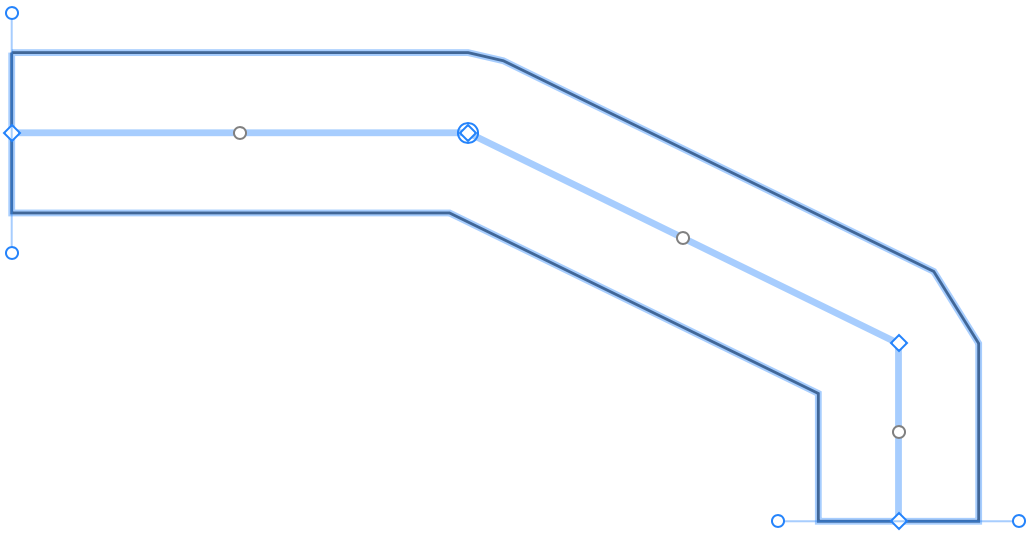
Участок дорожки между двумя точками называется сегментом. По умолчанию все сегменты прямолинейные, но их можно скруглить, перетащив круглый маркер в середине сегмента.
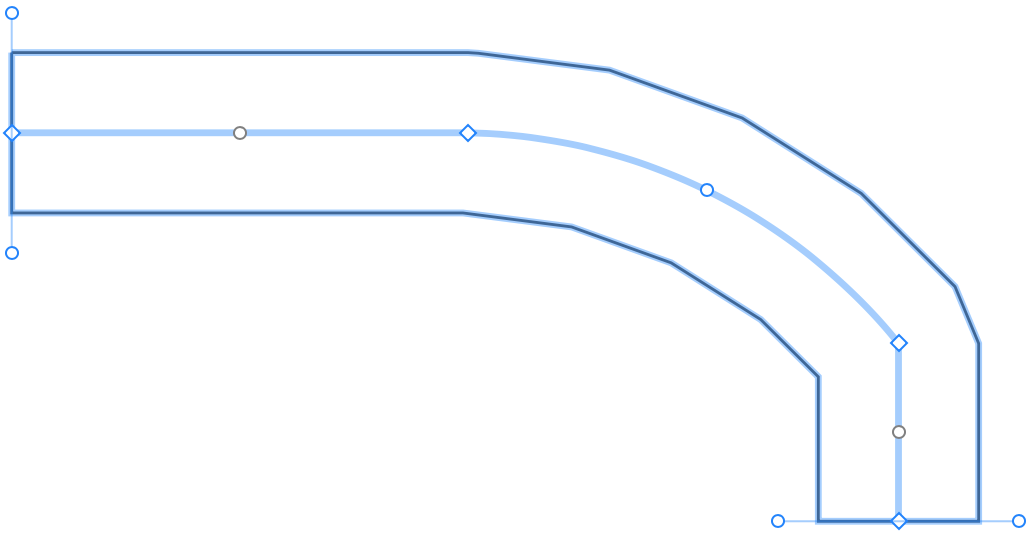
В 2D и 3D видах стороны скругленных сегментов состоят из набора прямых отрезков, а не из дуги. Такая аппроксимация позволяет приложению несколько ускорить рендеринг 3D вида. Если нужна точная дуга, переместите ползунок Гладкость вправо.
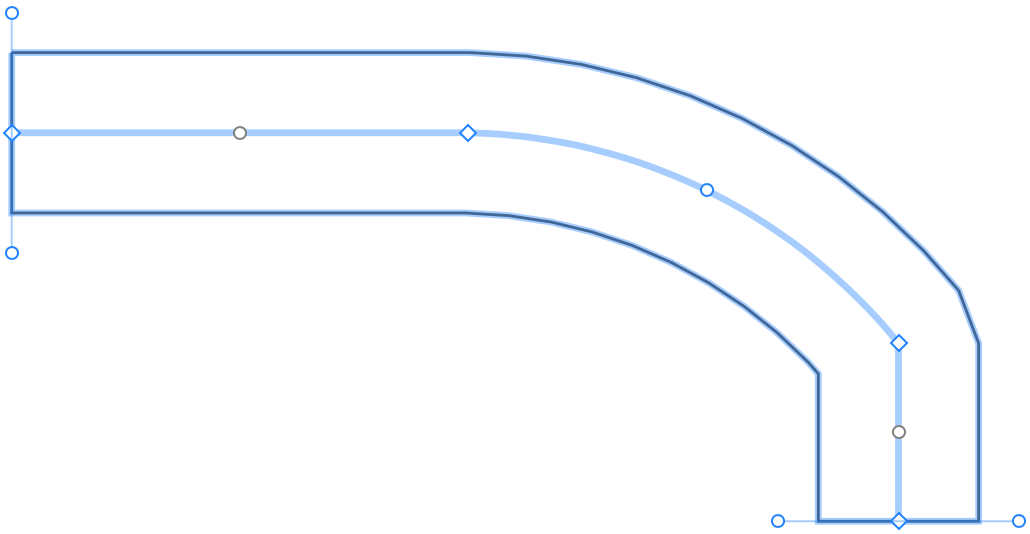
Добавление и удаление точек
Точки играют ключевую роль при редактировании дорожки. Иногда исходных точек может оказаться недостаточно для придания дорожке нужной формы — в этом случае можно добавить дополнительные точки.
Чтобы добавить точку, дважды нажмите на дорожку для входа в режим редактирования. Затем нажмите правой кнопкой мыши на центральную линию в том месте, где должна появиться новая точка, и выберите в контекстном меню пункт Добавить точку.
Чтобы удалить точку, перейдите в режим редактирования, нажмите правой кнопкой мыши на точку и выберите пункт Удалить точку.
Также можно добавлять и удалять точки с помощью кнопок под списком точек в Инспекторе.
Выбор типа угла
По умолчанию повороты дорожки имеют тип Скошенный.
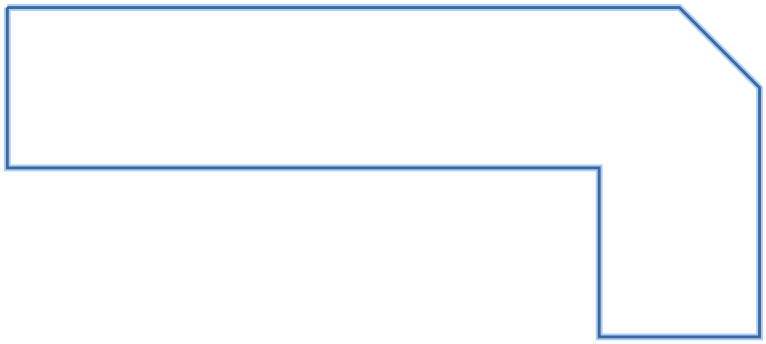
В Инспекторе можно выбрать другие формы поворота в раскрывающемся меню Тип стыка.
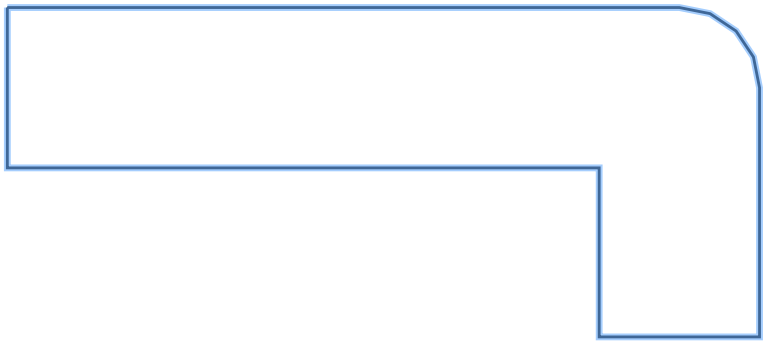
Настройка угла у концов дорожки
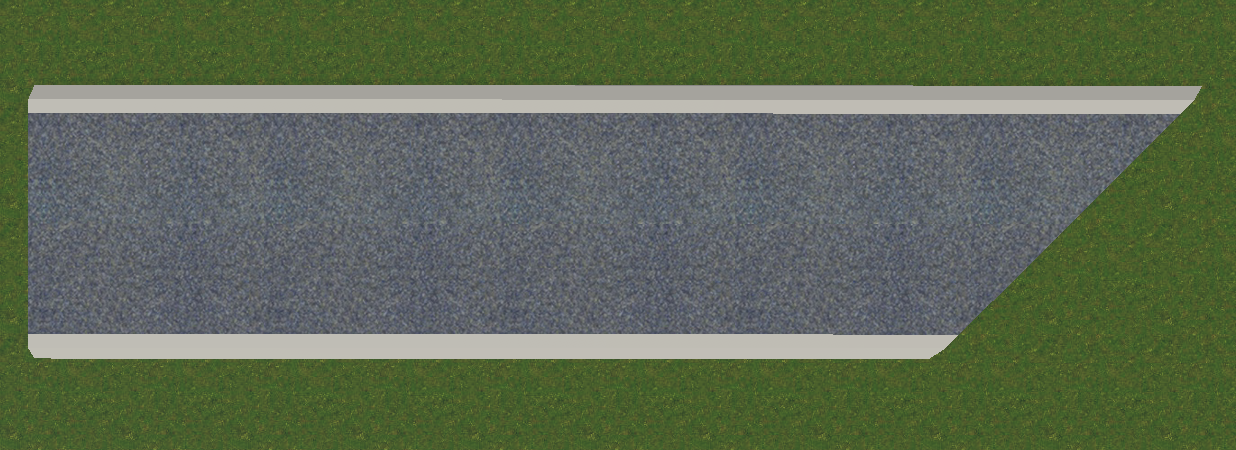
Дорожка может примыкать к другой дорожке под углом, отличным от 90 градусов. В этом случае можно отрегулировать угол у одного или обоих концов дорожки.
Каждая конечная точка имеет линию направления с маркерами на концах. Чтобы изменить угол, переместите один из этих маркеров.
Редактирование высот
При создании дорожки ее высота задается автоматически на основе характеристик подлежащего рельефа. Более того, при редактировании рельефа дорожка обновляется соответственно — благодаря параметру Использовать авто высоты в Инспекторе.
Можно настроить дорожку, отрегулировав высоты ее точек. Для этого отключите параметр Использовать авто высоты. Точки с текущими значениями высот перечислены в Инспекторе. Выберите точку в списке и введите новое значение в поле Высота точки.
Точки также можно выбирать непосредственно на 2D плане. Для этого активируйте режим редактирования и нажмите на нужную точку. Вокруг маркера этой точки появится кружок, указывающий на ее выбор.
Изменение материалов дорожки
Чтобы изменить материал какой-либо части дорожки, перетащите новый материал из Библиотеки материалов и бросьте его на эту часть. Подробнее об этом рассказано в разделе Применение материалов.