オブジェクトの操作
建築用ブロック
建築用ブロックはオブジェクトライブラリの「シェイプ」セクションにあるブロックとよく似たオブジェクトタイプです。ただし、大きく異なる点が 2 つあります。ライブラリオブジェクトとは異なり、建築用ブロックを作成するにはフロアプランに描画する必要があります。また、ほとんどのライブラリオブジェクトでは使用できないタイル変形ツールを建築用ブロックで使用できます。
このセクションで説明する機能は Pro エディションでのみ使用できます。
長方形の建築用ブロックを追加するには、建物ツールセットの建築用ブロック(長方形)ツールをアクティブにして、フロアプランにブロックを描画します。マウスボタンを押したままにして長方形の描画を開始し、カーソルを新しい位置に移動してボタンを離します。
ポリゴンの建築用ブロックを追加するには、建築用ブロック(ポリゴン)ツールをアクティブにします。フロアプランで何度かクリックしてコーナーを追加します。ポリゴンの最後のコーナーの位置を指定してツールを非アクティブにするには、ダブルクリックします。
建築用ブロックは、バルコニーの床、四角い柱、水平なビーム、数段の階段を作成したいときに使用できます。
すべてのオブジェクトタイプに共通する操作については、基本セクションで説明しています。これには以下が含まれます:
2D でのオブジェクトのプロパティセクションでは、インスペクタの 2D プロパティタブを使ってオブジェクトにストローク、塗りつぶし、パターンを適用する方法を説明しています。また、2D 表現のタイプを変更するオプションもあります。
マテリアルの適用セクションでは、オブジェクトにマテリアルを適用する方法を説明しています。
建築用ブロックを別のオブジェクトと結合すると、作成されたオブジェクトはライブラリの「シェイプ」カテゴリのオブジェクトと同じ「家具」タイプになります。シェイプの表面にあるテクスチャのサイズと位置を調整する必要がある場合に、このテクニックを使用できます。
ドキュメントのこの部分では、建築用ブロックを指すのに「オブジェクト」という用語を使用しています。
インスペクタの建築用ブロックプロパティ
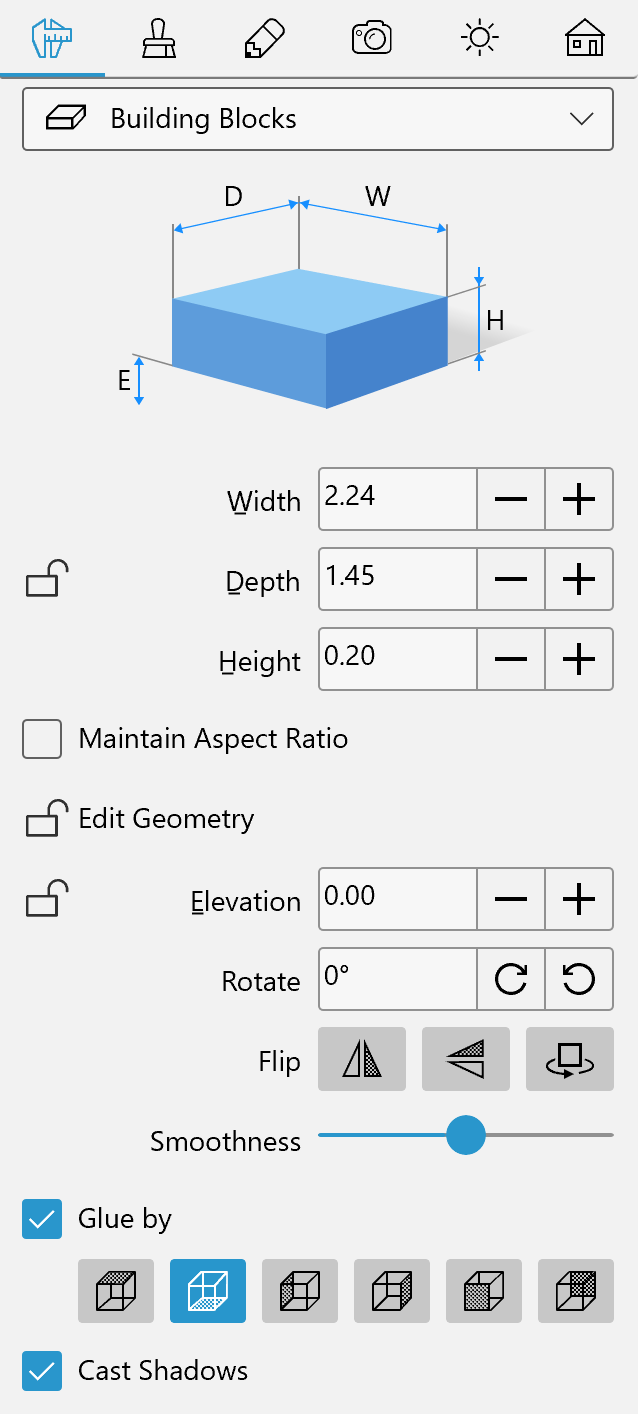
ほとんどのオブジェクトパラメータはインスペクタにあり、ジオメトリプロパティの変更や、フロアプランまたは 3D ビューでのオブジェクトの外観の設定ができます。
ジオメトリプロパティ
オブジェクトのジオメトリプロパティは、インスペクタのオブジェクトのプロパティタブにあります。
オブジェクトのサイズを変更するには、インスペクタでサイズがロック解除されていることを確認し、新しい値を入力します。縦横比を維持してサイズを変更するには、縦横比を維持オプションを選択します。
フロアプランで直接オブジェクトのサイズを変更するには、オブジェクトの選択フレームにあるハンドルをドラッグします。オブジェクトがロックされているとハンドルは表示されません。
オブジェクトを回転させるには、インスペクタの回転ツール、またはフロアプランのオブジェクト選択フレームの回転ハンドルを使います。
反転ツールを使うと、オブジェクトを水平または垂直に反転できます。3 番目のボタンはオブジェクトを 180 度回転させます。
高度パラメータは、デフォルトの床レベルを基準としてオブジェクトがどの高さに配置されるかを定義します。床自体も高度を持つことができるため、オブジェクトの高度は高度がゼロの床を基準に計算されます。複数階の建物では、各階のオブジェクトの高度はそれぞれの床レベルから計算されます。
3D ビューでオブジェクトを垂直方向に移動するには、Ctrl-Altキーを押しながらマウスでオブジェクトをドラッグします。
高度パラメータはロックまたはロック解除できます。3D ビューでオブジェクトを水平方向に移動する必要がある場合は、ロックが便利です。
壁・床・天井に対するオブジェクトの配置
部屋内にあるほとんどのオブジェクトの配置は、その用途によってあらかじめ決まっています。例えば、テーブルや椅子は部屋のどこにでも置けますが、床の上に置く必要があります。タンスや本棚は壁の近くの床に置きます。ほとんどの照明器具は天井から吊り下げるか、壁に取り付けます。
アプリはこのオブジェクトの特性を考慮します。標準ライブラリから照明器具を追加すると、自動的に天井または壁に吸着します。タンスは背面が壁にスナップするようにプリセットされています。
インスペクタの接着面オプションでは、床、天井、壁に吸着させるオブジェクトの面を最大 3 つ選択できます。左、右、前面、背面は壁に吸着できます。上面は天井に、底面は床に吸着します。
接着面オプションがアクティブな場合、オブジェクトを壁と平行に配置するために必要なときはアプリがオブジェクトを回転させることがあります。
グループサイズ変更の動作
グループサイズ変更の動作の設定については、スマートなグループのサイズ変更を参照してください。
影の投影
投影オプションを使って、オブジェクトの影をオンまたはオフにできます。3D シーンのレンダリング中のパフォーマンスを向上させるために影をオフにすることが有用な場合があります。エリアラグなどの一部のオブジェクトは影を投影できますが、ラグが床にあるため影は見えません。このようなオブジェクトの投影オプションを無効にしても 3D シーンに変化はありませんが、レンダリング速度が向上する可能性があります。
建築用ブロックのシェイプ変更
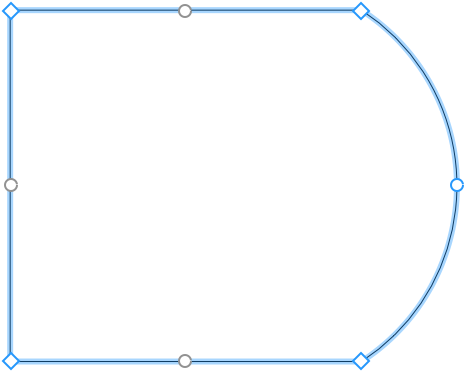
建築用ブロックのシェイプを変更するには、右クリックしてコンテキストメニューから輪郭を編集を選択します。サイズ変更ハンドルが消えて輪郭編集モードになります。アプリはコーナーに「点」と呼ばれるひし形のハンドルを持つオブジェクトのアウトラインを表示します。アウトラインのシェイプを変更するには、点を移動します。
新しい点を追加するには、輪郭を右クリックして点を追加を選択します。点を削除するには、その点を右クリックして点を削除を選択します。
輪郭編集モードでは、シェイプの各辺の中央に丸いハンドルも表示されます。丸いハンドルをいずれかの方向に移動すると、対応する辺がシェイプの内側または外側に曲がって円弧が作成されます。辺の曲率を変更している間、カーソルの近くに 0(直線)から 180(半円)に変化する数値が表示されます。円を作成する方法の 1 つは、正方形を描いて各辺を 90 度まで曲げることです。Shiftキーを押すと 15 度ステップにスナップします。
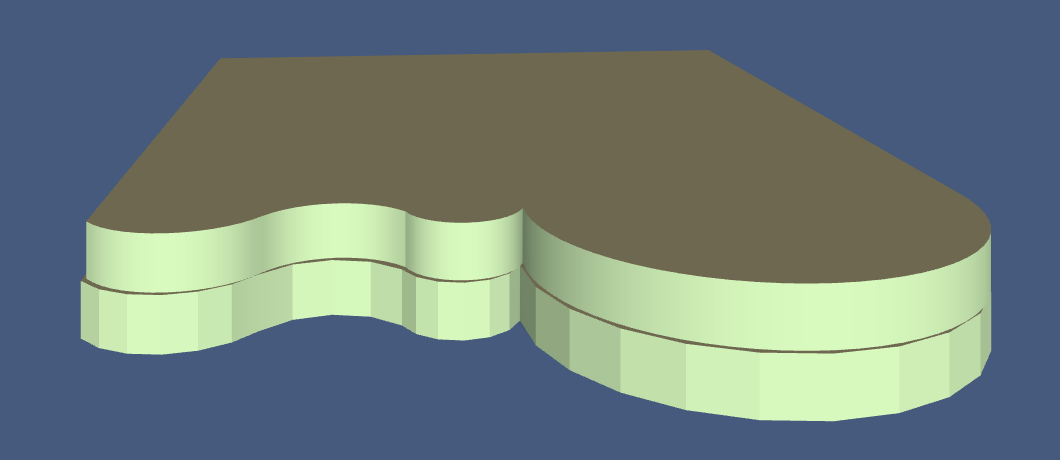
オブジェクトの丸みのある辺は、3D ビューでいくつかのファセットとして、またはスムーズな面として表示できます。曲率の滑らかさを調整するには、インスペクタのオブジェクトのプロパティタブにある平滑度スライダを使います。値が高いほど、3D モデルのレンダリング中により高いコンピュータパフォーマンスが必要になる場合があります。下の画像では、2 つの同一のオブジェクトがそれぞれ最小(下)と最大(上)の平滑度レベルで表示されています。
インスペクタのジオメトリを編集オプションがロック解除されている場合、オブジェクトをダブルクリックして編集モードをアクティブにできます。
建築用ブロックは組み合わせ操作をサポートしており、2 つ以上のブロックから新しいブロックを作成できます。ブロックを組み合わせるには、それらを選択し、コンテキストメニューを表示して組み合わせメニューから操作を選択します。