オブジェクトの操作
2D でのオブジェクトのプロパティ
インスペクタの 2D プロパティタブでは、フロアプランでのオブジェクトの表示を設定できます。
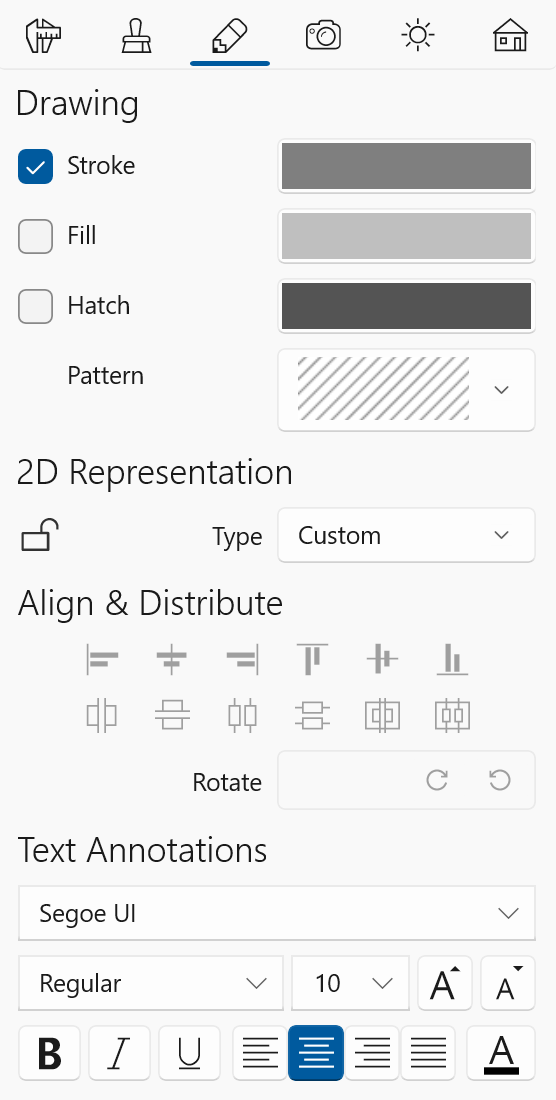
描画設定
描画セクションの設定には、ストローク、塗りつぶし、ハッチの各ツールがあります。
ストロークツールを使うと、オブジェクトのアウトラインの表示/非表示を切り替えられます。
塗りつぶしとハッチツールでは、オブジェクトを単色またはパターンで塗りつぶすことができます。
このセクションのツールは、壁や床などの描画ツールを使って作成されたオブジェクトで使用することを目的としています。ストロークと塗りつぶしはテキスト注釈オブジェクトに適用できます。ストロークツールを使って寸法オブジェクトの色を変更することもできます。
回転ツール
回転ツールは、テキスト注釈オブジェクトを回転させるためのものです。他のオブジェクトタイプにも使用できます。
オブジェクトのミラーリング
選択範囲を水平方向にミラーリングと選択範囲を垂直方向にミラーリングのボタンは、選択範囲全体をその共通の中心を基準に反転させます。これは、個々のオブジェクトをそれ自身の中心を基準に反転させるオブジェクトプロパティタブの反転ボタンとは異なります。詳しくはオブジェクトのミラーリングを参照してください。
2D 表現
2D 表現セクションでは、オブジェクトの 2D 表現のタイプを選択できます。ライブラリオブジェクトと描画ツールで作成されたオブジェクトの両方で使用できます。
カスタムオプションが選択されている場合、ライブラリオブジェクト(またはインポートされたオブジェクト)は、標準ライブラリから取得した 2D 表現イメージを使ってフロアプランに表示されます。デフォルトのイメージがオブジェクトに合わない場合は、ライブラリから別のイメージを選択するか、独自のイメージをインポートできます。ライブラリを開くには、タイプ&表現ダイアログを表示して2Dセクションを開きます。標準イメージはベクター形式です。多くの場合、カスタム表現タイプは前述のストローク、塗りつぶし、ハッチ設定と組み合わせることができます。
自動アウトラインオプションは、ほとんどのライブラリオブジェクトとインポートされたすべてのオブジェクトで機能します。このオプションを選択すると、アプリは上面図に基づいてオブジェクトのアウトラインを作成します。イメージはベクター形式になります。自動アウトラインは前述のストローク、塗りつぶし、ハッチ設定と組み合わせることができます。
自動イメージオプションは、オブジェクトの現在の上面図に基づいて 2D 表現を作成します。3D ビューで見えるものに近い表示になります。フロアプランでオブジェクトが重なる場合に便利なイメージの不透明度を変更できます。作成されたイメージはラスター形式になります。
ロックアイコンは、特定のオブジェクトの 2D 表現をロックまたはロック解除するために使います。フロアプランですべてのオブジェクトを選択してすべてのオブジェクトの表現を変更する場合、表現がロックされているオブジェクトは元の表現を維持します。
オブジェクトの位置揃えと分散配置
選択したオブジェクトを端または中心で位置揃えできます。これを行うには、少なくとも 2 つのオブジェクトを選択し、位置揃えセクションのオプションの 1 つを選択します。これらのツールを使うにはフロアプランを開きます。
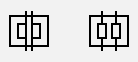
分散配置セクションには 2 つのボタンのブロックがあります。左のブロックでは、選択したオブジェクトの間隔または中心を分散配置できます。この機能は主に家具タイプのオブジェクトに使用します。少なくとも 3 つのオブジェクトを選択する必要があります。これらのツールを使うにはフロアプランを開きます。
右側の 2 つのボタンのブロックでは、壁に設置された窓、ドア、開口部、ニッチ、壁パネルの間隔と中心を分散配置できます。少なくとも 3 つのオブジェクトを選択する必要があります。これらのツールはフロアプランまたは立面図(Pro エディションのみ)のいずれでも使用できます。
テキスト設定
テキスト注釈セクションのテキスト設定は、テキスト注釈と寸法オブジェクトで機能します。床ラベルにも適用できます。
フォントを選択して、書体、サイズ、色を変更できます。テキストの整列設定も変更できます。