Praca z obiektami
Bloki budowlane
Blok budowlany to typ obiektu, który wygląda bardzo podobnie do bloków z sekcji Kształty biblioteki obiektów. Istnieją jednak dwie zasadnicze różnice. W przeciwieństwie do obiektów bibliotecznych blok budowlany należy narysować na rzucie kondygnacji, aby go utworzyć. Można też używać narzędzi Teksturowanie z blokami budowlanymi, co nie jest możliwe z większością obiektów bibliotecznych.
Funkcjonalność opisana w tej sekcji jest dostępna wyłącznie w wersji Pro.
Aby dodać prostokątny blok budowlany, aktywuj narzędzie Blok budowlany prostokątny w zestawie narzędzi Budynek i narysuj blok na rzucie kondygnacji. Kliknij i przytrzymaj przycisk myszy, aby rozpocząć rysowanie prostokąta. Następnie przesuń kursor do nowej pozycji i zwolnij przycisk.
Aby dodać wielokątny blok budowlany, aktywuj narzędzie Blok budowlany wielokątny. Kliknij kilka razy na rzucie kondygnacji, aby dodać narożniki. Kliknij dwukrotnie, aby określić pozycję ostatniego narożnika wielokąta i dezaktywować narzędzie.
Bloki budowlane można używać do tworzenia podłogi balkonu, kwadratowej kolumny, poziomej belki lub kilku stopni schodów.
Operacje wspólne dla wszystkich typów obiektów omówiono w sekcji Podstawy. Obejmuje to:
Sekcja Właściwości obiektów w 2D wyjaśnia, jak zastosować obrys, wypełnienie lub wzór do obiektu za pomocą karty Właściwości 2D w Inspektorze. Dostępna jest też opcja wyboru różnych typów reprezentacji 2D.
Sekcja Stosowanie materiałów wyjaśnia, jak stosować materiały do obiektów.
Jeśli skombinujesz blok budowlany z innym obiektem, utworzony obiekt będzie miał typ Meble, taki sam jak obiekty z kategorii Kształty biblioteki. Możesz użyć tej techniki, gdy chcesz dostosować rozmiar i położenie tekstury na powierzchni kształtu.
Termin „obiekt” jest używany w odniesieniu do bloków budowlanych w tej części dokumentacji.
Właściwości bloków budowlanych w Inspektorze
Większość parametrów obiektu znajduje się w Inspektorze, gdzie można zmieniać właściwości geometryczne lub ustawiać wygląd obiektu na rzucie kondygnacji lub w widoku 3D.
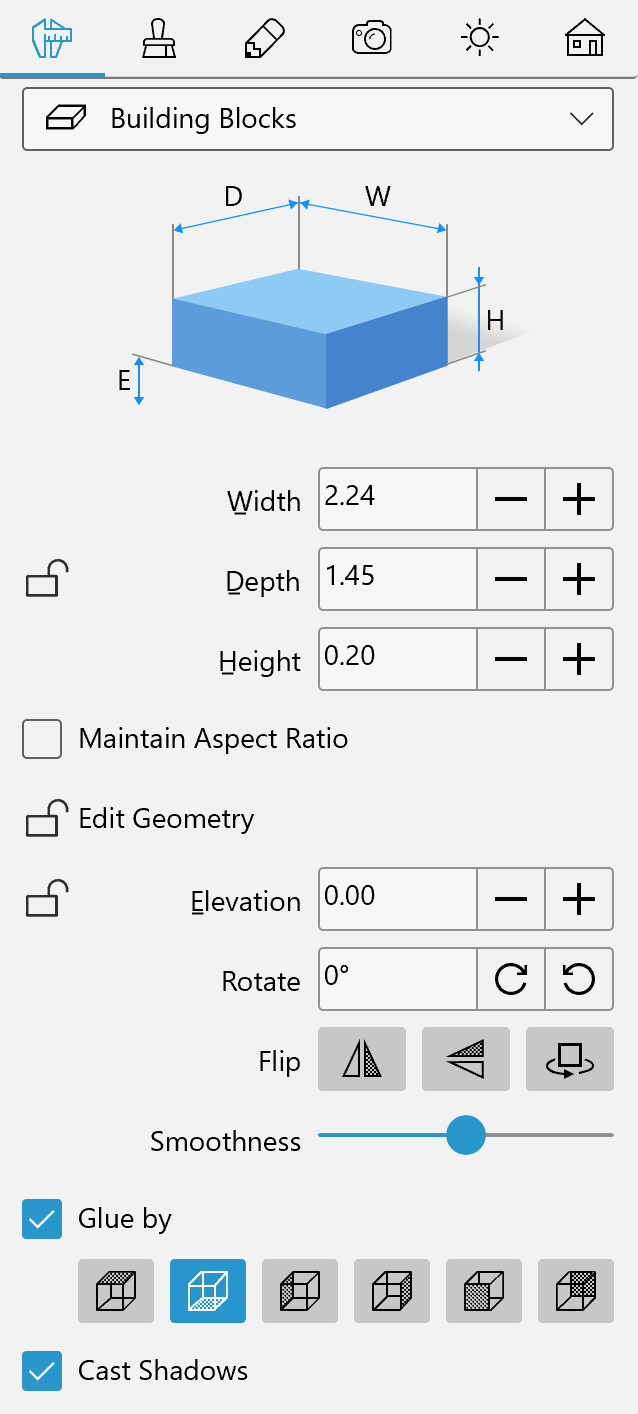
Właściwości geometryczne
Właściwości geometryczne obiektu można znaleźć na karcie Właściwości obiektów w Inspektorze.
Aby zmienić rozmiar obiektu, upewnij się, że jego wymiary są odblokowane w Inspektorze. Następnie wprowadź nowe wartości. Aby zmienić rozmiar obiektu proporcjonalnie, zaznacz opcję Zachowaj proporcje.
Aby zmienić rozmiar obiektu bezpośrednio na rzucie kondygnacji, przeciągnij jeden z uchwytów ramki zaznaczenia obiektu. Uchwyty nie są wyświetlane, gdy obiekt jest zablokowany.
Aby obrócić obiekt, użyj narzędzia Obróć w Inspektorze lub uchwytu obrotu ramki zaznaczenia obiektu na rzucie kondygnacji.
Narzędzia Odbij umożliwiają odbicie obiektu poziomo lub pionowo. Trzeci przycisk obraca obiekt o 180 stopni.
Parametr Wysokość określa, jak wysoko obiekt jest umieszczony względem domyślnego poziomu podłogi. Ponieważ podłoga też może być uniesiona, wysokość obiektu jest obliczana od podłogi o zerowej wysokości. W budynku wielokondygnacyjnym wysokość obiektów na każdej kondygnacji jest obliczana od poziomu odpowiedniej podłogi.
Aby przesunąć obiekt pionowo w widoku 3D, naciśnij Ctrl-Alt i przeciągnij obiekt myszą.
Parametr Wysokość można zablokować lub odblokować. Zablokowanie jest przydatne, gdy chcesz przesunąć obiekt poziomo w widoku 3D.
Położenie obiektu względem ścian, podłogi i sufitu
Położenie większości obiektów w pomieszczeniu jest z góry określone ich przeznaczeniem. Na przykład stoły i krzesła mogą stać wszędzie w pomieszczeniu, ale muszą stać na podłodze. Szafy i regały stoją na podłodze przy ścianie. Większość lamp zwisa z sufitu lub jest przymocowana do ściany.
Aplikacja uwzględnia tę cechę obiektów. Gdy dodasz lampę ze standardowej biblioteki, automatycznie przyczepia się ona do sufitu lub ściany. Szafy są zaprogramowane tak, aby tylna strona przylegała do ściany.
Zestaw opcji Przyklej do w Inspektorze pozwala wybrać do trzech stron obiektu, które będą przylegać do podłogi, sufitu lub ściany. Lewa, prawa, przednia i tylna strona mogą przylegać do ścian. Górna strona może przylegać do sufitu, a dolna do podłogi.
Gdy opcja Przyklej do jest aktywna, aplikacja może obrócić obiekt, jeśli jest to konieczne, aby umieścić go równolegle do ściany.
Zmiana rozmiaru grupy
Ustawienia Zmiana rozmiaru grupy opisano w rozdziale Inteligentna zmiana rozmiaru grupy.
Rzucanie cienia
Możesz włączyć lub wyłączyć cień obiektu za pomocą opcji Rzucaj cień. Wyłączenie cienia może być przydatne do zwiększenia wydajności aplikacji podczas renderowania sceny 3D. Niektóre obiekty, takie jak dywany, mogą rzucać cień, ale nie będzie on widoczny, ponieważ dywan leży na podłodze. Dezaktywowanie opcji Rzucaj cień dla takiego obiektu nie zmieni wyglądu sceny 3D, ale może poprawić szybkość renderowania.
Zmiana kształtu bloku budowlanego
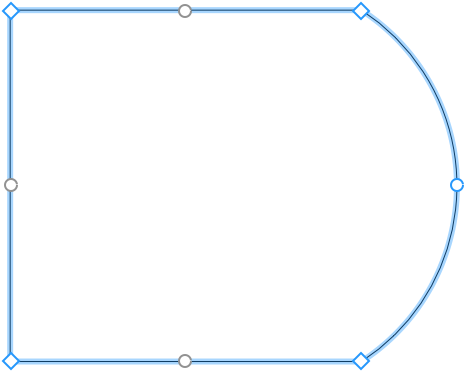
Aby zmodyfikować kształt bloku budowlanego, kliknij go prawym przyciskiem myszy i wybierz polecenie Edytuj kontur z menu kontekstowego. Uchwyty zmiany rozmiaru znikną, co wskazuje tryb edycji konturu. Aplikacja wyświetli obrys obiektu z romboidalnymi uchwytami w narożnikach zwanymi „punktami”. Aby zmienić kształt obrysu, możesz przesuwać punkty.
Aby dodać nowy punkt, kliknij kontur prawym przyciskiem myszy i wybierz polecenie Dodaj punkt. Aby usunąć punkt, kliknij go prawym przyciskiem myszy i wybierz polecenie Usuń punkt.
W trybie edycji konturu aplikacja wyświetla również okrągłe uchwyty na środku każdego boku kształtu. Jeśli przesuniesz okrągły uchwyt w jedną lub drugą stronę, odpowiedni bok wygnie się do środka lub na zewnątrz kształtu, tworząc łuk. Podczas zmiany krzywizny boku liczba obok kursora zmienia się od 0 (linia prosta) do 180 (półokrąg). Jednym ze sposobów na uzyskanie okręgu jest narysowanie kwadratu i wygięcie każdego boku o 90 stopni. Przytrzymaj klawisz Shift, aby przyciągać co 15 stopni.
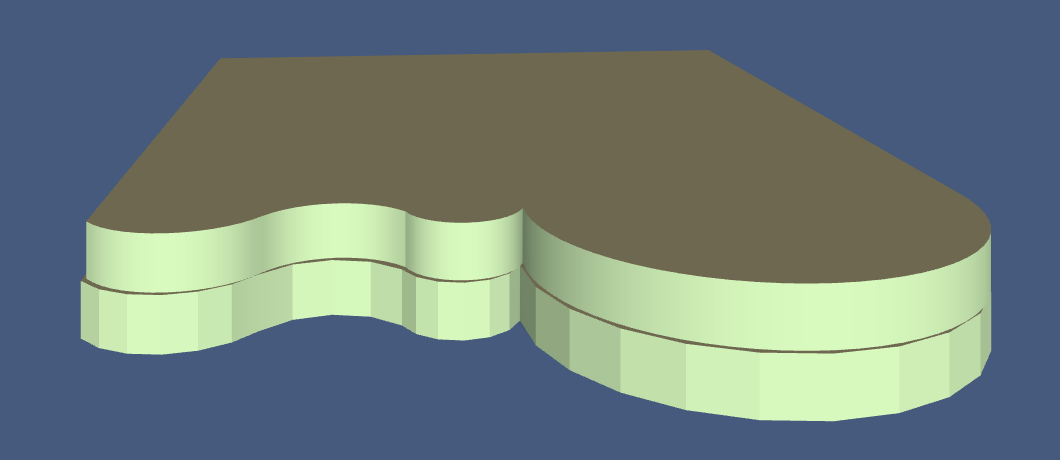
Zaokrąglone boki obiektu mogą być wyświetlane w widoku 3D jako wielościan lub gładka powierzchnia. Aby krzywizny były mniej lub bardziej gładkie, użyj suwaka Gładkość w Inspektorze. Wyższe wartości mogą wymagać wyższej wydajności komputera podczas renderowania modelu 3D. Na poniższym zdjęciu dwa identyczne obiekty mają minimalny (na dole) i maksymalny (na górze) poziom Gładkości.
Gdy opcja Edytuj geometrię w Inspektorze jest odblokowana, tryb edycji można aktywować, klikając dwukrotnie obiekt.
Bloki budowlane obsługują operacje kombinowania, które pozwalają tworzyć nowy blok z dwóch lub więcej innych bloków. Aby skombinować bloki, zaznacz je, wywołaj menu kontekstowe i wybierz operację z menu Kombinuj.