オブジェクトの操作
ニッチと壁パネル
ニッチと壁パネルは、標準ライブラリにはあるが、アプリにインポートできないオブジェクトタイプです。
ニッチと壁パネルは立面図ビューでカスタマイズできます。これについては本セクションの末尾で説明します。(Pro エディションのみ)
ニッチと壁パネルはアプリ内で同様のプロパティを持つため、それらの違いを説明する必要がある場合を除き、このセクションではどちらも「オブジェクト」と呼びます。
ニッチと壁パネルは片側だけ壁に取り付けられます。これらのオブジェクトは屋根のセグメントにも取り付けられます。
すべてのオブジェクトタイプに共通する操作については、基本セクションで説明しています。内容は以下のとおりです:
2D でのオブジェクトのプロパティセクションでは、インスペクタの2D プロパティタブを使ってオブジェクトにストローク、塗りつぶし、パターンを適用する方法を説明しています。
マテリアルの適用セクションでは、オブジェクトにマテリアルを適用する方法を説明しています。
インスペクタでのオブジェクトプロパティ
オブジェクトのほとんどのパラメータはインスペクタにあります。ここでジオメトリプロパティを変更したり、フロアプランまたは 3D ビューでのオブジェクトの表示方法を設定したりできます。
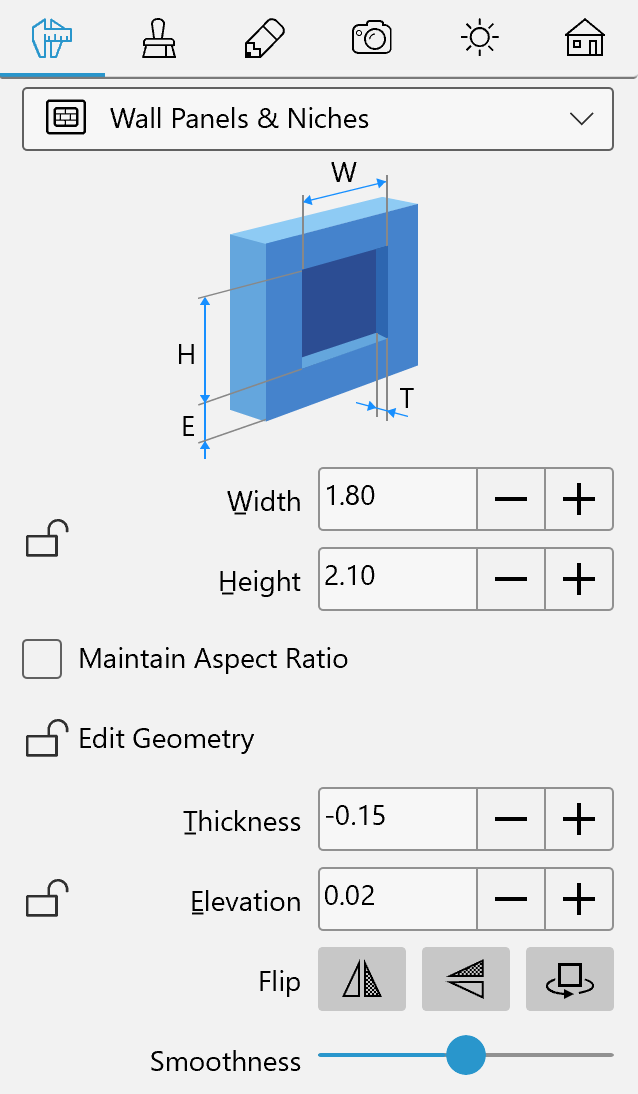
ジオメトリプロパティ
オブジェクトのジオメトリプロパティは、インスペクタのオブジェクトのプロパティタブにあります。
オブジェクトのサイズを変更するには、インスペクタでサイズがロック解除されていることを確認し、新しい値を入力します。縦横比を維持してサイズを変更するには、縦横比を維持オプションを選択します。
フロアプラン上でオブジェクトのサイズを直接変更するには、ハンドルのいずれかをドラッグします。オブジェクトがロックされている場合、ハンドルは表示されません。
厚さパラメータは、壁パネルが壁面からどれだけ突き出ているか(正の値の場合)、またはニッチがどれだけ深いか(負の値の場合)を定義します。
高度パラメータは、デフォルトの床レベルを基準としてオブジェクトがどの高さに配置されるかを定義します。床自体も高度を持つことができるため、オブジェクトの高度は高度がゼロの床を基準に計算されます。複数階の建物では、各階のオブジェクトの高度はそれぞれの床レベルから計算されます。
高度パラメータはロックまたはロック解除できます。3D ビューでオブジェクトを水平方向に移動する必要がある場合は、ロックが便利です。
ニッチまたは壁パネルを回転させるには、フロアプラン上で一方のハンドルを別のハンドルの周りにドラッグします。実際には、ニッチや壁パネルを回転させる必要はありません。オブジェクトを壁に向かって移動すると、アプリが自動的に回転させるからです。
インスペクタの反転ボタンでは、オブジェクトを反転(左右を入れ替え)したり、オブジェクトを反対側の壁面に移動したりできます。
ニッチと壁パネルのカスタマイズ
立面図ビューでは、ニッチと壁パネルの位置を変更できます。さらに重要なこととして、これらのオブジェクトの形状をカスタマイズできます。
このサブセクションで説明する機能は Pro エディションでのみ利用できます。
新しいオブジェクトを追加するには、描画ツールのいずれかを使って壁に直接描画できます。ライブラリからのニッチと壁パネルの追加は 2D 立面図ビューでも機能します。
長方形のオブジェクトを追加するには、ニッチ(長方形)または壁パネル(長方形)ツールをアクティブにして、壁面上にオブジェクトを描画します。マウスボタンをクリックしたまま押し続けて長方形の描画を開始し、カーソルを新しい位置に移動してボタンを離します。
ポリゴンのオブジェクトを追加するには、ニッチ(ポリゴン)または壁パネル(ポリゴン)ツールをアクティブにします。壁面上を数回クリックしてコーナーを追加します。最後のコーナーの位置を指定してツールを非アクティブにするには、ダブルクリックします。
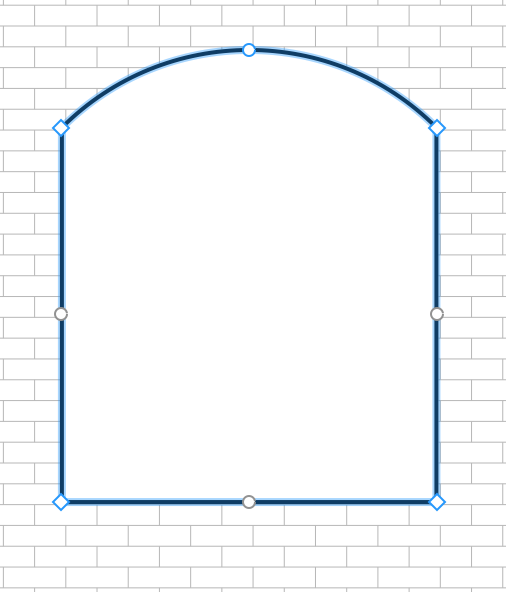
オブジェクトの形状を変更するには、それを右クリックして、コンテキストメニューから輪郭を編集を選択します。サイズ変更ハンドルが消え、輪郭編集モードに入ります。アプリはオブジェクトのアウトラインを「点」と呼ばれるコーナーにひし形のハンドルをつけて表示します。アウトラインの形状を変更するには、点を移動します。
新しい点を追加するには、輪郭を右クリックして点を追加を選択します。点を削除するには、その点を右クリックして点を削除を選択します。
オブジェクトの形状は組み合わせ操作を使って変更することもできます。結果のアウトラインは、元のオブジェクトの位置と形状によって決まります。オブジェクトを組み合わせるには、2D 平面図で 2 つ以上のオブジェクトを選択し、コンテキストメニューを表示していずれかの操作を選択します。
輪郭編集モードでは、アプリは形状の各辺の中央に丸いハンドルも表示します。丸いハンドルをいずれかの方向に移動すると、対応する辺が形状の内側または外側に曲がり、弧が作成されます。辺の曲率を変更している間、カーソル付近の数値が 0(直線)から 180(半円)に変化します。円を作成する一つの方法は、正方形を描いて各辺を 90 度まで曲げることです。Shift キーを押しながら操作すると、15 度単位でスナップします。
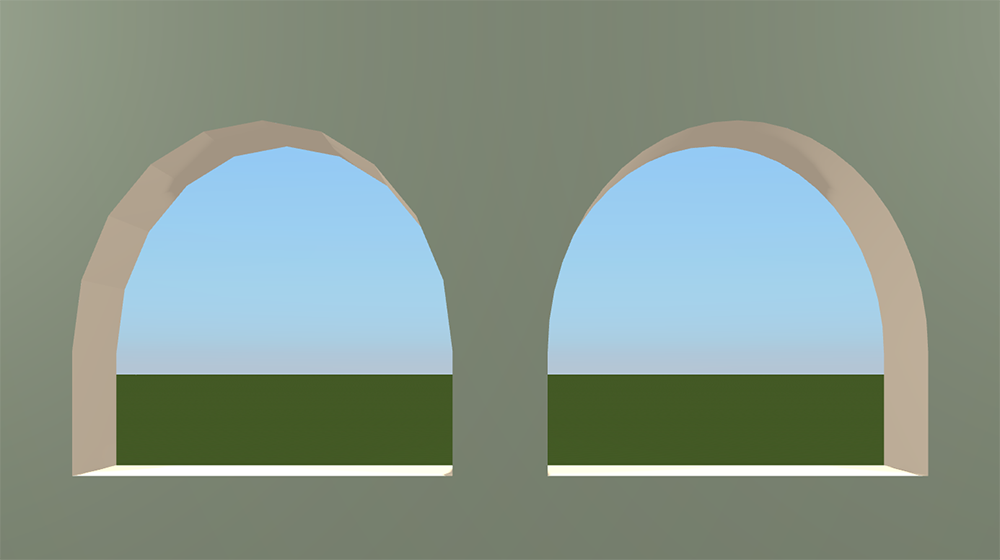
オブジェクトの丸みを帯びた辺は、3D ビューでファセットの集合または滑らかな曲面として表示できます。曲率を滑らかにするか粗くするかは、インスペクタの平滑度スライダーを使って調整します。値が大きいほど 3D モデルのレンダリング中に高いコンピューターパフォーマンスが必要になります。下の画像では、同一のオブジェクト 2 つに最小(左)と最大(右)の平滑度レベルが適用されています。
インスペクタのジオメトリを編集オプションがロック解除されている場合は、オブジェクトをダブルクリックして編集モードをアクティブにできます。