オブジェクトの操作
窓、ドア、開口部
窓、ドア、開口部には共通の特徴があります。いずれも壁に開口部を作成できます。そのため、このセクションでは、それらの違いを説明する必要がある場合を除き、これらのオブジェクトを「開口部」という用語で統一して説明します。
壁または屋根セグメントに開口部を挿入できます。
ドアまたは窓の 3D モデルをインポートした場合は、タイプ&表現ダイアログで対応するオブジェクトタイプを設定する必要があります。
すべてのオブジェクトタイプに共通する操作については、基本セクションで説明しています。これには以下が含まれます:
2D でのオブジェクトのプロパティセクションでは、インスペクタの2D プロパティタブを使ってオブジェクトにストローク、塗りつぶし、またはパターンを適用する方法を説明しています。
マテリアルの適用セクションでは、オブジェクトにマテリアルを適用する方法を説明しています。
インスペクタの開口部プロパティ
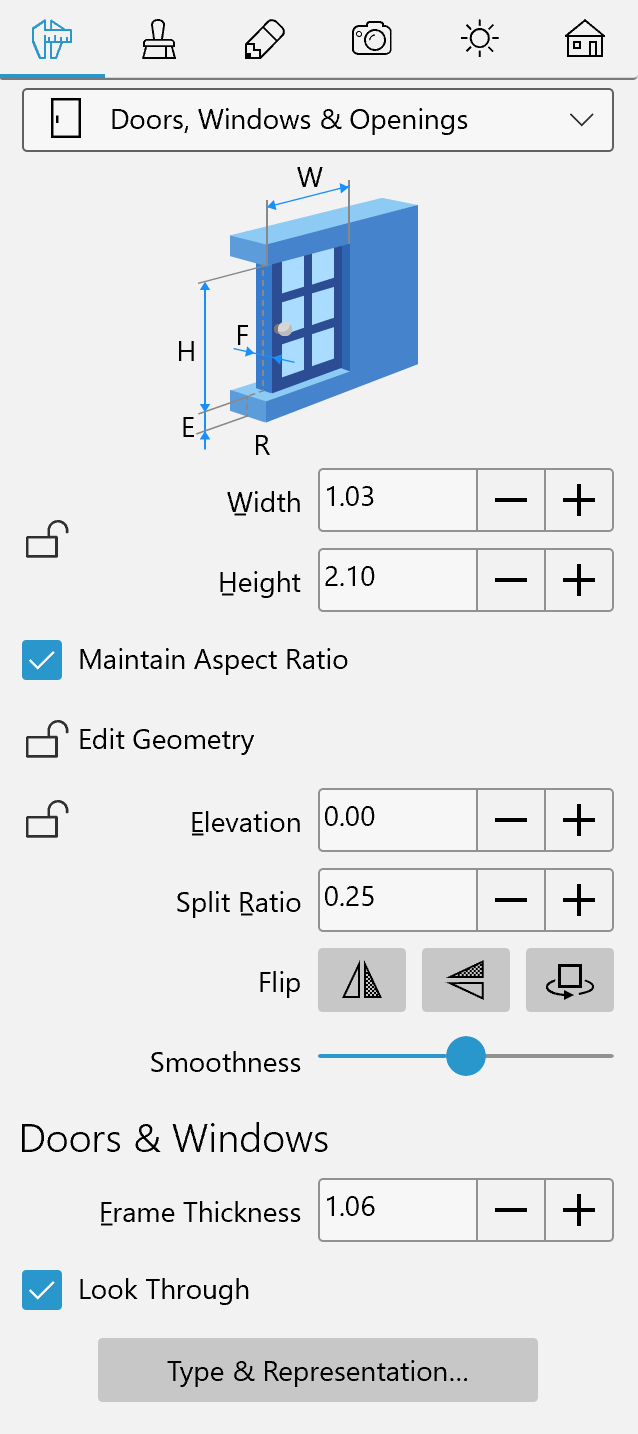
開口部のパラメータのほとんどはインスペクタにあり、オブジェクトの幾何学的プロパティを変更したり、フロアプランや 3D ビューでのオブジェクトの見た目を設定したりできます。
幾何学的プロパティ
開口部の幾何学的プロパティは、インスペクタのオブジェクトのプロパティタブにあります。
開口部のサイズを変更するには、インスペクタでそのサイズがロック解除されていることを確認します。次に新しい値を入力します。オブジェクトを比例的にサイズ変更するには、縦横比を維持オプションを選択します。
フロアプラン上で直接開口部のサイズを変更するには、オブジェクトのハンドルの 1 つをドラッグします。オブジェクトがロックされているとき、ハンドルは表示されません。
高度パラメータは、デフォルトの床レベルに対してオブジェクトがどの高さに配置されるかを定義します。床も高くなっている場合があるため、オブジェクトの高度は高度ゼロの床から計算されます。複数階の建物では、各階のオブジェクトの高度はそれぞれの床のレベルから計算されます。
高度パラメータはロックまたはロック解除できます。ロックは、3D ビューでオブジェクトを水平方向に移動する必要がある場合に便利です。
分割比スライダーは、壁に対する窓またはドアの位置を変更します。これにより、ドアが出入口のどの深さにあるかを定義できます。
インスペクタの反転ボタンを使用すると、ドアまたは窓を反転または回転させることができます。このツールセットには 3 つのボタンがあります。これらはすべて、2D ビューと 3D ビューの両方でオブジェクトに影響します。ドアでのこれらのツールの動作を見てみましょう。左のボタンはドアの左側と右側を入れ替えます。ドアの内側は内側のままです。このボタンは、ドアハンドルの位置を鏡像にする必要がある場合に使用できます。中央の反転ボタンはドアの内側と外側を入れ替えます。ドアハンドルはドアの同じ側に留まります。右のボタンはドアを 180 度回転させます。
スムーズネススライダーは、3D での開口部の輪郭の曲線側がどのように見えるかを変更します。
枠の厚さパラメータは、窓またはドアの厚さを変更します。オブジェクトを壁にうまく合わせるために使用できます。
透過表示オプションを使用すると、ドアに透明な部分があり、ドアの奥にあるオブジェクトを見ることができるかどうかを定義できます。ドアに透明な部分がない場合は、このプロパティを無効にしてアプリのパフォーマンスを向上させることができます。
開口部の形状のカスタマイズ
立面図ビューでは、開口部をプレビュー、移動、変更できます。すべてのドアと窓は壁に開口部を作成するため、2D 立面図にも表示されます。
このサブセクションで説明する機能は Pro エディションでのみ使用できます。
新しい開口部を追加するには、描画ツールの 1 つを使って壁上に直接描画できます。
長方形の開口部を追加するには、開口部(長方形)ツールをアクティブにして、壁面上に開口部を描画します。マウスボタンをクリックして押し続けて長方形の描画を開始します。次にカーソルを新しい位置に移動してボタンを放します。
ポリゴンの開口部を追加するには、開口部(ポリゴン)ツールを起動します。壁面上を複数回クリックしてコーナーを追加します。ポリゴンの最後のコーナーの位置を指定してツールを無効にするには、ダブルクリックします。
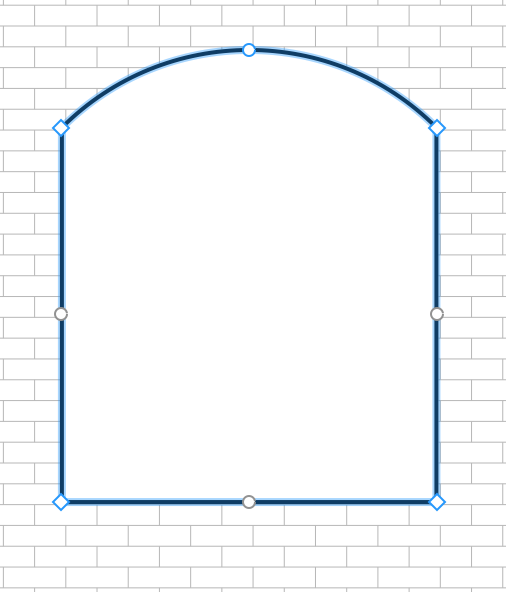
開口部の形状を変更するには、右クリックしてコンテキストメニューから輪郭を編集を選択します。サイズ変更ハンドルが消え、輪郭編集モードになります。アプリは「点」と呼ばれるコーナーにひし形のハンドルを付けた開口部の輪郭を表示します。輪郭の形状を変更するには、点を移動します。
新しい点を追加するには、輪郭を右クリックして点を追加を選択します。点を削除するには、その点を右クリックして点を削除を選択します。
オブジェクトの形状は組み合わせ操作を使って変更することもできます。結果の輪郭は、元のオブジェクトの位置と形状によって異なります。オブジェクトを組み合わせるには、2D 平面図ビューで少なくとも 2 つのオブジェクトを選択し、コンテキストメニューを表示して操作の 1 つを選択します。
輪郭編集モードでは、アプリは形状の各側面の中央に丸いハンドルも表示します。丸いハンドルをどちらかの方向に移動すると、対応する側面が形状の内側または外側に曲がり、円弧が作成されます。側面の曲率を変更している間、カーソルの近くの数値が 0(直線)から 180(半円)に変化します。円を作成する方法の 1 つは、正方形を描いて各側面を 90 度まで曲げることです。Shift キーを押して 15 度単位でスナップします。
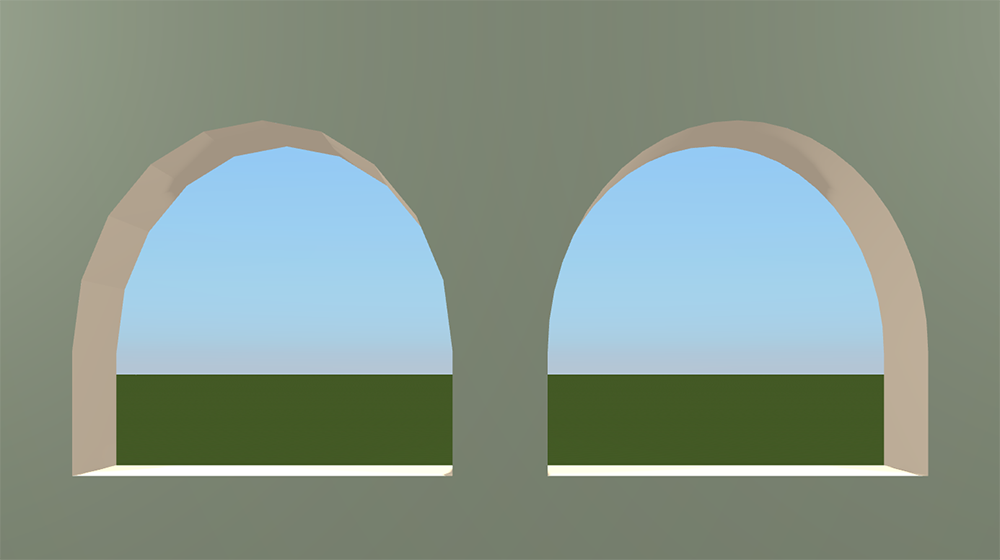
オブジェクトの丸みのある側面は、3D ビューで複数のファセットまたはスムーズなサーフェスとして表示できます。曲率をより滑らかにまたは荒くするには、インスペクタのスムーズネススライダーを使用します。値が高いほど、3D モデルのレンダリング中により高いコンピューターパフォーマンスが必要になる場合があります。以下の画像では、2 つの同一のオブジェクトがスムーズネスの最小(左)と最大(右)レベルで表示されています。
インスペクタのジオメトリを編集オプションがロック解除されているとき、オブジェクトをダブルクリックすることで編集モードを起動できます。
窓またはドアの一部である開口部の編集には注意が必要です。コーナーを追加するなど開口部の形状を変更すると、開口部がオブジェクトと一致しなくなります。