Obszar roboczy Live Home 3D
Galeria projektów
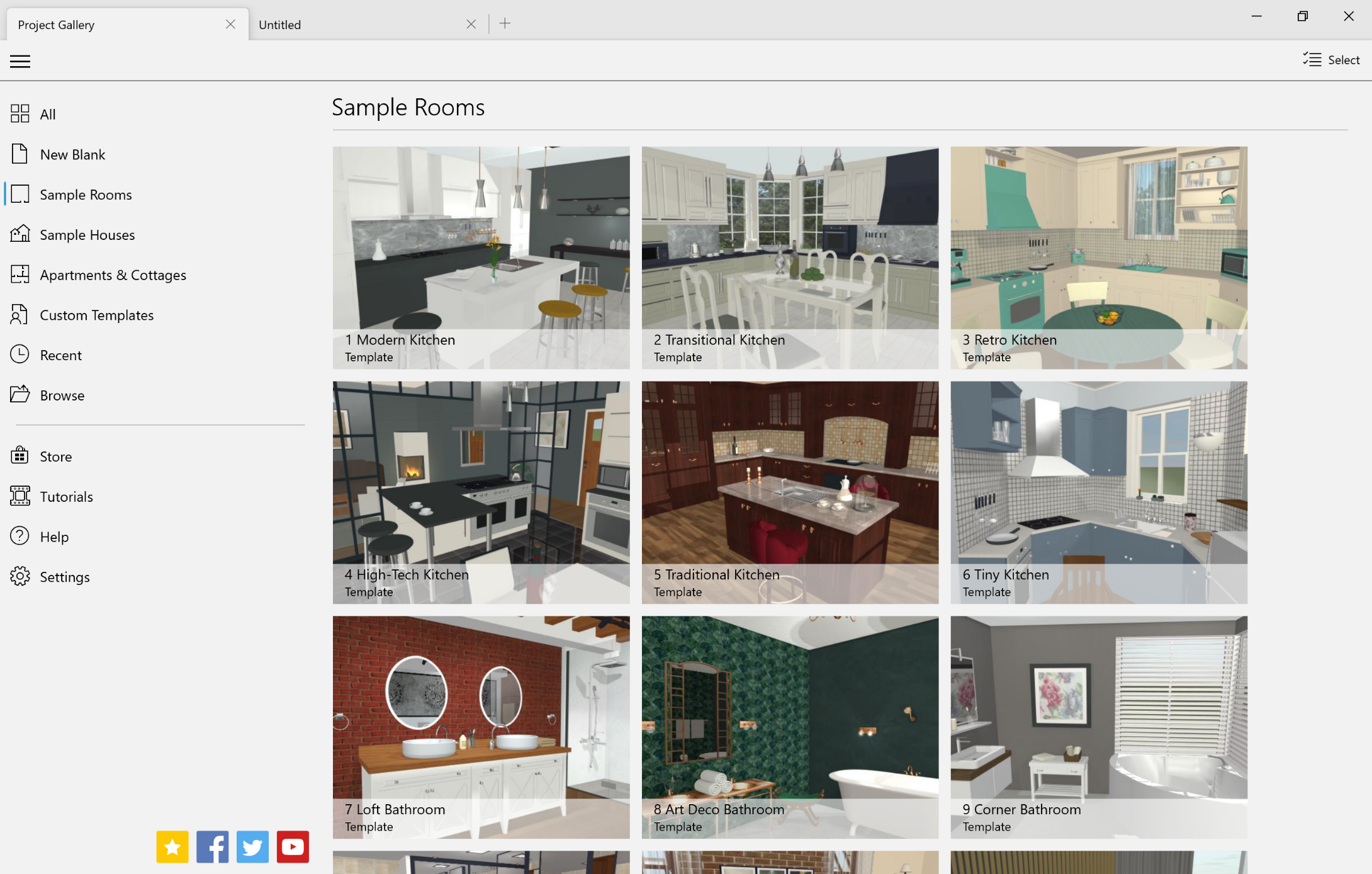
Galeria projektów umożliwia tworzenie nowych projektów od podstaw lub przez edycję jednego z projektów przykładowych. Daje też dostęp do Twoich własnych projektów. Projekty przykładowe pomagają poznać działanie aplikacji i pokazują, co można w niej stworzyć. Projekty są pogrupowane w kilka kategorii. Oprócz projektów przykładowych galeria umożliwia otwieranie ostatnio edytowanych projektów oraz szablonów utworzonych przez użytkownika.
Aby otworzyć Galerię projektów, kliknij przycisk menu i wybierz polecenie Galeria.
Lewy panel
Lewy panel umożliwia wyświetlenie podglądów wszystkich dostępnych projektów lub wybranie jednej z kategorii.
Dolna część lewego panelu umożliwia otwieranie projektów z komputera oraz wyświetlenie ustawień, samouczków lub sklepu w aplikacji.
Szybszym sposobem otwarcia projektu zapisanego na komputerze jest kliknięcie Przeglądaj w prawym górnym rogu ekranu.
Lista projektów
W głównej części galerii wyświetlana jest lista projektów. Aby otworzyć projekt, kliknij go.
Aby zapisać, zamknąć, zmienić nazwę lub usunąć projekt, kliknij go prawym przyciskiem myszy. Następnie wybierz odpowiednie polecenie z menu kontekstowego. Projekty przykładowe nie obsługują tych poleceń.
Tworzenie nowego projektu
Aby utworzyć nowy projekt, kliknij dowolny szablon w kategorii Nowe.
Procedura tworzenia własnego szablonu jest opisana w sekcji Zapisywanie projektów. Aby usunąć własny szablon, wybierz kategorię Szablony użytkownika, a następnie kliknij szablon prawym przyciskiem myszy i wybierz Usuń.
Aplikacja otwiera każdy szablon jako nowy dokument. Jeśli go zmodyfikujesz i zdecydujesz się zapisać, aplikacja utworzy nowy plik, zachowując oryginalny szablon w niezmienionej postaci.