Área de trabalho do Live Home 3D
A galeria de projetos
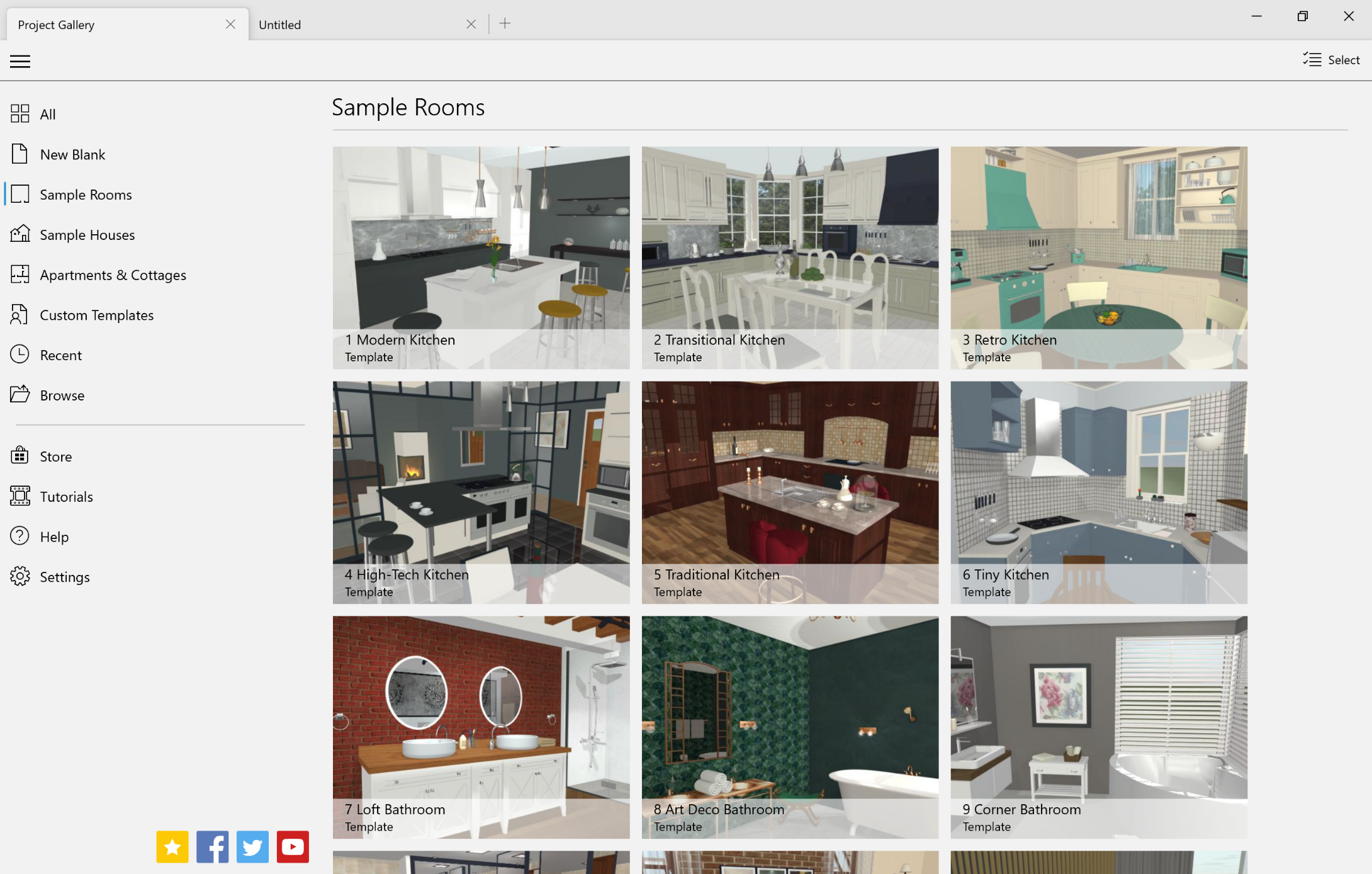
A Galeria de projetos permite criar novos projetos do zero ou editando um dos projetos de amostra. Ela também dá acesso aos seus próprios projetos. Os projetos de amostra servem para aprender como o software funciona e mostrar o que pode ser criado no aplicativo. Esses projetos estão agrupados em várias categorias. Além dos projetos de amostra, a galeria permite abrir projetos editados recentemente ou modelos criados pelo usuário.
Para abrir a Galeria de projetos, clique no botão de menu e escolha o comando Galeria.
O painel esquerdo
O painel esquerdo permite mostrar visualizações de todos os projetos disponíveis ou selecionar uma das categorias.
A parte inferior do painel esquerdo permite abrir projetos do seu computador e exibir as configurações, os tutoriais ou a loja do aplicativo.
Uma forma mais rápida de abrir um projeto armazenado no seu computador é clicar em Procurar no canto superior direito da tela.
A lista de projetos
A parte principal da galeria exibe a lista de projetos. Para abrir um projeto, clique nele.
Para salvar, fechar, renomear ou excluir seu projeto, clique nele com o botão direito. Em seguida, escolha o comando correspondente no menu de contexto. Os projetos de amostra não suportam esses comandos.
Criar um novo projeto
Para criar um novo projeto, clique em qualquer modelo da categoria Novo em branco.
O procedimento para criar um modelo personalizado é explicado na seção Salvando projetos. Para excluir um modelo personalizado, selecione a categoria Modelos personalizados, clique com o botão direito em um modelo e selecione Excluir.
O aplicativo abre qualquer modelo como um novo documento. Se você modificá-lo e optar por salvá-lo, o aplicativo criará um novo arquivo mantendo o modelo original intacto.