Spazio di lavoro Live Home 3D
La Galleria progetti
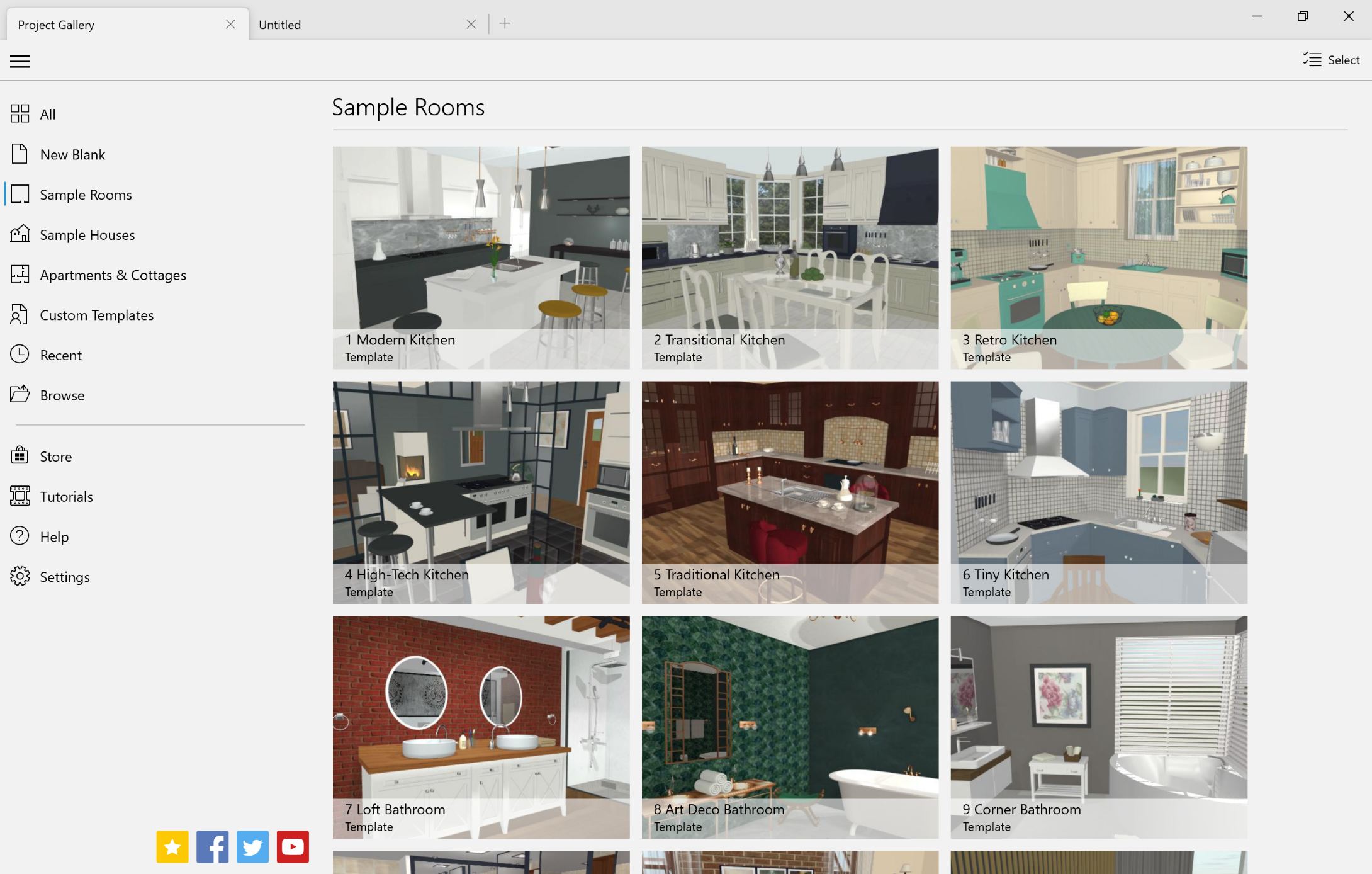
La Galleria progetti consente di creare nuovi progetti da zero oppure modificando uno dei progetti di esempio. Consente inoltre di accedere ai propri progetti. I progetti di esempio sono pensati per imparare il funzionamento del software e mostrare ciò che è possibile creare nell’app. Questi progetti sono raggruppati in diverse categorie. Oltre ai progetti di esempio, la galleria ti permette di aprire i progetti modificati di recente o i modelli creati dall’utente.
Per aprire la Galleria progetti, fai clic sul pulsante Menu e scegli il comando Galleria.
Pannello sinistro
Il pannello sinistro ti permette di visualizzare le anteprime di tutti i progetti disponibili o di selezionare una delle categorie.
La parte inferiore del pannello sinistro ti permette di aprire i progetti salvati sul tuo computer, accedere alle impostazioni, alle esercitazioni o allo store integrato nell’app.
Un modo più veloce per aprire un progetto salvato sul tuo computer è fare clic su Sfoglia nell’angolo in alto a destra dello schermo.
Elenco dei progetti
La parte principale della galleria visualizza l’elenco dei progetti. Per aprire un progetto, fai clic su di esso.
Per salvare, chiudere, rinominare o eliminare il tuo progetto, fai clic su di esso con il tasto destro. Poi scegli il comando corrispondente dal menu contestuale. I progetti di esempio non supportano questi comandi.
Creare un nuovo progetto
Per creare un nuovo progetto, fai clic su uno qualsiasi dei modelli nella categoria Nuovo (vuoto).
La procedura per creare un modello personalizzato è descritta nella sezione Salvare i progetti. Per eliminare un modello personalizzato, seleziona la categoria Modelli personalizzati, quindi fai clic con il tasto destro su un modello e seleziona Elimina.
L’app apre qualsiasi modello come un nuovo documento. Se lo modifichi e scegli di salvarlo, l’app creerà un nuovo file mantenendo intatto il modello originale.