Praca z materiałami
Panel Biblioteki materiałów
Aby otworzyć panel Biblioteka, gdy jest ukryty, kliknij przycisk Biblioteka  na pasku narzędzi.
Panel Biblioteka możesz też otworzyć lub zamknąć klawiszami Ctrl-Shift-L.
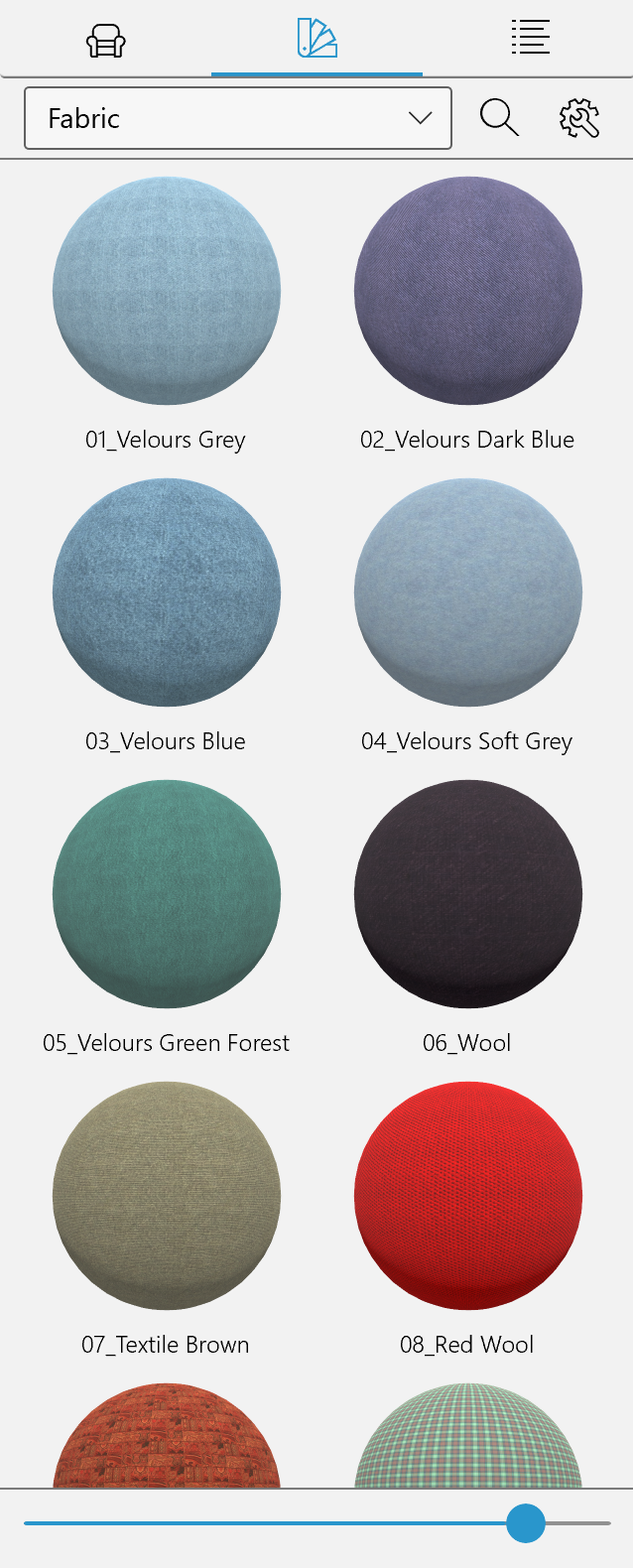
Materiały w bibliotece są pogrupowane według typów w kategoriach. Aby wybrać kategorię, użyj menu rozwijanego u góry panelu. Kategorii Ulubione można użyć do zbierania materiałów, z którymi aktualnie pracujesz.
Po zaimportowaniu obiektu aplikacja może utworzyć tymczasową kategorię o nazwie Zaimportowane. Kategoria ta służy do przechowywania materiałów zaimportowanych obiektów. Jeśli chcesz używać tych materiałów później, skopiuj je do kategorii standardowej lub niestandardowej.
Aby wyszukać materiały, kliknij ikonę lupy i wpisz, czego szukasz.
Menu kontekstowe materiału
Aby otworzyć menu kontekstowe, kliknij prawym przyciskiem myszy podgląd materiału. Drugi sposób to zaznaczenie materiału i kliknięcie ikony koła zębatego u góry panelu. Drugi sposób daje dostęp do dodatkowych poleceń związanych z zarządzaniem kategoriami, opisanych dalej.
Menu kontekstowe zawiera następujące polecenia:
- Dodaj do ulubionych – dodaje kopię zaznaczonego materiału do kategorii Ulubione.
- Eksportuj archiwum biblioteki – eksportuje zaznaczony(-e) materiał(-y).
- Importuj archiwum biblioteki – importuje materiały z pakietu utworzonego przez polecenie eksportu.
- Wytnij – usuwa zaznaczony materiał i umieszcza jego kopię w schowku.
- Kopiuj – kopiuje zaznaczony materiał do schowka.
- Wklej – wkleja materiał ze schowka do otwartej kategorii.
- Usuń – usuwa zaznaczony materiał. Materiałów obecnych w bibliotece domyślnie nie można usunąć.
- Cofnij – anuluje ostatnio wykonaną operację.
- Przywróć – przywraca operację anulowaną poleceniem Cofnij.
Dostosowywanie Biblioteki materiałów
Polecenia służące do dostosowywania biblioteki znajdują się w menu rozwijanym. Aby je otworzyć, kliknij ikonę koła zębatego.
Możesz użyć poleceń Nowa kategoria…, Nowa kategoria zagnieżdżona… i Usuń bieżącą kategorię z menu rozwijanego, aby dodawać i usuwać kategorie materiałów. Kategorii standardowych nie można usunąć.
Używając poleceń Wytnij, Kopiuj i Wklej, możesz duplikować materiały lub przenosić je z jednej kategorii do innej.
Materiałów standardowych, obecnych w bibliotece domyślnie, nie można usunąć.
Tworzenie nowych materiałów
Nowy materiał możesz utworzyć, używając pliku graficznego jako tekstury.
Aby utworzyć nowy materiał:
- Otwórz kategorię, w której ma być przechowywany materiał.
- Kliknij ikonę koła zębatego u góry panelu Biblioteka i wybierz Importuj materiał…
- Wybierz plik graficzny i kliknij Otwórz.
Nazwa materiału będzie zaczynać się od nazwy pliku graficznego. Warto więc wcześniej zmienić nazwę tego pliku na taką, jaką chcesz nadać przyszłemu materiałowi w bibliotece.
Eksportowanie i importowanie materiałów użytkownika
Jeden lub więcej materiałów dodanych do biblioteki można wyeksportować jako plik *.lhzl. Plik ten można zaimportować na tym samym lub innym komputerze, aby dodać zawarte w nim elementy do biblioteki.
Aby wyeksportować, zaznacz jeden lub więcej materiałów w bibliotece. Następnie otwórz menu kontekstowe i wybierz polecenie Eksportuj archiwum biblioteki.
Nie możesz eksportować materiałów z biblioteki standardowej ani żadnej dodatkowej biblioteki.
Aby zaimportować, otwórz menu kontekstowe i wybierz polecenie Importuj archiwum biblioteki. Następnie zaznacz plik *.lhzl.
Zaimportowane materiały zostaną dodane do kategorii o tej samej nazwie, w której pierwotnie się znajdowały. Odpowiednia kategoria zostanie automatycznie utworzona, jeśli nie istnieje w Twojej bibliotece.