マテリアルの操作
マテリアルライブラリパネル
非表示のライブラリパネルを開くには、ツールバーのライブラリボタン  をクリックします。
また、Ctrl-Shift-L を押してライブラリパネルを開いたり閉じたりすることもできます。
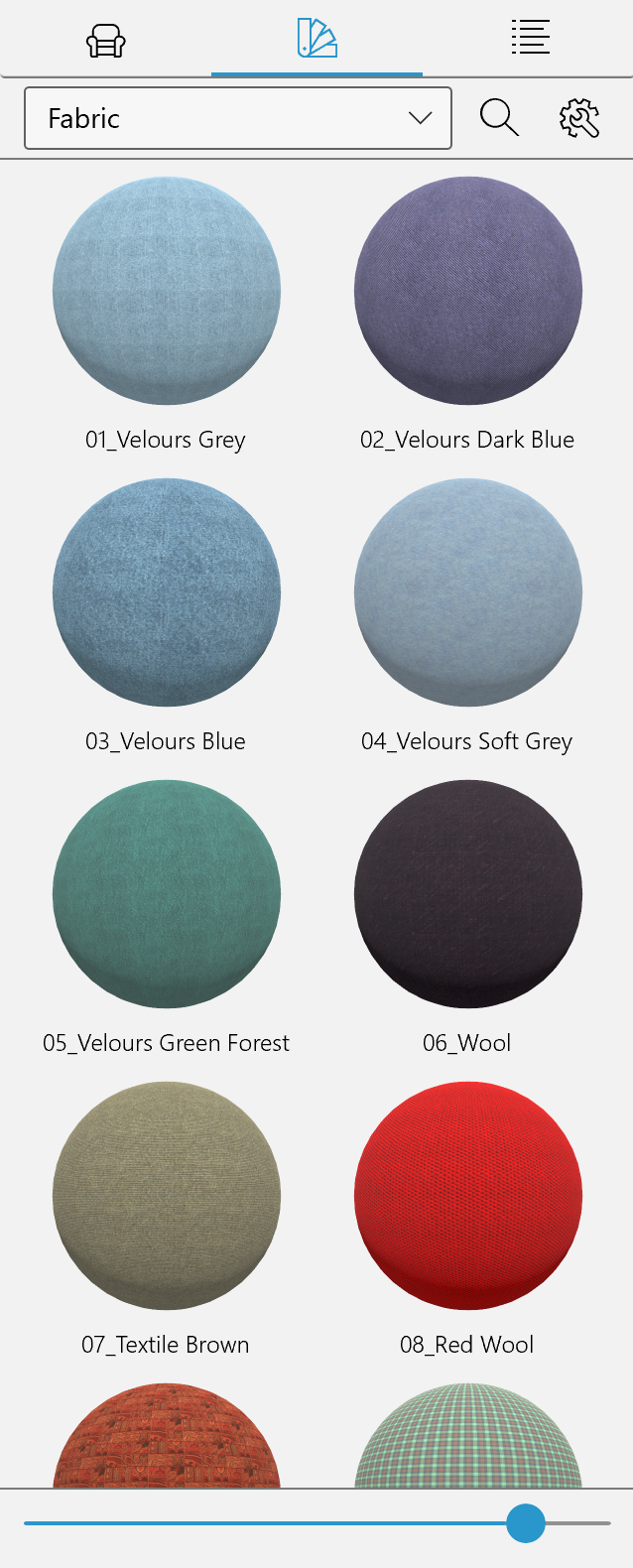
ライブラリのマテリアルは種類ごとにカテゴリにグループ化されています。カテゴリを選択するには、パネル上部のドロップダウンメニューを使用します。お気に入りカテゴリは、現在作業中のマテリアルをまとめるために使用できます。
オブジェクトを読み込んだ後、アプリが読み込み済みという一時的なカテゴリを作成することがあります。このカテゴリは読み込んだオブジェクトのマテリアルを保存するために使用されます。これらのマテリアルを後で使用したい場合は、標準またはカスタムカテゴリにコピーしてください。
マテリアルを検索するには、虫眼鏡アイコンをクリックして、探しているものを入力します。
マテリアルのコンテキストメニュー
コンテキストメニューを開くには、マテリアルプレビューを右クリックします。もう一つの方法は、マテリアルを選択してパネル上部の歯車アイコンをクリックすることです。2 つ目の方法では、カテゴリの管理に関する追加コマンドにアクセスできます。これについては後で説明します。
コンテキストメニューには以下のコマンドが含まれています:
- お気に入りに追加 – 選択したマテリアルのコピーをお気に入りカテゴリに追加します。
- ライブラリアーカイブを書き出す – 選択したマテリアルを書き出します。
- ライブラリアーカイブを読み込む – 書き出しコマンドで作成したパッケージからマテリアルを読み込みます。
- カット – 選択したマテリアルを削除し、そのコピーをクリップボードに配置します。
- コピー – 選択したマテリアルをクリップボードにコピーします。
- ペースト – クリップボードからマテリアルを開いているカテゴリにペーストします。
- 削除 – 選択したマテリアルを削除します。デフォルトでライブラリに含まれているマテリアルは削除できません。
- 取り消し – 最後に実行した操作を取り消します。
- やり直し – 最後の「取り消し」操作を元に戻します。
マテリアルライブラリのカスタマイズ
ライブラリをカスタマイズするためのコマンドはドロップダウンメニューにあります。開くには、歯車アイコンをクリックします。
ドロップダウンメニューの新規カテゴリ…、新規サブカテゴリ…、現在のカテゴリを削除コマンドを使用して、マテリアルカテゴリを追加・削除できます。標準カテゴリは削除できません。
カット、コピー、ペーストコマンドを使用して、マテリアルを複製したりカテゴリ間で移動したりできます。
デフォルトでライブラリに含まれている標準マテリアルは削除できません。
新しいマテリアルの作成
グラフィックファイルをテクスチャとして使用して新しいマテリアルを作成できます。
新しいマテリアルを作成するには:
- マテリアルを保存するカテゴリを開きます。
- ライブラリパネル上部の歯車アイコンをクリックしてマテリアルを読み込む… を選択します。
- グラフィックファイルを選択して開くをクリックします。
マテリアルの名前の先頭にはグラフィックファイルの名前が付きます。ライブラリで今後付けたいマテリアル名になるように、そのファイルの名前を変更しておくとよいでしょう。
ユーザーのマテリアルの書き出しと読み込み
ライブラリに追加した 1 つまたは複数のマテリアルを *.lhzl ファイルとして書き出すことができます。このファイルは、同じコンピューターまたは別のコンピューターに読み込んで、含まれている項目をライブラリに追加できます。
書き出すには、ライブラリで 1 つまたは複数のマテリアルを選択します。次にコンテキストメニューを表示してライブラリアーカイブを書き出すを選択します。
標準ライブラリや追加ライブラリのマテリアルは書き出せません。
読み込むには、コンテキストメニューを開いてライブラリアーカイブを読み込むを選択します。その後、*.lhzl ファイルを選択します。
読み込まれたマテリアルは、元々保存されていたカテゴリと同じ名前のカテゴリに追加されます。そのカテゴリがライブラリに存在しない場合は、自動的に作成されます。