Робота з матеріалами
Панель бібліотеки матеріалів
Щоб відкрити панель Бібліотека, якщо вона схована, натисніть кнопку Бібліотека  на панелі інструментів.
Також відкрити або закрити панель Бібліотека можна клавішами Ctrl-Shift-L.
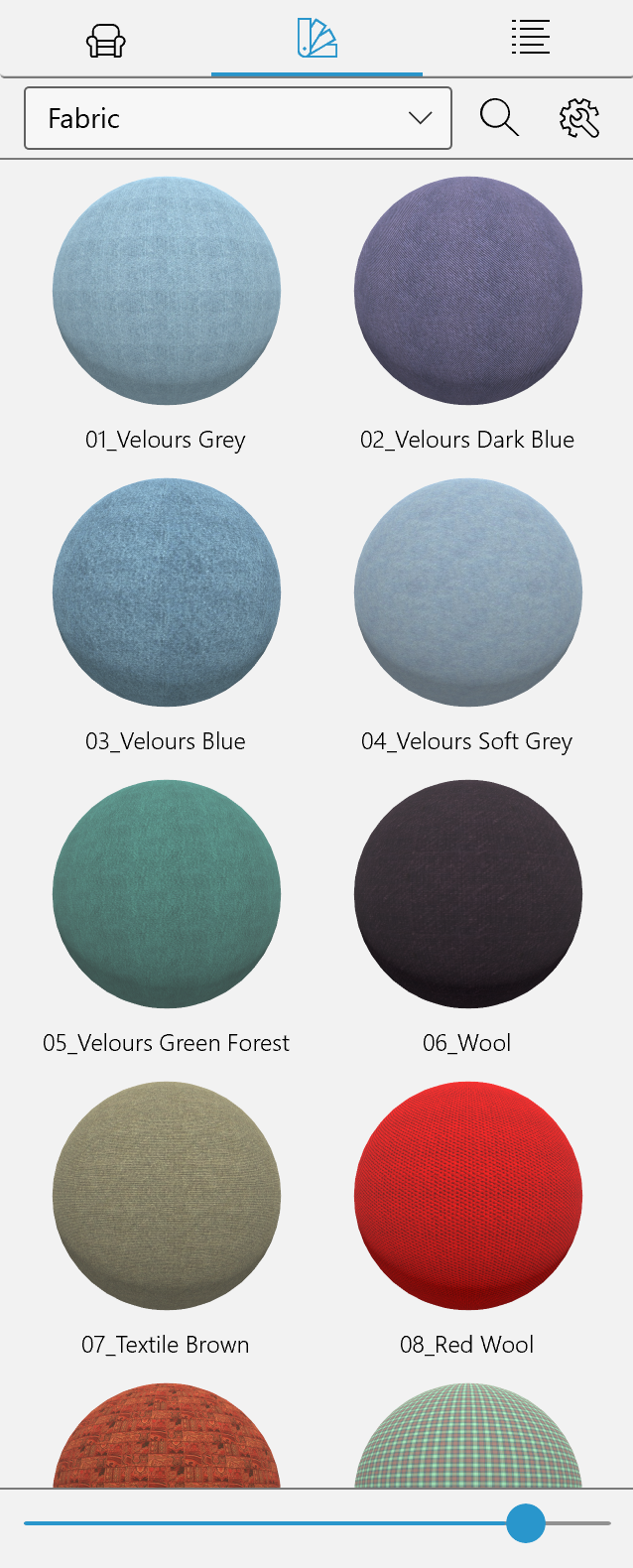
Матеріали в бібліотеці згруповано за категоріями відповідно до типів. Для вибору категорії використовуйте розкривне меню у верхній частині панелі. Категорія Обране може слугувати сховищем матеріалів, з якими ви працюєте в цей момент.
Після імпорту об’єкта застосунок може створити тимчасову категорію Імпортовані. Ця категорія використовується для зберігання матеріалів імпортованих об’єктів. Якщо ви плануєте використовувати ці матеріали надалі, скопіюйте їх у стандартну або користувацьку категорію.
Щоб знайти матеріали, натисніть на значок лупи і введіть те, що шукаєте.
Контекстне меню матеріалу
Щоб відкрити контекстне меню, натисніть правою кнопкою миші на мініатюрі матеріалу. Другий спосіб — вибрати матеріал і натиснути на значок шестерні у верхній частині панелі. Другий спосіб дає доступ до додаткових команд керування категоріями, які описані нижче.
Контекстне меню містить такі команди:
- Додати в Обране — додає копію вибраного матеріалу до категорії Обране.
- Експортувати архів бібліотеки — експортувати вибраний матеріал (або кілька).
- Імпортувати архів бібліотеки — імпортує матеріали з пакета, створеного командою експорту.
- Вирізати — видаляє вибраний матеріал і поміщає його копію в буфер обміну.
- Копіювати — копіює вибраний матеріал у буфер обміну.
- Вставити — вставляє матеріал з буфера обміну у відкриту категорію.
- Видалити — видаляє вибраний матеріал. Матеріали, які початково присутні в бібліотеці, видалити не можна.
- Відмінити — скасовує останню виконану операцію.
- Повторити — скасовує останню операцію відміни.
Налаштування бібліотеки матеріалів
Команди налаштування бібліотеки розташовані в розкривному меню. Щоб відкрити його, натисніть на значок шестерні.
За допомогою команд Створити категорію…, Створити вкладену категорію… і Видалити поточну категорію з розкривного меню можна додавати і видаляти категорії матеріалів. Стандартні категорії видалити не можна.
За допомогою команд Вирізати, Копіювати і Вставити можна дублювати матеріали або переміщувати їх з однієї категорії в іншу.
Стандартні матеріали, які початково присутні в бібліотеці, видалити не можна.
Створення нових матеріалів
Новий матеріал можна створити, використовуючи графічний файл як текстуру.
Щоб створити новий матеріал:
- Відкрийте категорію, в якій має зберігатися матеріал.
- Натисніть на значок шестерні у верхній частині панелі Бібліотека і виберіть Імпортувати матеріал…
- Виберіть графічний файл і натисніть Відкрити.
Назва матеріалу починатиметься з імені графічного файлу. Можливо, має сенс заздалегідь перейменувати цей файл так, як ви хочете назвати майбутній матеріал у бібліотеці.
Експорт і імпорт користувацьких матеріалів
Один або кілька матеріалів, доданих до бібліотеки, можна експортувати у файл *.lhzl. Цей файл можна імпортувати на тому самому або іншому комп’ютері, щоб додати елементи, що містяться в ньому, до бібліотеки.
Для експорту виберіть один або кілька матеріалів у бібліотеці, потім відкрийте контекстне меню і виберіть Експортувати архів бібліотеки.
Матеріали зі стандартної або додаткової бібліотеки експортувати не можна.
Для імпорту відкрийте контекстне меню і виберіть Імпортувати архів бібліотеки, потім вкажіть файл *.lhzl.
Імпортовані матеріали буде додано до категорії з тією самою назвою, у якій вони спочатку перебували. Якщо такої категорії немає у вашій бібліотеці, вона буде створена автоматично.