Objetos auxiliares
Ferramenta de dimensão
A ferramenta Dimensão permite medir e mostrar a distância entre dois pontos no seu projeto. Ela também permite definir uma certa distância entre objetos ou alterar o tamanho do objeto. A ferramenta está disponível nas exibições de Planta 2D e Elevação 2D.

Para medir a distância entre dois pontos:
- Ative a ferramenta Dimensão no conjunto de ferramentas Auxiliares.
- Clique duas vezes no projeto para definir os dois pontos.
- Clique novamente para selecionar onde você deseja que o valor medido seja exibido.
O objeto de dimensão tem três alças quando está selecionado. A alça central permite ajustar a distância entre o valor numérico e um objeto que você está medindo. As alças nas extremidades definem a distância a ser medida. Essas alças podem ser encaixadas na moldura ou nas alças do objeto. Uma vez encaixado, o objeto de dimensão atualizará seu valor quando você mover um desses objetos. Às vezes pode ser necessário ampliar a visualização para encaixar corretamente uma alça de um objeto de dimensão.
As mesmas unidades de medida são usadas em todo o aplicativo, incluindo dimensões. Você pode alterar as unidades de medida nas Configurações do projeto. Para ocultar as unidades de medida na planta baixa, use a opção Suprimir unidades.
Para alterar a fonte, o tamanho ou a cor do texto, use a aba Propriedades 2D do Inspetor. O tamanho da fonte permanece o mesmo quando você escolhe outra escala nas Configurações do projeto.
Quando vários objetos de dimensão estão selecionados, a barra de Informações exibe o comprimento total deles.
O comando Inserir dimensões automáticas no conjunto de ferramentas Auxiliares permite exibir o comprimento das paredes na sua planta baixa automaticamente. Este comando adiciona dimensões automáticas em todos os andares de uma só vez.
Propriedades de um objeto de dimensão
A maioria das propriedades pode ser encontrada na aba Propriedades do Objeto do Inspetor.
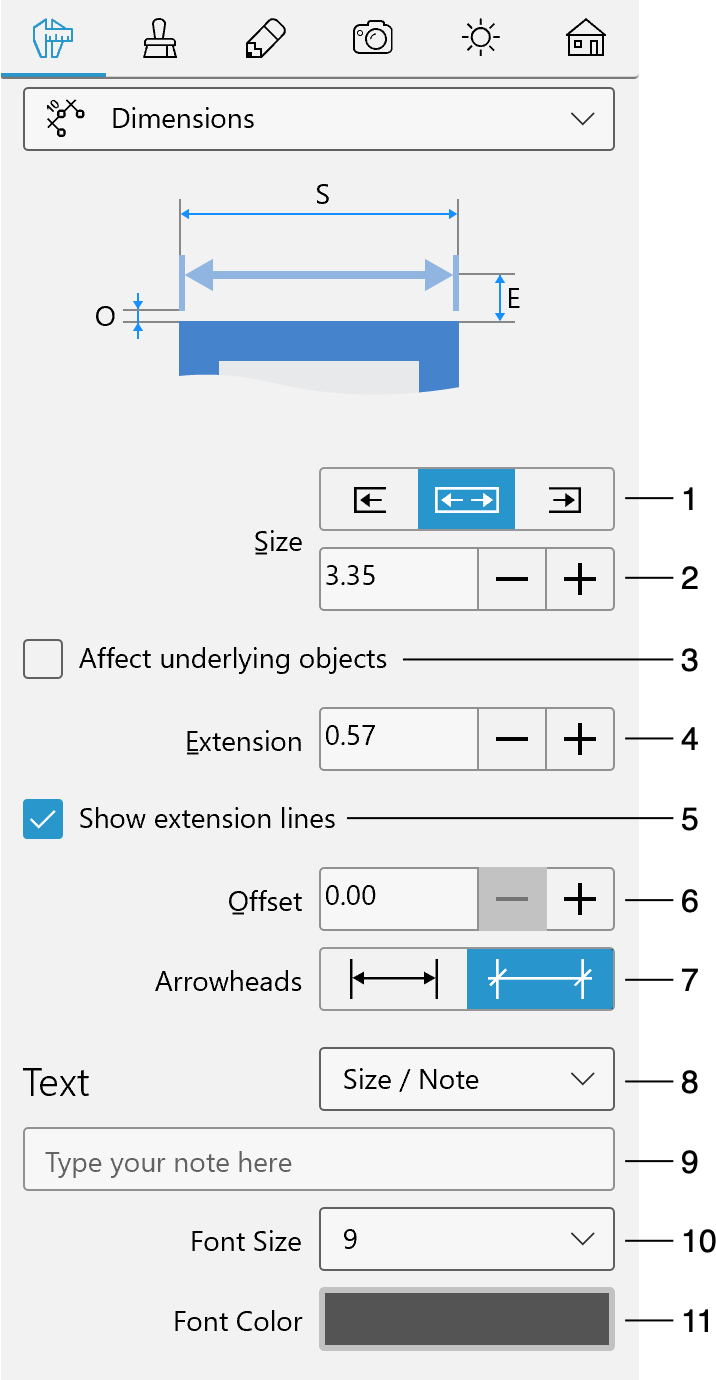
1 – Escolha se uma ou as duas extremidades devem se reposicionar quando você alterar o Tamanho no Inspetor. Uma extremidade que irá se mover será indicada por uma seta azul adicional (como mostrado no lado direito da imagem). Esta opção não tem efeito quando você arrasta uma alça. Essa seta adicional é exibida apenas quando a opção Afetar objetos subjacentes está ativada.
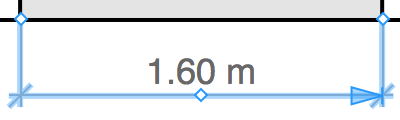
2 – O comprimento de um objeto de dimensão. Quando você altera o comprimento, a posição de uma das alças do objeto pode ser fixada dependendo da opção 1.
3 – Esta opção permite que a ferramenta de dimensão reposicione ou redimensione objetos aos quais está conectada. Consulte Definindo a distância entre os objetos para obter detalhes.
4 – O deslocamento do valor no desenho. Você também pode alterá-lo arrastando a alça central do objeto de dimensão.
5 – Mostrar ou ocultar as linhas de extensão. Esta e as seguintes opções são úteis para evitar a sobreposição das linhas de extensão com outros elementos do seu desenho.
6 – Alterar o comprimento das linhas de extensão.
7 – Mostrar setas ou marcações nas extremidades dos objetos de dimensão.
8 – Escolha quais informações exibir: Tamanho, Nota (que é seu próprio texto) ou ambos. Você também pode selecionar se o texto deve ser colocado acima ou abaixo da linha de dimensão.
9 – Um campo de texto para personalizar a Nota.
10 – O tamanho da fonte do texto.
11 – A cor do texto.
Definindo a distância entre os objetos
Para definir a distância entre dois objetos, como janelas, encaixe as alças de um objeto de dimensão nas alças das janelas. Se você precisar que apenas uma das janelas se mova, escolha a opção correspondente próxima à caixa de edição Tamanho. Ative a opção Afetar objetos subjacentes. Em seguida, digite a nova distância na caixa Tamanho no Inspetor.
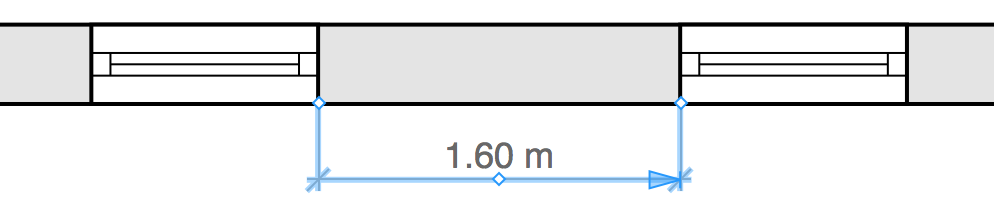
Na maioria dos casos, as alças do objeto de dimensão podem ser colocadas diretamente sobre os objetos sem encaixe. Observe que se uma alça for colocada sobre vários objetos, o objeto do topo será movido.
Definindo o tamanho do objeto
Para redimensionar um objeto, encaixe um objeto de dimensão nele ou coloque as alças em pontos do objeto. Marque a opção Afetar objetos subjacentes. Em seguida, defina o Tamanho.
Este recurso pode ser usado com eficiência para dimensionar corretamente imagens colocadas na exibição de Planta 2D. Por exemplo, você importou uma planta baixa e deseja colocar objetos sobre ela. Conecte um objeto de dimensão a dois pontos na imagem com uma distância conhecida entre eles. Por fim, defina a distância na caixa Tamanho para redimensionar a imagem.