Objetos auxiliares
Imagens
Imagens na planta baixa e na exibição de elevação
Imagens podem ser adicionadas à sua planta baixa ou à exibição de Elevação para exibir um logotipo ou outras informações.
Para adicionar uma imagem, abra a exibição de Planta 2D ou de Elevação e escolha o comando de menu Importar > De arquivo…. Selecione uma imagem e clique no botão Abrir. Por fim, escolha Como imagem 2D. Imagens adicionadas dessa forma não são visíveis na exibição 3D.
Se você tiver um desenho de planta baixa em um formato gráfico como TIFF ou JPEG, poderá colocá-lo na exibição de Planta 2D para ver onde desenhar paredes ou colocar objetos no seu projeto.
As propriedades da imagem estão localizadas na aba Propriedades do objeto do Inspetor. Você pode encontrar aqui ferramentas para ajustar o tamanho da imagem, girá-la ou invertê-la, e também alterar sua opacidade.
Para redimensionar uma imagem, use as alças na sua moldura ou insira um novo tamanho no Inspetor. Para mostrar a imagem com a escala correta, você pode usar a ferramenta Dimensão. O tamanho da imagem no Inspetor é exibido nas unidades de medida selecionadas para todo o projeto.
Para girar uma imagem, use sua alça de rotação.
A Árvore do projeto permite controlar as opções de Visibilidade e Bloqueio.
Imagens na exibição 3D
Há duas formas de exibir uma imagem na exibição 3D:
- Aplicar uma imagem a um objeto como textura, conforme descrito abaixo.
- Importar uma imagem como um objeto de Imagem 3D.
Para aplicar uma textura a um objeto:
- Crie um material personalizado e, em seguida, aplique-o ao objeto.
- Arraste uma imagem do Explorador de Arquivos e solte-a sobre um objeto na exibição 3D. Consulte Criação de uma imagem de parede abaixo para obter instruções detalhadas.
A criação de um novo material permite ajustá-lo antes de aplicar. Você também pode salvá-lo na biblioteca para uso posterior. O método de “arrastar e soltar” é o mais simples e preferido para aplicações únicas.
Criação de uma imagem de parede
Para criar uma imagem de parede, você pode arrastar uma imagem diretamente sobre um objeto. Escolha Como material quando solicitado. O aplicativo criará um material personalizado automaticamente e o colocará em uma categoria com os materiais importados. A textura provavelmente será colocada em mosaico na superfície do objeto. Os passos a seguir explicam como ajustar a textura ao objeto.
Tenha em mente que o tamanho da textura é limitado, portanto não é recomendável importar imagens com resolução muito alta.
Para criar uma imagem de parede:
- Determine a proporção da imagem. Para isso, use um editor de imagens, ou clique com o botão direito na imagem no Explorador de Arquivos, selecione Propriedades e abra a aba Detalhes. Suponha que a largura da imagem seja 533 pixels e a altura seja 421 pixels. A proporção será então 533 / 421 = 1,26.
- Adicione um painel de parede da biblioteca ao seu projeto.
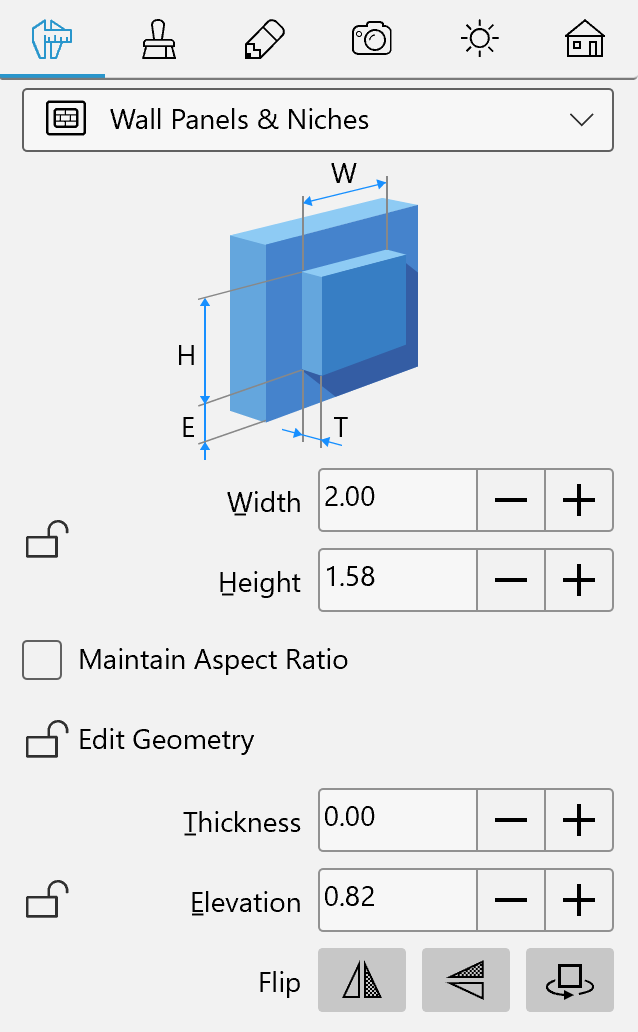
- Redimensione o painel usando a aba Propriedades do objeto do Inspetor. Suponha que precisamos de uma largura de 2m. A altura será calculada usando a proporção da imagem:
2 / 1,26 = 1,58m
- Arraste a imagem do Explorador de Arquivos e solte-a sobre o painel de parede.
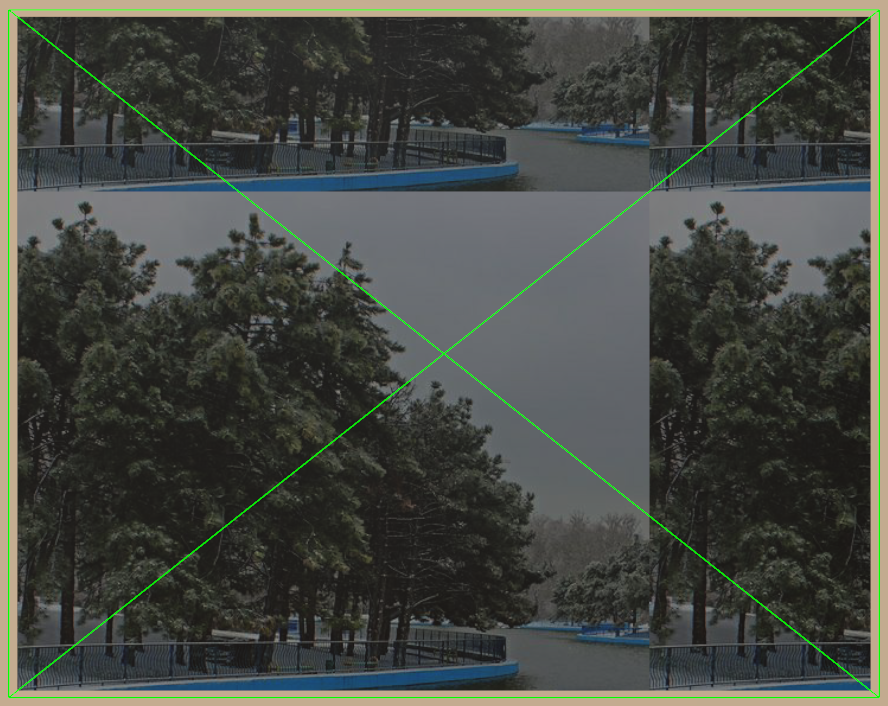
- A imagem está em mosaico. Corrija isso usando a ferramenta Transformação de revestimento na aba Materiais do objeto do Inspetor. Certifique-se de que Manter proporção está ativado. Insira uma das dimensões da imagem, como a largura.
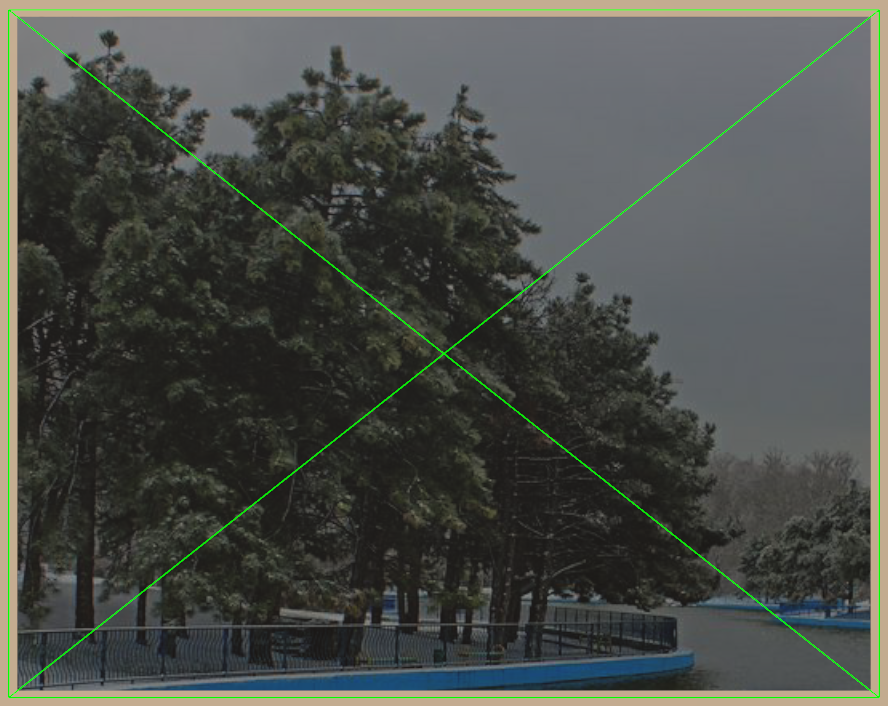
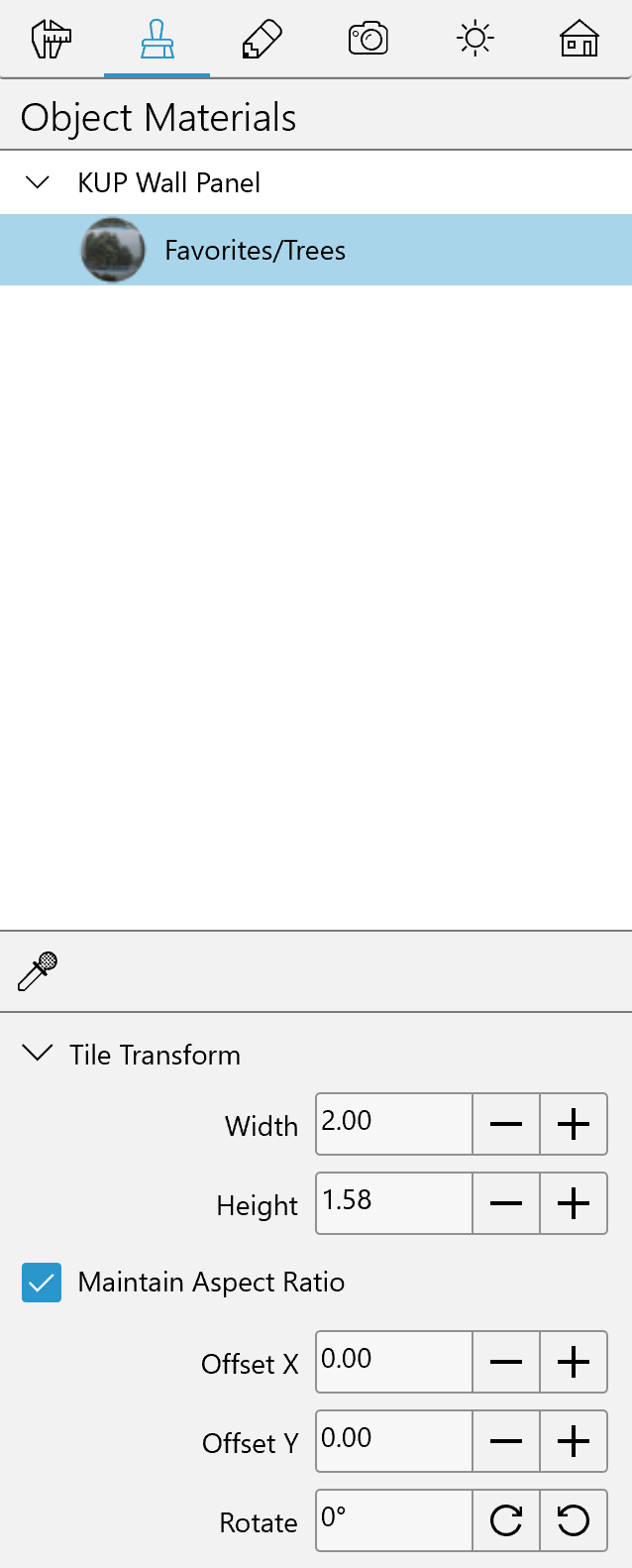
Você pode aplicar uma textura a outros objetos da mesma forma. No entanto, é importante lembrar que a ferramenta Transformação de revestimento funciona apenas com paredes, painéis de parede, tetos, pisos e blocos de construção.