Área de trabalho do Live Home 3D
A exibição de planta 2D
A Exibição de Planta 2D é usada para criar uma planta baixa. Você pode desenhar paredes, pisos e tetos, e também adicionar objetos como janelas ou mobiliário. A Exibição de Planta 2D também permite adicionar texto e mostrar dimensões.
Para abrir a Exibição de Planta 2D, use o botão  Exibição de Planta 2D na barra de ferramentas.
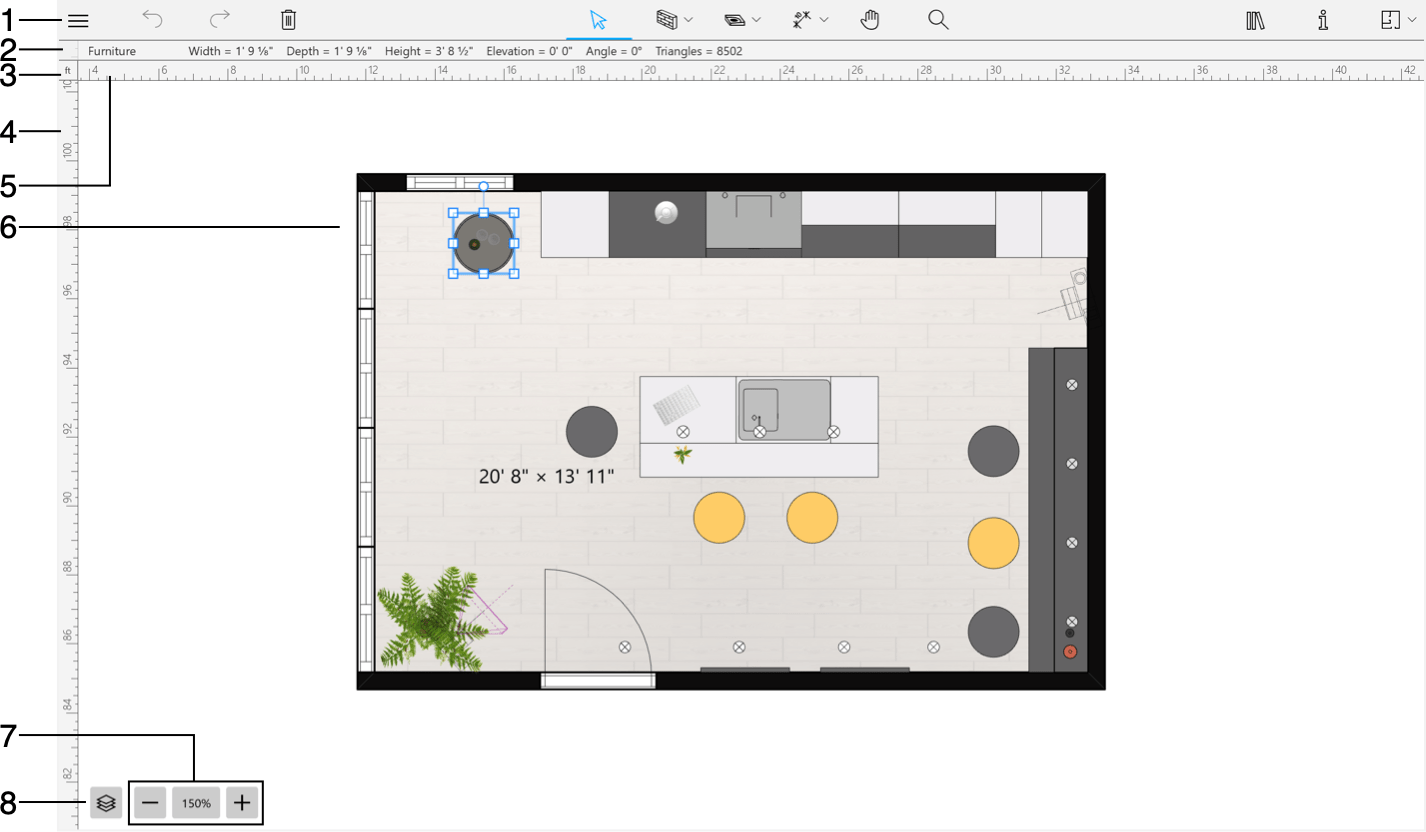
1 – A barra de ferramentas. Para detalhes, consulte a seção A Barra de Ferramentas abaixo.
2 – A Barra de Informações mostra detalhes sobre o objeto selecionado, como tipo, tamanho, elevação e orientação.
3 – A unidade de medida atual.
4 e 5 – Réguas. Para detalhes, consulte a seção Réguas abaixo.
6 – A área de edição da planta baixa.
7 – Alterar o nível de zoom da planta baixa.
8 – O botão de andar. Consulte a seção Gerenciando andares abaixo.
Apenas um andar pode estar ativo na Exibição de Planta 2D a qualquer momento. Para ativar outro, selecione-o na aba Propriedades do Edifício do Inspetor ou no menu de andares.
A Exibição de Planta 2D permite editar o andar ativo e ver ao mesmo tempo as paredes externas dos andares acima ou abaixo dele. Para isso, use as opções Mostrar andar acima do atual e Mostrar andar abaixo do atual na seção 2D das Configurações.
Você pode alterar a forma como o projeto é apresentado na planta baixa usando a aba Propriedades 2D do Inspetor. Você pode manter a aparência padrão, aplicar um padrão ou preenchimento de cor a partes do edifício, e também usar a vista superior do objeto para exibi-lo na planta baixa. Para converter todos os objetos para a aparência de vista superior (exceto partes do edifício), use as opções Estilo de representações 2D nas Configurações do projeto.
A barra de ferramentas

 – Abrir o menu.
 e
e  – Os botões Desfazer e Refazer.
 – Excluir os objetos selecionados.
 – Abrir a Loja Integrada, onde você pode comprar conteúdo adicional ou fazer upgrade da licença.
 – A ferramenta Selecionar para selecionar e mover objetos.
O conjunto de ferramentas Construção é usado para desenhar partes do edifício, como paredes, tetos ou pisos.
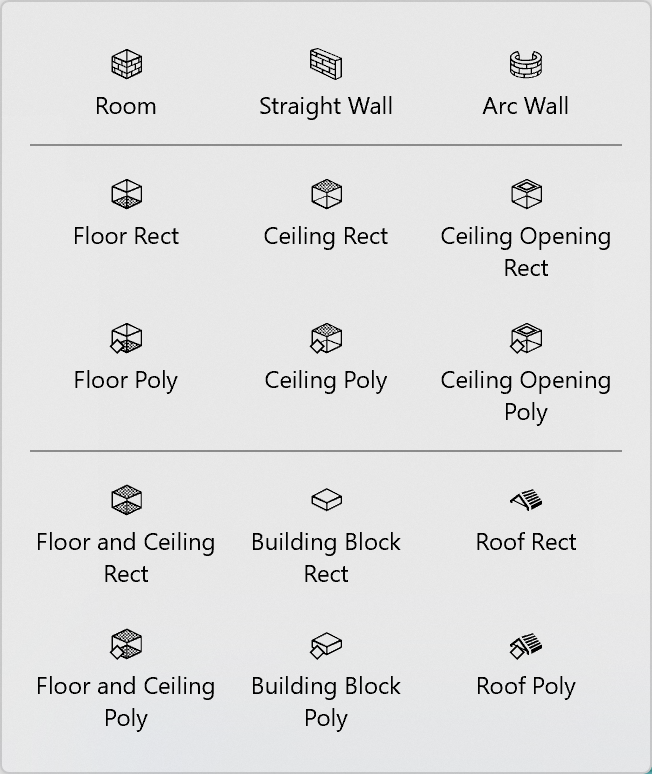
 – A ferramenta Cômodo cria um cômodo retangular com teto e piso.
 – A ferramenta Parede Reta cria paredes retas.
 – A ferramenta Parede de Arco cria paredes curvas.
 – A ferramenta Piso Retangular adiciona um piso retangular.
 – A ferramenta Piso Poligonal permite criar um piso com formato personalizado.
 – A ferramenta Teto Retangular cria um teto retangular.
 – A ferramenta Teto Poligonal permite criar um teto com formato personalizado.
 – A ferramenta Abertura de Teto Retangular cria uma abertura retangular na laje do andar atual.
 – A ferramenta Abertura de Teto Poligonal permite criar uma abertura com formato personalizado na laje do andar atual. (Somente edição Pro)
 – A ferramenta Piso e Teto Retangular cria um piso e teto retangulares do mesmo formato, um abaixo do outro. (Somente edição Pro)
 – A ferramenta Piso e Teto Poligonal permite criar um piso e teto com formato personalizado, um abaixo do outro. (Somente edição Pro)
 – A ferramenta Bloco de Construção Retangular desenha um bloco de construção retangular. Pode ser usado para criar soleiras ou plataformas. (Somente edição Pro)
 – A ferramenta Bloco de Construção Poligonal permite desenhar um bloco de construção com formato personalizado. Pode ser usado para criar soleiras ou plataformas. (Somente edição Pro)
 – A ferramenta Telhado Retangular adiciona um telhado retangular. Ao contrário do AutoTelhado, esta ferramenta permite especificar a área que o telhado deve ocupar. (Somente edição Pro)
 – A ferramenta Telhado Poligonal permite adicionar um telhado com formato diferente do retangular. Ao contrário do AutoTelhado, esta ferramenta permite especificar a área que o telhado deve ocupar. (Somente edição Pro)
Observe que o programa cria pisos e tetos automaticamente assim que você cria um cômodo (uma forma fechada feita de paredes). Portanto, na maioria dos casos você não precisa adicionar tetos ou pisos manualmente.
O conjunto de ferramentas Lote permite criar um terreno com diferentes elevações e desenhar um caminho.
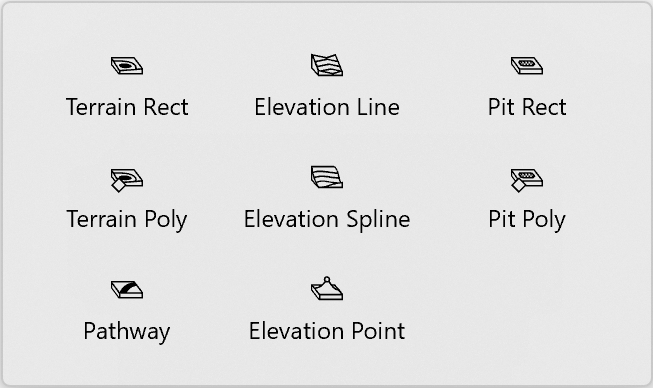
 – A ferramenta Terreno Retangular adiciona um terreno retangular. (Somente edição Pro)
 – A ferramenta Terreno Poligonal permite criar um terreno com formato personalizado. (Somente edição Pro)
 – A ferramenta Caminho adiciona um caminho. (Somente edição Pro)
 – A ferramenta Linha de Elevação adiciona linhas de elevação poligonais. (Somente edição Pro)
 – A ferramenta Spline de Elevação é uma ferramenta de desenho à mão livre para adicionar linhas de elevação. (Somente edição Pro)
 – A ferramenta Ponto de Elevação adiciona um ponto cuja elevação você pode alterar. (Somente edição Pro)
 – A ferramenta Cava Retangular adiciona uma cava retangular. (Somente edição Pro)
 – A ferramenta Cava Poligonal permite criar uma cava com formato personalizado. (Somente edição Pro)
O conjunto de ferramentas Auxiliares contém ferramentas para adicionar dimensões, anotações de texto, câmeras, trilhas de filme e guias.
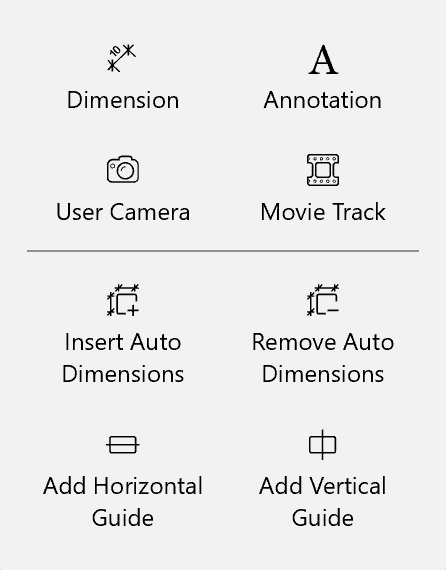
 – A ferramenta Dimensão permite medir a distância entre pontos especificados.
 – A ferramenta Anotação adiciona caixas de texto para digitação ou colagem de texto.
 – A ferramenta Câmera do usuário adiciona câmeras.
 – A ferramenta Trilha de filme adiciona câmeras de filme para criar uma trilha de filme.
 – A ferramenta Inserir dimensões automáticas mostra o tamanho dos segmentos de parede. Mostra também o tamanho das aberturas e a distância das aberturas até os cantos.
 – A ferramenta Remover dimensões automáticas exclui todas as dimensões adicionadas automaticamente.
 – A ferramenta Adicionar guia horizontal adiciona um guia horizontal. Por padrão, ele passa pelo centro da exibição 2D.
 – A ferramenta Adicionar guia vertical adiciona um guia vertical. Por padrão, ele passa pelo centro da exibição 2D.
 – A ferramenta Deslocar permite segurar e rolar a planta baixa com o mouse.
 – O botão Zoom permite escolher a ferramenta Ampliar ou Reduzir.
 – Abrir ou fechar a Biblioteca, que dá acesso à biblioteca de materiais, à biblioteca de objetos e à Árvore do Projeto.
 – Abrir ou fechar o Inspetor.
– Exibir a Exibição de Planta 2D.
 – Exibir a Exibição de Elevação 2D. (Somente edição Pro)
 – Exibir as vistas 2D e 3D juntas no Modo Dividido.
 – Exibir a Exibição 3D.
A maioria das ferramentas permanece ativada após concluir a ação correspondente. Por exemplo, depois de desenhar um piso, você pode desenhar outro sem ativar a ferramenta novamente. Para desativar a ferramenta, clique em Selecionar ou em outra ferramenta.
Réguas
A Exibição de Planta 2D pode exibir réguas que ajudam a avaliar distâncias e tamanhos dos objetos. Para mostrar ou ocultar as réguas, use a opção Mostrar réguas na seção 2D do painel Configurações.
A unidade de medida atual é indicada no canto das réguas. Para escolher outra unidade, clique nela e selecione uma no menu que se abre. Esse menu também tem um comando que abre as Configurações do projeto com opções adicionais.
Gerenciando andares
O botão de andar no canto inferior esquerdo da Exibição de Planta 2D permite trabalhar com os andares. Os mesmos comandos estão no Inspetor.
A seção superior do menu lista os andares presentes no projeto e o Lote. O andar ativo é indicado por uma marca de seleção. Para ativar outro, clique nele na lista.
Os comandos Adicionar andar acima do atual e Adicionar andar abaixo do atual na seção inferior permitem adicionar um novo andar ao projeto.
O comando Marcar andar atual como térreo transforma em térreo o andar indicado por uma marca de seleção na lista.
O comando Excluir andar atual remove o andar ativo junto com os objetos localizados nele.