Trabalhando com objetos
Propriedades de objetos em 2D
A aba Propriedades 2D do Inspetor permite especificar a aparência dos objetos na planta baixa.
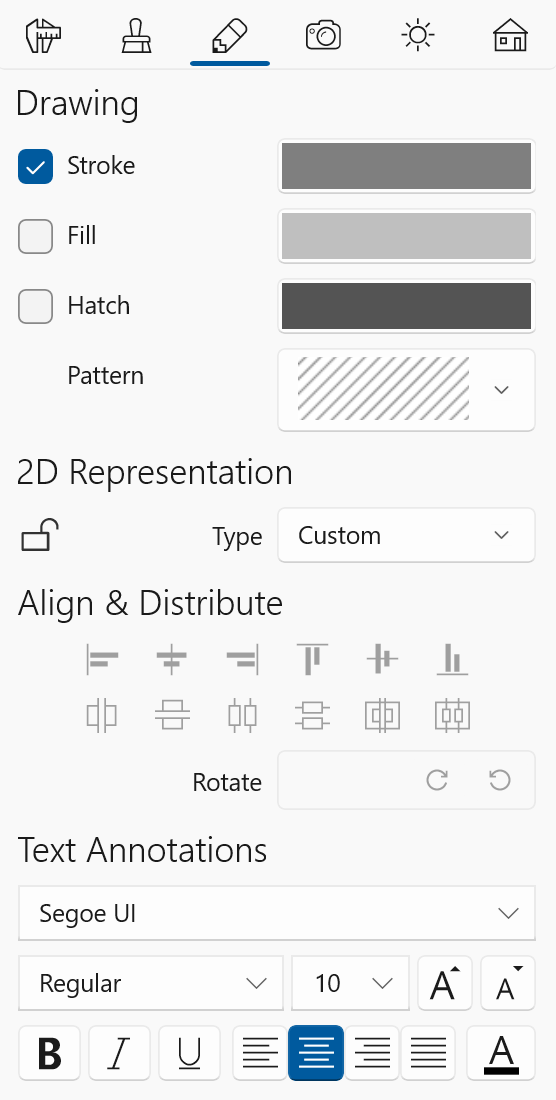
As configurações de desenho
As configurações na seção Desenho contêm as ferramentas Traçar, Preencher e Hachurar.
Usando a ferramenta Traçar, você pode mostrar ou ocultar o contorno do objeto.
As ferramentas Preencher e Hachurar permitem preencher um objeto com uma cor sólida ou padrão.
As ferramentas nesta seção são destinadas a trabalhar com objetos criados usando as ferramentas de desenho, como uma parede ou piso. Traçar e Preencher podem ser aplicados ao objeto Anotação de texto. Você também pode usar a ferramenta Traçar para alterar a cor do objeto Dimensão.
A ferramenta girar
A ferramenta Girar é destinada a girar o objeto Anotação de Texto. Ela também funciona com outros tipos de objetos.
Espelhar objetos
Os botões Espelha a seleção horizontalmente e Espelha a seleção verticalmente refletem toda a seleção em relação ao seu centro comum. Isso é diferente dos botões da seção Virar na aba Propriedades do objeto, que refletem cada objeto em relação ao seu próprio centro. Para saber mais, consulte Espelhar objetos.
A representação 2D
A seção Representação 2D permite escolher o tipo de representação 2D do objeto. Ela pode trabalhar com objetos da biblioteca, bem como com objetos criados usando as ferramentas de desenho.
Quando a opção Personalizado está selecionada, um objeto da biblioteca (ou importado) será exibido na planta baixa usando uma das imagens de representação 2D da biblioteca padrão. Se a imagem padrão não corresponder a um objeto, você pode escolher outra imagem da biblioteca ou importá-la. Para abrir a biblioteca, abra o diálogo Tipo e representação e a seção 2D. As imagens padrão estão no formato vetorial. Em muitos casos, o tipo de representação Personalizado pode ser combinado com as configurações de Traçar, Preencher e Hachurar explicadas anteriormente.
A opção Contorno automático funciona com a maioria dos objetos da biblioteca e todos os objetos importados. Se você selecioná-la, o aplicativo criará o contorno do objeto com base na vista superior. A imagem estará no formato vetorial. O Contorno automático pode ser combinado com as configurações de Traçar, Preencher e Hachurar explicadas anteriormente.
A opção Imagem automática cria uma representação 2D com base na vista superior do objeto atual. É semelhante ao que você pode ver na exibição 3D. Há a possibilidade de alterar a opacidade da imagem, o que é útil quando os objetos se sobrepõem na planta baixa. A imagem criada estará no formato raster.
O ícone de cadeado é usado para bloquear ou desbloquear a representação 2D de determinados objetos. Quando você altera a representação de todos os objetos selecionando-os na planta baixa, os objetos com representação bloqueada manterão a representação original.
Alinhar e distribuir objetos
Você pode alinhar objetos selecionados por suas bordas ou centros. Para isso, selecione pelo menos dois objetos e escolha uma das opções na seção Alinhar. Abra a planta baixa para usar essas ferramentas.
A seção Distribuir tem dois blocos de botões. O bloco à esquerda permite distribuir o espaçamento ou os centros dos objetos selecionados. Este recurso é usado principalmente para objetos do tipo Mobiliário. Você deve selecionar pelo menos três objetos. Abra a planta baixa para usar essas ferramentas.
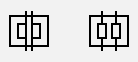
O bloco de dois botões à direita pode distribuir o espaçamento e os centros de janelas, portas, aberturas, nichos e painéis de parede que estão instalados em uma parede. Você deve selecionar pelo menos três objetos. Você pode usar essas ferramentas na planta baixa ou na exibição de Elevação (somente na edição Pro).
As configurações de texto
As configurações de texto na seção Anotações de texto funcionam com os objetos Anotação de Texto e Dimensão. Você também pode aplicá-las a um rótulo de piso.
Você pode selecionar uma fonte e alterar seu estilo, tamanho e cor. Você também pode configurar o alinhamento do texto.