Моделирование рельефа
Редактирование высоты
В этом разделе рассматриваются инструменты из набора инструментов Участок, предназначенные для изменения высоты отдельных участков поверхности рельефа.
Только в редакции Pro
Эти инструменты доступны при активном уровне Участок. Результат их работы проявляется только внутри контура объекта поверхности земли.
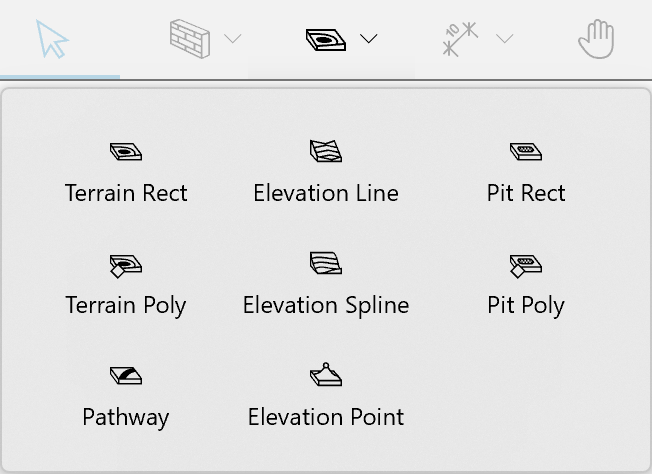
Для создания рельефа со сложным рельефом можно использовать сразу несколько объектов высоты.
Явная и вычисленная высота
Для всей площади объекта поверхности земли пользователь может явно задать высоту лишь для небольшого количества точек. Высота остальных точек вычисляется автоматически.
На следующем рисунке вверху показан контур объекта поверхности земли, а внизу — вид сбоку. Пары ромбовидных точек 1 и 1′, 2 и 2′ и т. д. имеют одинаковую высоту, что придает рельефу вид рисовой террасы. Стрелки указывают точки на виде сбоку, соответствующие точкам 1–6. Высота в точках 1–6 задана пользователем, тогда как высота в промежуточных точках (A, B, C и D) вычисляется так, чтобы обеспечить плавный переход от 1 к 2, от 2 к 3 и так далее.
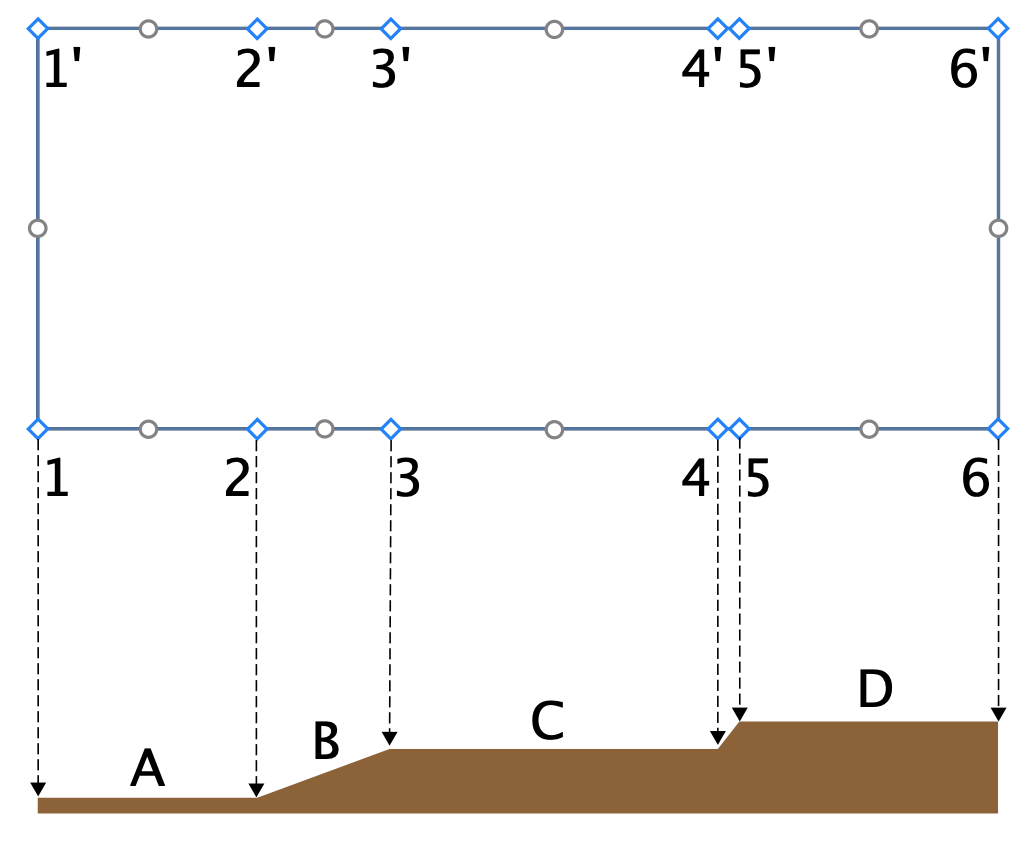
Допустим, нужно задать определенную высоту в точке C. В этом случае следует либо добавить больше точек на контур объекта поверхности земли, либо нарисовать изолинию высоты, путь или точку с помощью инструментов, описанных ниже.
Инструменты «Изолиния высоты» и «Изосплайн высоты»
Инструменты Изолиния высоты и Изосплайн высоты позволяют рисовать линии, соединяющие точки с одинаковой высотой. Такие линии называются изолиниями рельефа — именно они изображаются на топографических картах.
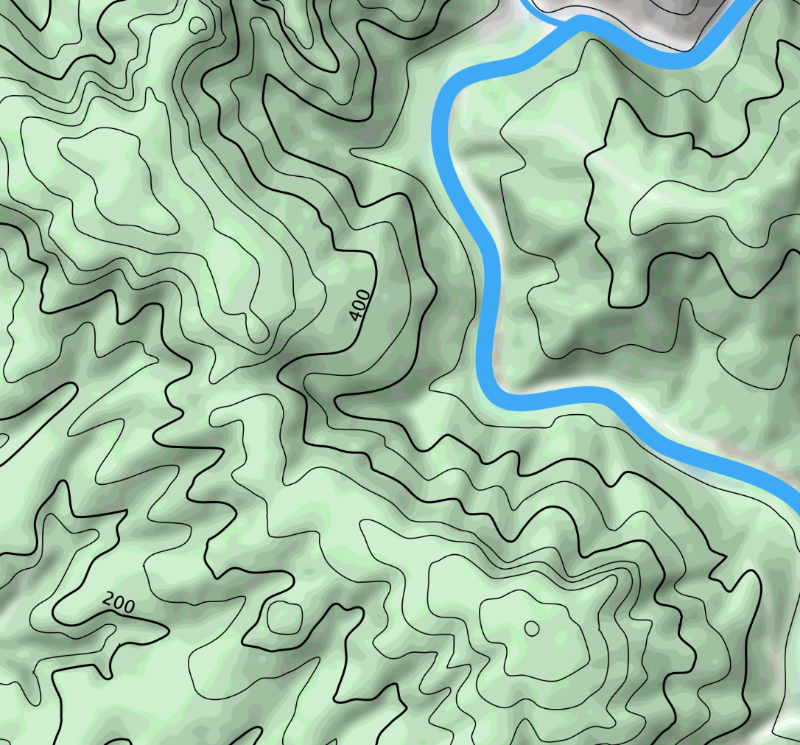
Инструмент Изолиния высоты создает прямые линии, а инструмент Изосплайн высоты работает как инструмент произвольного рисования в графических программах.
Чтобы нарисовать прямую линию, активируйте инструмент Изолиния высоты. Нажмите один раз, чтобы задать начало линии, и дважды нажмите, чтобы задать ее конец.
Чтобы нарисовать многосегментную линию или многоугольник, нажмите инструментом Изолиния высоты в начале линии. Нажимайте несколько раз, чтобы добавлять сегменты. Дважды нажмите, чтобы задать конец последнего сегмента и завершить рисование.
Чтобы нарисовать кривую линию, активируйте инструмент Изосплайн высоты. Нажмите и удерживайте левую кнопку мыши, чтобы начать рисование. Отпустите кнопку, чтобы завершить рисование.
Сплошная линия означает, что линия замкнута (начало и конец совпадают). Пунктирная линия означает, что линия разомкнута.
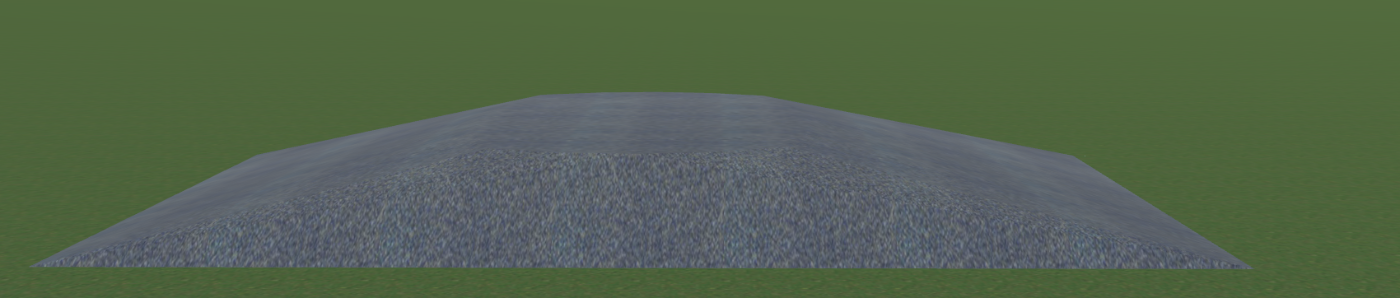
Замкнутая фигура (например, прямоугольник или окружность) с заданной высотой создаст что-то наподобие плато.
Параметры объектов «Изолиния высоты» и «Изосплайн высоты»
Параметры объектов «Изолиния высоты» и «Изосплайн высоты» находятся на вкладке Параметры объектов в Инспекторе.
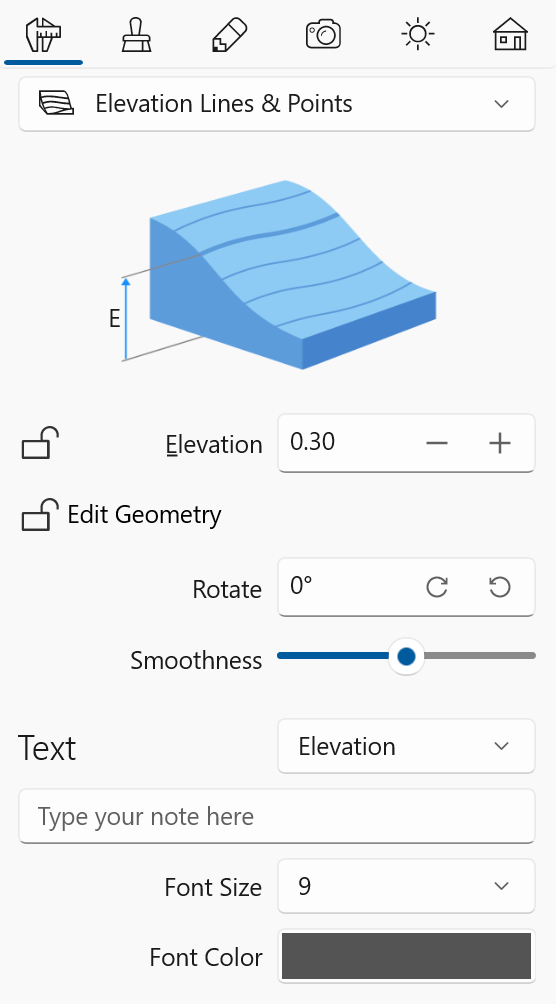
Параметр Уровень определяет высоту заданной области над уровнем земли.
Параметр Редактирование геометрии разрешает или запрещает изменение формы линии двойным нажатием на нее. Если параметр заблокирован, режим редактирования всё равно можно активировать, нажав правой кнопкой мыши на объект в 2D виде и выбрав пункт Редактировать контур.
Элементы управления Поворот изменяют ориентацию объекта.
Ползунок Гладкость управляет степенью скругленности сторон объекта в 3D виде. В крайнем левом положении («Мин») 3D форма аппроксимируется меньшим количеством более крупных граней. Это повышает производительность приложения, но снижает точность формы.
Группа элементов управления в нижней части Инспектора позволяет настроить текстовую метку: выбрать отображаемую информацию (например, высоту или произвольный текст), а также задать размер и цвет шрифта.
Обратите внимание: текстовую метку можно перетащить в новое место.
Редактирование формы линии
Чтобы изменить 2D форму объекта «Изолиния высоты» или «Изосплайн высоты», нажмите на него правой кнопкой мыши и выберите в контекстном меню пункт Редактировать контур. Также можно дважды нажать на объект на 2D плане.
В режиме редактирования линия скрывает свою метку и отображает два типа маркеров: ромбовидные и круглые.
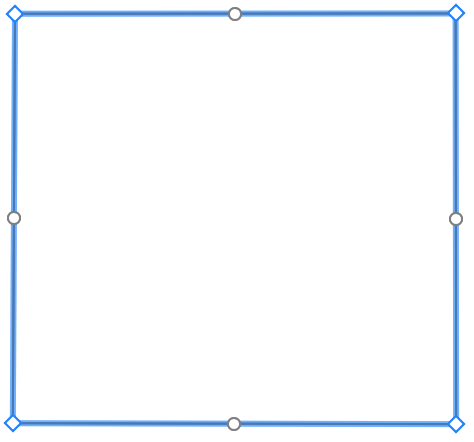
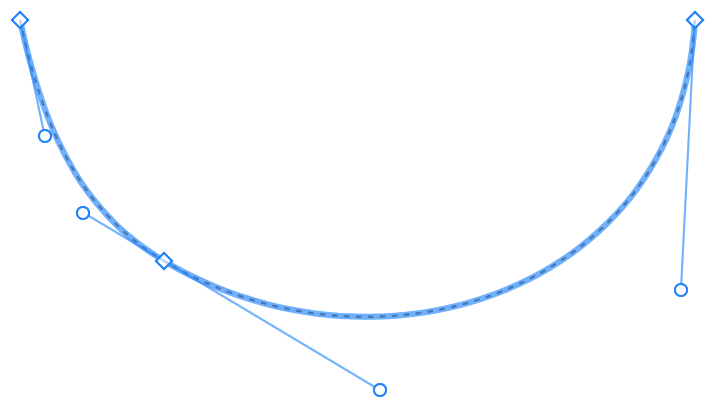
Ромбовидные маркеры совпадают с точками, через которые проходит линия. В случае разомкнутого пути две из этих точек задают концы линии. Чтобы изменить форму линии, перетащите ромбовидный маркер в новое место. Чтобы добавить или удалить точку, нажмите правой кнопкой мыши на линию и выберите соответствующую команду из контекстного меню.
Круглые маркеры используются для изменения кривизны сегмента линии между двумя точками.
После того как изолиния или изосплайн высоты нарисованы, их можно продолжить с одного или другого конца. Это возможно, только если линия не замкнута (имеет свободные концы). Для этого выберите существующую линию инструментом Выделение, затем активируйте инструмент Изолиния высоты или Изосплайн высоты, наведите курсор на один из концов линии и нарисуйте новый участок.
Инструмент «Точка высоты»
Инструмент Точка высоты задает высоту небольшого участка. Точка в центре объекта поверхности земли создает вершину, похожую на пик.
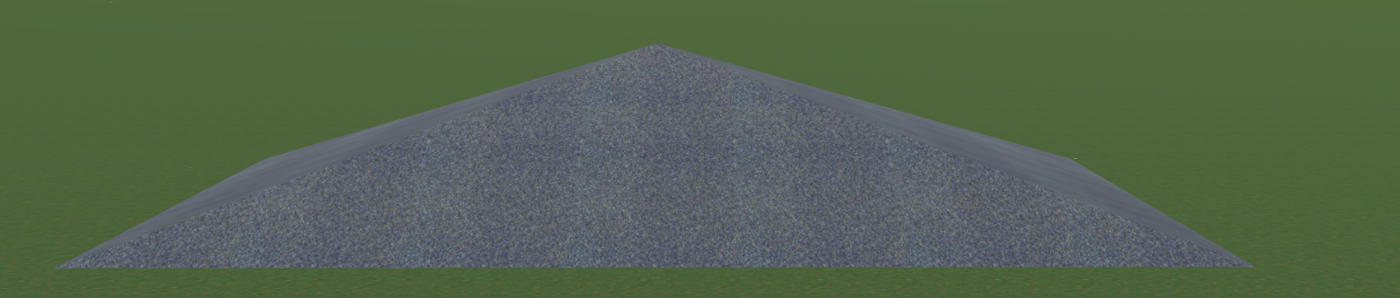
Чтобы добавить точку высоты, активируйте инструмент Точка высоты и нажмите в нужном месте на 2D плане.
Чтобы переместить точку, просто перетащите ее в новое место.
Параметры объекта «Точка высоты»
Параметры объекта «Точка высоты» находятся на вкладке Параметры объектов в Инспекторе.
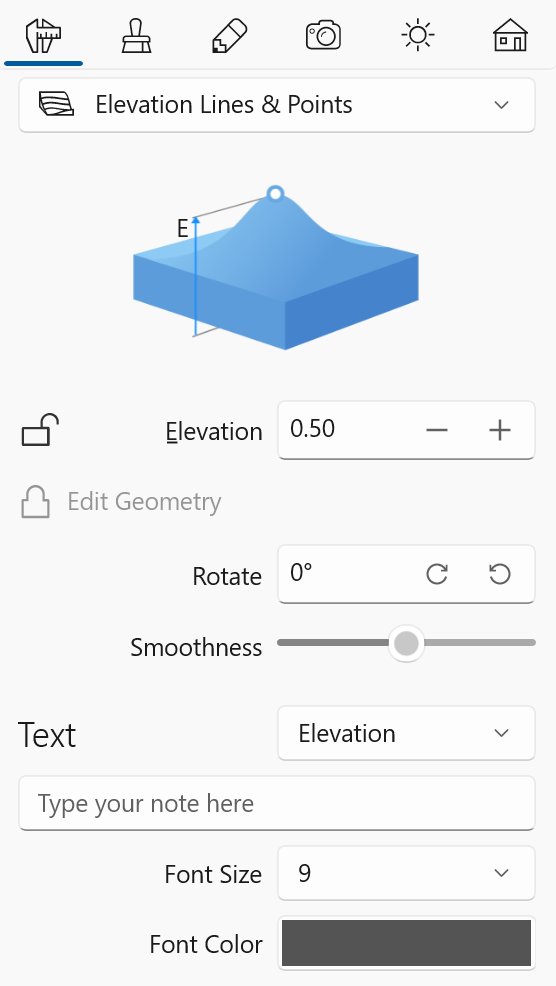
Параметр Уровень определяет высоту точки над уровнем земли.
Группа элементов управления в нижней части Инспектора позволяет настроить текстовую метку: выбрать отображаемую информацию (например, высоту или произвольный текст), а также задать размер и цвет шрифта.
Инструменты «Яма прямоугольная» и «Яма многоугольная»
Инструменты Яма прямоугольная и Яма многоугольная позволяют создать область ниже уровня земли.
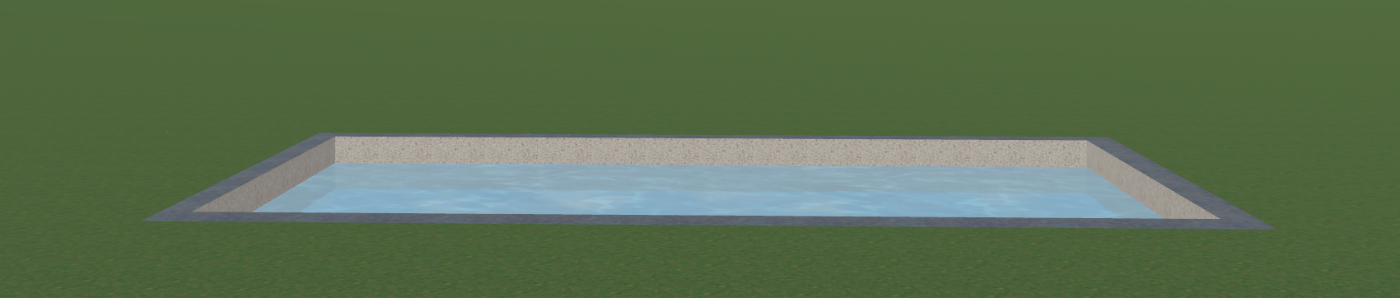
Чтобы добавить прямоугольную яму, нарисуйте ее на плане этажа инструментом Яма прямоугольная: нажмите и удерживайте кнопку мыши, чтобы начать рисование прямоугольника, затем переместите курсор в нужное положение и отпустите кнопку.
Чтобы нарисовать многоугольную яму, активируйте инструмент Яма многоугольная. Нажимайте на плане этажа, чтобы добавлять вершины. Дважды нажмите, чтобы задать положение последней вершины многоугольника и деактивировать инструмент.
Чтобы изменить контур ямы, дважды нажмите на нее. Появятся маркеры, которые можно перемещать для изменения положения угловых точек объекта. Редактирование контура ямы аналогично редактированию контура объекта поверхности земли, описанному в разделе Изменение контура объекта поверхности земли.
Параметры объекта «Яма»
Параметры объекта «Яма» находятся на вкладке Параметры объектов в Инспекторе.
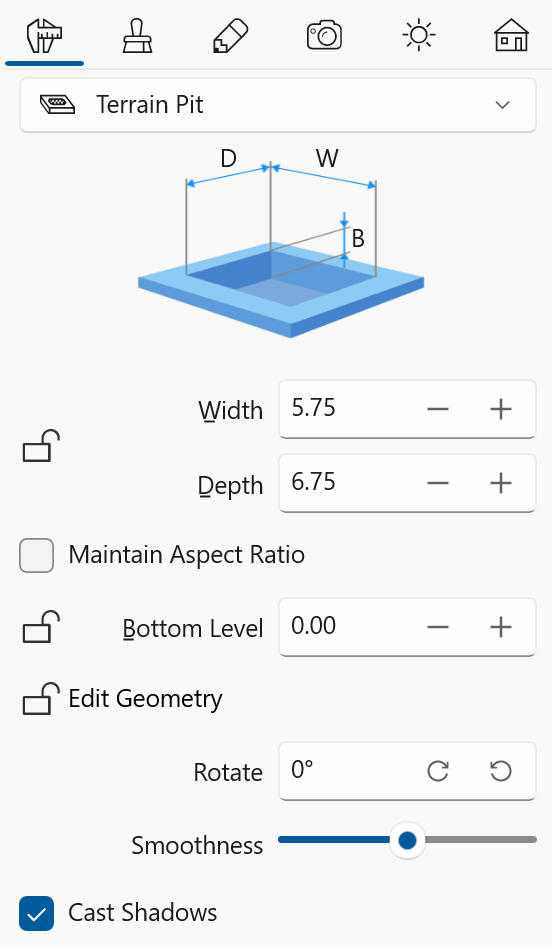
Параметры Ширина и Глубина указывают размеры прямоугольной ямы или ограничивающую рамку многоугольной ямы. Чтобы изменить размер пропорционально, установите флажок Сохранять пропорции.
Параметр Нижний уровень определяет глубину заданной области, измеряемую от уровня земли.
Параметр Редактирование геометрии разрешает или запрещает изменение формы ямы двойным нажатием на нее. Если параметр заблокирован, режим редактирования всё равно можно активировать, нажав правой кнопкой мыши на объект в 2D виде и выбрав пункт Редактировать контур.
Элементы управления Поворот позволяют поворачивать яму вокруг ее центра.
Ползунок Гладкость управляет степенью скругленности сторон объекта в 3D виде. В крайнем левом положении («Мин») 3D форма аппроксимируется меньшим количеством более крупных граней. Это повышает производительность приложения, но снижает точность формы.
Параметр Отбрасывать тень позволяет управлять тем, должен ли объект отбрасывать тени. Обратите внимание: тени плоских объектов зачастую почти незаметны в 3D сцене. Отключение таких теней может повысить скорость рендеринга.