Creare screenshot e video
Aggiungere e regolare camere
Aggiungere ed eliminare camere
Per aggiungere una camera alla planimetria, attiva lo strumento Camera utente nel set di strumenti Ausiliari. Poi tocca la planimetria.
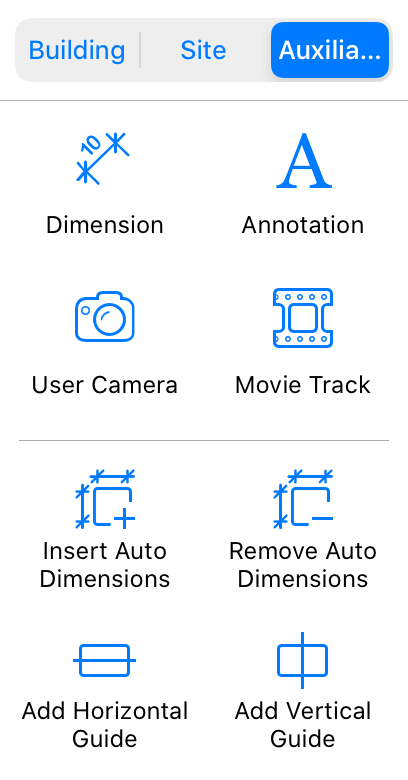
Per aggiungere e ruotare subito una camera, tocca la planimetria con lo strumento Camera utente attivato. Poi muovi il dito finché la camera non è puntata nella direzione che desideri. Infine, stacca il dito e tocca il pulsante Fine nella barra degli strumenti.
Per aggiungere una camera quando la vista 3D è attivata, usa il pulsante Aggiungi camera dal punto di vista 3D nella finestra impostazioni.
Per eliminare una camera, selezionala nella planimetria o nella finestra impostazioni e premi il pulsante Elimina.
Spostare e ruotare le camere nella vista planimetria 2D
Per spostare una camera sulla planimetria, trascinala in un nuovo punto .
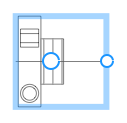
Per ruotare una camera, trascina una maniglia situata sulla cornice della camera.
Spostare e ruotare le camere nella vista 3D
Per spostare o dirigere una camera verso un punto specifico, seleziona questa camera e poi ruotala o spostala usando il Controllo di esplorazione o i gesti. Quando sei soddisfatto della vista dalla camera, deselezionala toccando un altro oggetto, sul terreno o sul cielo.
Finché una camera è attivata e cambia la sua posizione in 3D quando ti sposti, la vista 3D mostra un’icona della camera nell’angolo in alto a destra.
