Spazio di lavoro Live Home 3D
La vista 3D
La vista 3D mostra un modello tridimensionale del progetto. Nella finestra 3D puoi spostare oggetti, modificare i materiali, regolare l’illuminazione e molto altro. Puoi anche camminare nello spazio 3D e scattare immagini.
Per aprire la vista 3D, tocca il pulsante  nella barra degli strumenti.
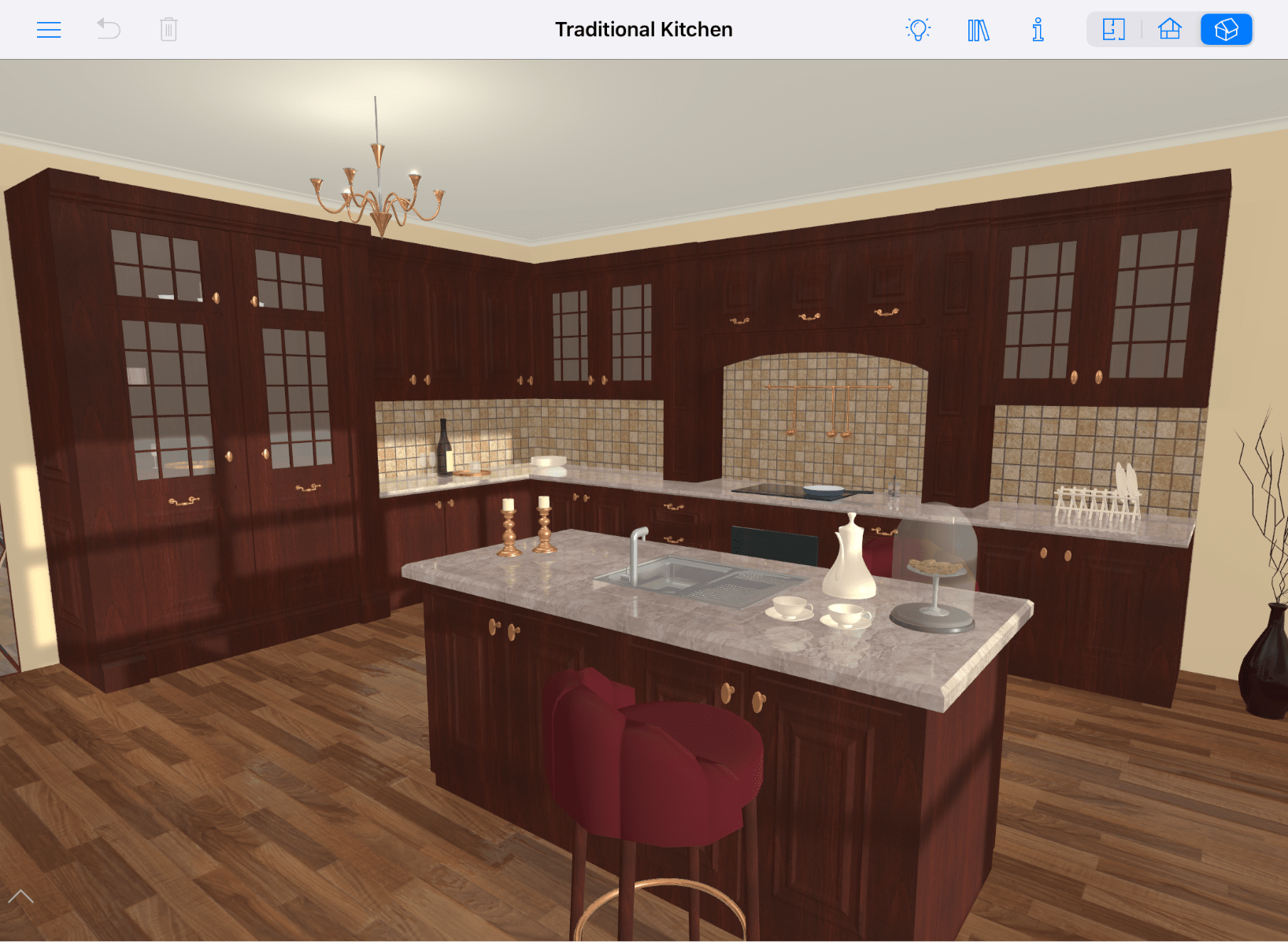
La vista 3D può visualizzare la barra delle Informazioni sotto la barra degli strumenti. Mostra le informazioni relative all’oggetto selezionato.
La barra degli strumenti 3D

 – Aprire il menu.
 – Annullare l’ultima azione. Per ripristinare l’operazione, tocca l’icona e tienila premuta finché non compare un menu a comparsa sullo schermo.
 – Eliminare gli oggetti selezionati.
 – Aprire l’In-App Store, dove puoi acquistare contenuti aggiuntivi o effettuare l’upgrade della licenza.
 – Eseguire il rendering della scena con o senza illuminazione. Disattivare l’illuminazione rende la vista più reattiva.
 – Aprire o chiudere la Libreria, che consente di accedere alla libreria dei materiali, alla libreria degli oggetti e alla struttura del progetto.
 – Aprire o chiudere la finestra impostazioni.
 – Visualizzare la vista planimetria 2D.
 – Visualizzare la vista elevazione 2D. (Solo versione Pro)
 – Visualizzare la vista 3D.
La vista può essere regolata con precisione modificando le Impostazioni camera nella finestra impostazioni. È possibile scegliere tra vista prospettica e proiezione ortografica. La vista prospettica consente di regolare il campo visivo.
Un’icona della camera può essere visualizzata nell’angolo in alto a destra della vista 3D. Questa icona indica che la vista corrente è collegata a una delle camere dell’utente.

Muoversi nello spazio 3D
Esistono diversi modi per navigare all’interno del modello 3D. Una delle possibilità è quella di usare i gesti. È disponibile anche uno strumento dedicato chiamato Controllo di esplorazione. Puoi usarlo come un joystick.
Gesti
Questi due gesti sono forse quelli più usati.
Per guardarti attorno mantenendo invariato il punto di vista, scorri verso sinistra oppure destra con un dito.
Per spostarti avanti oppure indietro, posiziona due dita sullo schermo e muovile avanti oppure indietro (quando mantieni lo schermo in orizzontale).
Altri gesti utili sono descritti nella sezione Gesti.
Controllo di esplorazione
Il Controllo di esplorazione appare nella parte inferiore della vista 3D. È composto da un joystick che consente di spostarsi orizzontalmente e da un cursore che modifica l’elevazione.
Per mostrare oppure nascondere il Controllo di esplorazione, tocca il pulsante vicino all’angolo inferiore sinistro dello schermo.
Per utilizzare il joystick, sposta la relativa maniglia all’interno dell’area scura. Più la maniglia viene allontanata dal centro, maggiore sarà la velocità di movimento.
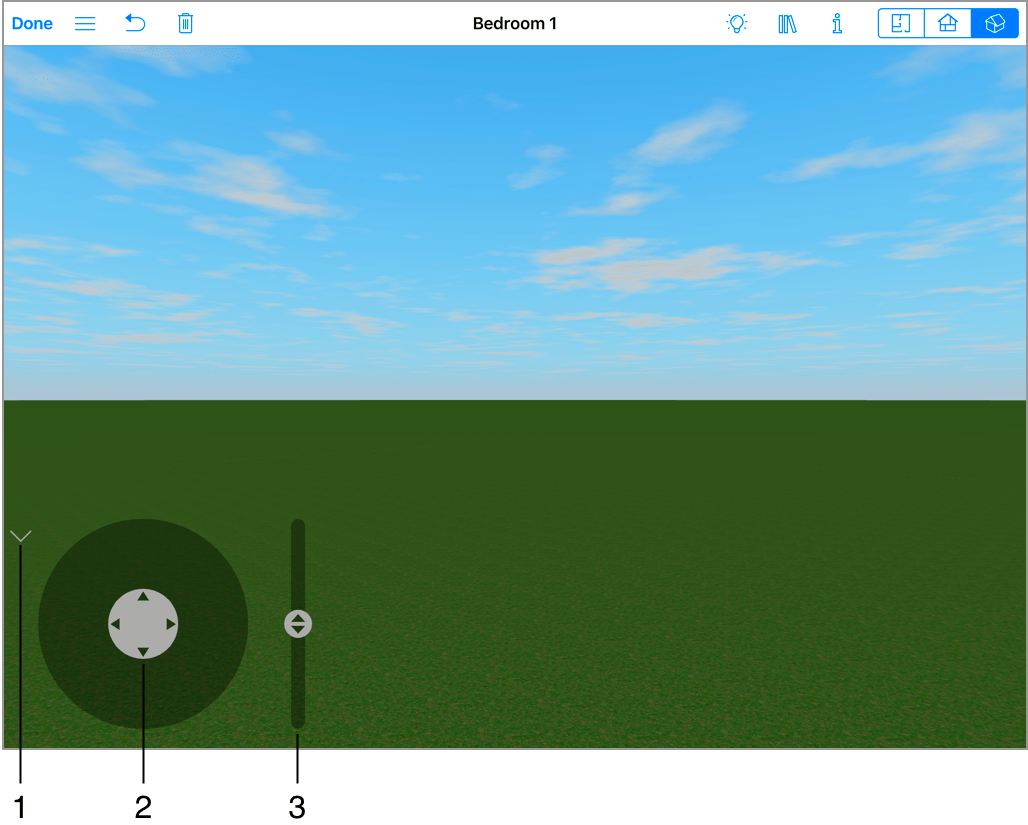
1 – Mostrare oppure nascondere il Controllo di esplorazione.
2 – Spostamento orizzontale.
3 – Spostamento verso l’alto oppure verso il basso.
Spostare oggetti nella vista 3D
Per spostare un oggetto orizzontalmente nella vista 3D, selezionalo. Quindi trascinalo in una nuova posizione.
L’opzione Fissa a nella finestra impostazioni definisce come un oggetto si muove rispetto al pavimento, ai muri e ad altri oggetti. Quando l’opzione è disattivata, puoi trascinare l’oggetto solo orizzontalmente. Quando è attivata, l’oggetto si aggancia al pavimento, ai muri o ad altri oggetti e può modificare la propria elevazione. Ad esempio, se sposti un vaso (con Fissa a - In basso attivo) da un tavolo, questo cadrà sul pavimento.