Lavorare con gli oggetti
Nozioni di base
Gli oggetti possono essere raggruppati in diverse categorie. Uno dei principi più importanti per distinguere gli oggetti è se possono essere creati usando gli strumenti (ad esempio le pareti) o se sono modelli 3D già pronti (ad esempio i mobili) creati con altri programmi. Gli oggetti del primo gruppo possono essere modificati direttamente in Live Home 3D e hanno proprietà specifiche. Gli oggetti pronti sono la maggior parte degli oggetti nella libreria standard. Tutti gli oggetti importati appartengono anche a questo gruppo.
Anche se gli oggetti creati con gli strumenti di disegno possono essere aggiunti alla libreria, il termine “oggetto della libreria” è usato solo per gli oggetti pronti.
È importante notare che nella libreria ci sono aperture, nicchie e pannelli. Allo stesso tempo, c’è uno strumento per creare questi oggetti. (Solo versione Pro)
| Oggetti | ||||||
| Creati con gli strumenti | Pronti | |||||
| Elementi di costruzione | Ausiliari | Parti di muro | Libreria standard e importati | Importati | Libreria standard | |
| Muro Pavimento Soffitto Blocco di costruzione Tetto |
Quota Annotazione Camera Traccia filmato Linea guida |
Aperture Nicchie Pannelli |
Mobili Finestra Porta Scala |
Immagine 2D Immagine 3D |
Colonna | |
| Supportano gli strumenti Trasformazione mosaico. Non possono essere raggruppati, tranne i Blocchi. |
Questi oggetti non sono visibili nella vista 3D. | Possono essere creati con gli strumenti di disegno o presi dalla libreria. | Puoi aprire questi oggetti nella finestra di dialogo Tipo e rappresentazione. | Non puoi vedere un oggetto Immagine 2D nella vista 3D. | ||
Il tipo di oggetto è la proprietà più importante di un oggetto. La scheda Proprietà oggetto della finestra impostazioni mostra le proprietà appropriate a seconda del tipo di oggetto.
Gli oggetti, ad eccezione degli oggetti ausiliari, hanno due tipi di rappresentazione: uno per il layout 2D e un altro per la vista 3D.
Alcuni oggetti sono costituiti da più componenti. Per esempio, le finestre e le porte sono fatte da un’apertura e da un modello 3D di una finestra o di una porta. Un muro ha delle modanature. Quindi, se un oggetto ha dei sotto-oggetti, puoi vedere questa struttura gerarchica nella struttura del progetto.
Aggiungere e rimuovere oggetti
Il modo in cui è possibile aggiungere un nuovo oggetto dipende dal tipo di oggetto. È necessario utilizzare gli strumenti di disegno per aggiungere parti di un edificio e oggetti ausiliari alla planimetria. Tutti gli altri oggetti possono essere aggiunti dalla libreria o importati.
Per rimuovere un oggetto, selezionalo e tocca il pulsante Elimina.
Selezionare oggetti
Per fare la maggior parte delle operazioni su un oggetto, devi prima selezionarlo. Per farlo, toccalo nella vista 2D o 3D.
Un oggetto rimane selezionato anche quando passi da una vista all’altra nella finestra principale.
Per deselezionare un oggetto, tocca Fine nella barra degli strumenti.
Nella vista planimetria 2D, gli oggetti selezionati sono contornati o indicati con una cornice di selezione. La cornice di selezione mostra le maniglie di ridimensionamento e rotazione quando un oggetto supporta le rispettive azioni.
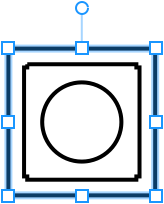
Nella vista 3D, un oggetto selezionato ha una cornice verde attorno ad esso.
Pareti, aperture, porte e finestre consentono anche di selezionare un lato particolare che verrà evidenziato con il colore verde. Per selezionare il lato dell’oggetto, devi toccarlo. La selezione di un lato dell’oggetto può essere utile quando è necessario applicare un materiale o modificare le modanature.
Quando è difficile toccare un oggetto, puoi selezionarlo toccando il suo nome nella struttura del progetto. Questo metodo è utile anche se un oggetto è bloccato o invisibile.
Per evitare che un oggetto venga spostato o modificato accidentalmente, puoi bloccarlo nella struttura del progetto o nel menu contestuale. Un oggetto bloccato non può essere selezionato toccandolo finché non lo sblocchi.
Per aprire il menu contestuale (detto anche menu a comparsa), tieni premuto su un oggetto.
Selezione speciale per la planimetria
In alcuni casi, è necessario toccare tre volte un oggetto per selezionarlo nella planimetria. Questo accade quando desideri:
- Selezionare un muro che fa parte di una stanza o di un edificio. Il primo tocco sul muro selezionerà l’intera stanza. Il secondo aprirà il menu contestuale della stanza. Il terzo tocco sullo stesso muro selezionerà il muro stesso.
- Selezionare un oggetto all’interno di un gruppo. Analogamente ai muri, una sequenza di tocchi sullo stesso oggetto selezionerà il gruppo. Successivamente verrà aperto il relativo menu contestuale. Infine verrà selezionato l’oggetto.
- Selezionare oggetti sovrapposti. Gli oggetti nella planimetria possono sovrapporsi. Per raggiungere un oggetto che si trova dietro ad altri, tocca più volte.
Spostare oggetti
Per spostare un oggetto selezionato, trascinalo.
Gli oggetti bloccati non possono essere spostati. Un oggetto può essere bloccato o sbloccato nella struttura del progetto.
Ruotare oggetti
Per ruotare un oggetto nella vista planimetria 2D, selezionalo e trascina la maniglia arrotondata vicino alla cornice di selezione.
Puoi anche ruotare gli oggetti usando la scheda Proprietà oggetto della finestra impostazioni.
Per ruotare un muro, sposta la maniglia su una delle sue estremità nella planimetria.
Allineare e distribuire oggetti
Per allineare o distribuire gli oggetti, selezionane diversi. Scegli quindi una delle opzioni nella scheda Proprietà 2D della finestra impostazioni.
Modificare gli oggetti
Gli oggetti di tipo diverso possono essere modificati in modi diversi. La maggior parte delle proprietà degli oggetti è disponibile nella finestra impostazioni.
La finestra Tipo e rappresentazione consente di capovolgere un oggetto, modificarne l’orientamento e le dimensioni e scegliere un’immagine da visualizzare sulla planimetria.
Per ulteriori informazioni su un tipo di oggetto specifico, leggi la sezione dedicata. Per aprirla, tocca il nome dell’oggetto nella parte superiore di questa pagina.
Per creare un nuovo oggetto da più oggetti, è possibile utilizzare le operazioni Combina. Posiziona almeno due oggetti in modo che si tocchino o che un oggetto si inserisca nell’altro. Seleziona gli oggetti che desideri combinare. Tieni premuto su uno qualsiasi degli oggetti selezionati e scegli una delle operazioni dal menu Combina. La sezione Combinare oggetti spiega come funzionano queste operazioni.
Materiali
Quando aggiungi un oggetto al progetto, questo viene fornito con i materiali predefiniti. Puoi applicare nuovi materiali a un oggetto. La procedura per farlo è descritta nella sezione Applicare materiali.
L’app è dotata di una libreria di materiali.
Per scoprire quali materiali sono applicati a un oggetto, usa la scheda Materiali oggetto nella finestra impostazioni.
Specchiare gli oggetti
L’app offre due operazioni distinte per riflettere gli oggetti: Capovolgi e Specchio.
I pulsanti della sezione Capovolgi riflettono un singolo oggetto rispetto al suo centro. Si trovano nella scheda Proprietà oggetto della finestra impostazioni.
I pulsanti Specchia la selezione in orizzontale e Specchia la selezione in verticale riflettono uno o più oggetti selezionati rispetto al centro comune del loro riquadro di delimitazione. Si trovano nella scheda Proprietà 2D della finestra impostazioni. Poiché lo specchio usa il centro condiviso dell’intera selezione, puoi specchiare un gruppo di oggetti o un’intera planimetria. È particolarmente utile in architettura, dove le piante speculari basate su un progetto esistente sono un punto di partenza frequente.
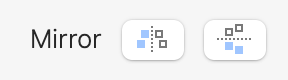
Per specchiare un intero edificio, porta la vista 2D della planimetria al livello Sito e seleziona l’edificio. Nel menu contestuale compariranno Specchia edificio > In orizzontale e Specchia edificio > In verticale.
Rendere invisibili gli oggetti
La struttura del progetto ti permette di rendere invisibile un oggetto. Questo può essere utile se vuoi che un oggetto scompaia dalla vista 2D o 3D senza rimuoverlo effettivamente. Per trovare un oggetto invisibile nel tuo progetto, cercalo nella struttura del progetto.
Barra delle informazioni
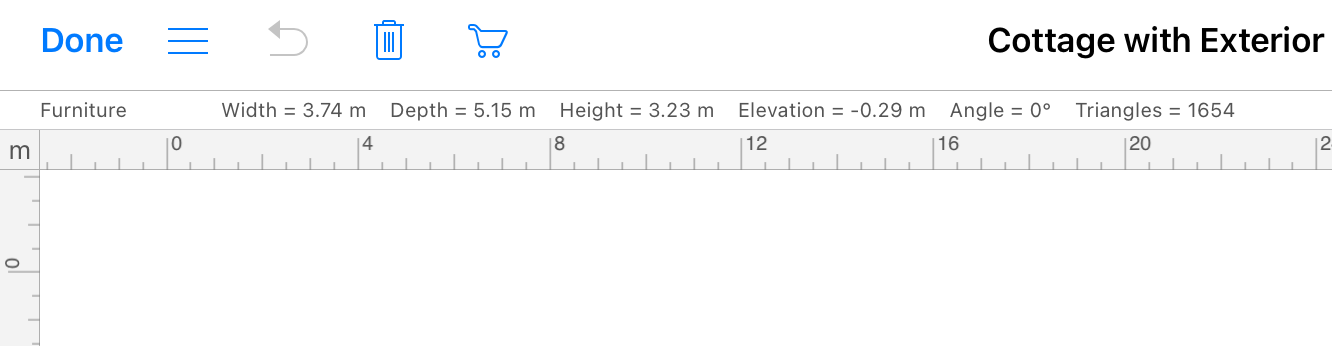
La barra delle informazioni si trova sotto la barra degli strumenti nelle viste 3D e 2D. Mostra i dettagli relativi all’oggetto selezionato, che di solito includono le dimensioni, l’angolo, l’elevazione e il numero di triangoli. L’ultimo parametro indica il livello di dettaglio dell’oggetto.
Gli oggetti più dettagliati richiedono più tempo per essere renderizzati nella vista 3D. Questo significa che quando scegli gli oggetti per il tuo progetto, dovresti considerare il livello di dettaglio in relazione alle prestazioni del programma. La finestra di dialogo Tipo e rappresentazione può avvisare quando un oggetto è troppo complicato e consente di regolare il livello di dettaglio dell’oggetto.
Alcuni oggetti visualizzano l’area nella barra delle informazioni. Possono esserci uno o due valori. L’Area viene utilizzata per oggetti piatti come muri, pavimenti o pannelli. Questo valore è quello che si può calcolare moltiplicando la larghezza per la profondità nella vista planimetria 2D (o Larghezza per Altezza nella vista elevazione 2D). Gli oggetti con più superfici orientate ad angoli diversi da zero possono avere l’Area 2D e l’Area 3D. Per esempio, una depressione del terreno ha cinque superfici: il fondo e i quattro lati. In questo caso, l’Area 2D è l’area del fondo. L’Area 3D è calcolata come l’area totale del fondo e di tutti i lati.
Per visualizzare o nascondere la barra delle informazioni, è necessario visualizzare o nascondere i righelli utilizzando l’opzione corrispondente nella sezione 2D delle Impostazioni.